Commencez par définir le rôle de chaque écran : pour un contrôle colorimétrique exigeant, privilégiez un espace colorimétrique adapté et des possibilités de calibrage. Si vous souhaitez afficher simultanément la composition, la timeline et les panneaux, la résolution et la disposition des écrans comptent davantage. Vérifiez ensuite que votre ordinateur peut piloter les deux écrans à la résolution souhaitée, et que les connexions, l’alimentation USB-C éventuelle et l’agencement physique conviennent à votre équipement.
À qui s’adresse ce choix ?
Animateur avec une timeline chargée
Vous souhaitez garder la composition à l’écran tout en réservant de la place à la timeline et aux panneaux de contrôle sur le second écran. Les informations de Microsoft Support sur les écrans multiples et les explications d’Adobe sur les espaces de travail correspondent à cette configuration.
Animateur exigeant en matière de couleurs
Vous évaluez les couleurs en fonction d’un format de livraison précis et choisissez l’écran principal pour cette tâche. Les caractéristiques détaillées par ASUS, BenQ et EIZO concernent des modèles spécifiques.
Animateur travaillant sur ordinateur portable
Vous souhaitez connecter deux écrans sans vous encombrer de câbles inutilement complexes. Vérifiez les sorties vidéo de votre ordinateur portable et, si l’écran recharge celui-ci, la puissance nécessaire.
Quels critères prendre en compte à l’achat ?
| Critère |
Que vérifier ? |
Pour qui est-ce important ? |
| Espace de travail pour la composition et les panneaux |
Déterminez les éléments que vous devez afficher simultanément et comparez les résolutions. ASUS indique une résolution de 2560 × 1440 pixels pour le PA278CV et de 3840 × 2160 pixels pour le PA279CRV. |
Si je veux afficher simultanément la composition, la timeline et les panneaux, je compare la résolution à la disposition d’écran souhaitée. Environ 31 % des consommateurs accordent la priorité à l’espace de travail. |
| Évaluation des couleurs |
Choisissez l’écran sur lequel vous évaluerez les couleurs et vérifiez l’espace colorimétrique ainsi que les possibilités de calibrage du modèle exact. BenQ indique une couverture de 100 % sRGB et 100 % Rec.709 pour le PD2705U ; EIZO mentionne le calibrage matériel pour le CS2740. |
Lorsque j’évalue les couleurs pour un format de livraison spécifique, je veux savoir quel écran convient et comment le régler. Environ 31 % des consommateurs donnent la priorité à l’évaluation des couleurs. |
| Connexion de deux écrans |
Vérifiez la compatibilité de votre ordinateur, les câbles nécessaires et, avec un ordinateur portable, la puissance de charge requise. ASUS indique une fonction de chaînage DisplayPort pour le PA279CRV ; BenQ mentionne une alimentation USB-C Power Delivery de 65 W pour le PD2705U. |
Si je veux connecter facilement un ordinateur portable et deux écrans, je vérifie d’abord les connexions prises en charge par mon ordinateur. Environ 23 % des consommateurs privilégient une connexion fonctionnelle et pratique. |
| Achat et service après-vente |
Vérifiez les accessoires fournis avec le modèle exact et l’identité du vendeur. Selon le gouvernement néerlandais, le vendeur doit proposer une solution si le produit est défectueux ; la garantie du fabricant est distincte de la garantie légale. |
Pour évaluer l’ensemble de la configuration, je veux savoir quels accessoires sont nécessaires et à qui m’adresser en cas de problème. Environ 15 % des consommateurs donnent la priorité à l’achat et au service après-vente. |
Les pièges les plus courants
-
Penser qu’un port de chaînage fonctionne avec tous les ordinateurs
La présence d’une fonction de chaînage sur un écran ne garantit pas que votre ordinateur puisse prendre en charge deux écrans à la résolution souhaitée.
Avant de compter sur un seul câble, vérifiez le modèle exact de votre ordinateur, sa sortie vidéo et la résolution souhaitée pour chacun des deux écrans.
Vous aurez peut-être besoin d’autres câbles ou d’une autre solution de connexion.
-
Confondre couverture colorimétrique et couleurs identiques sur deux écrans
Un espace colorimétrique indiqué décrit les caractéristiques d’un modèle, pas le réglage de vos deux écrans l’un par rapport à l’autre. EIZO propose un instrument de mesure en option pour le CS2740.
Choisissez l’écran de référence pour l’évaluation des couleurs, puis vérifiez les réglages et les possibilités de calibrage de chaque écran.
Un instrument de mesure en option peut être utile pour le calibrage matériel de l’EIZO CS2740.
-
Choisir deux écrans spécialisés sans définir le rôle de chacun
L’écran utilisé pour la timeline et les panneaux n’a pas forcément besoin des mêmes fonctions colorimétriques spécialisées que celui sur lequel vous évaluez les couleurs finales.
Répartissez d’abord la composition, la timeline et le contrôle des couleurs entre les deux écrans. Comparez ensuite la résolution et les fonctions colorimétriques nécessaires à chaque tâche.
Quelques marques à découvrir
ASUS
Les modèles ProArt PA278CV et PA279CRV proposent différentes résolutions et options de connexion adaptées aux espaces de travail créatifs.
- Pour le PA278CV, ASUS indique une résolution QHD de 27 pouces et une couverture de 100 % sRGB et Rec.709. Le PA279CRV est un modèle 4K de 27 pouces doté d’une fonction de chaînage DisplayPort.
- La fonction de chaînage dépend de la compatibilité de l’ordinateur. Le QHD et la 4K offrent des espaces de travail différents.
BenQ
Selon BenQ, le PD2705U est un écran 4K de 27 pouces doté de fonctions dédiées à la création et d’une alimentation USB-C.
- BenQ indique pour ce modèle une couverture sRGB et Rec.709, un mode Animation et une alimentation USB-C Power Delivery de 65 W.
- Vérifiez si 65 W suffisent pour votre ordinateur portable. Les caractéristiques annoncées par le fabricant ne constituent pas une mesure indépendante d’une configuration à deux écrans.
EIZO
Le ColorEdge CS2740 est un modèle à envisager si vous utilisez régulièrement un écran pour une évaluation colorimétrique exigeante.
- EIZO indique pour le CS2740 une résolution 4K, une couverture de 99 % Adobe RGB et un calibrage matériel.
- Un instrument de mesure pour le calibrage est proposé en option ; de telles fonctions ne sont pas forcément nécessaires sur le second écran.
LG
L’UltraFine 27UP850K-W est un écran IPS 4K de 27 pouces doté d’une connexion USB-C et d’un pied réglable.
- LG indique une couverture typique de 95 % DCI-P3 et un pied réglable en hauteur, inclinable et pivotant.
- La couverture colorimétrique correspond aux caractéristiques annoncées par le fabricant pour ce modèle. Vérifiez la connectivité et les réglages des couleurs selon votre ordinateur et votre format de livraison.
Dell
L’UltraSharp U2725QE est un écran 4K de 27 pouces doté d’un concentrateur. Il peut vous intéresser si la simplicité des connexions et la fréquence de rafraîchissement annoncée sont importantes.
- Dell indique une fréquence de rafraîchissement de 120 Hz pour l’U2725QE.
- Ces caractéristiques concernent l’U2725QE, et non toute la gamme UltraSharp. Une fréquence de rafraîchissement de 120 Hz n’est pas nécessaire pour tous les flux de travail en animation.
Les produits Joybuy
Ces écrans Joybuy sont des options à envisager pour une configuration à deux écrans dédiée à l’animation. Déterminez à l’avance quel écran servira à la composition et lequel sera consacré à la timeline, aux panneaux ou à l’évaluation des couleurs.
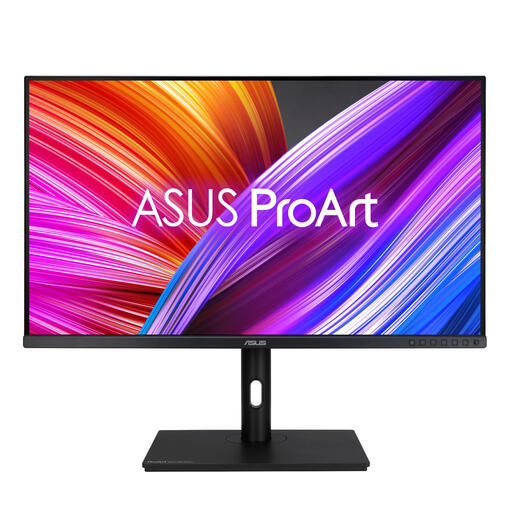 Aucune image disponible
ASUS ProArt PA328QV, 31,5 pouces
Une option à envisager si vous souhaitez répartir la composition et les panneaux de contrôle côte à côte.
Résolution : 2560 × 1440 pixels.
Joybuy
 Aucune image disponible
ASUS ProArt PA278CV, 27 pouces
Une option pour une configuration créative à deux écrans, si vous souhaitez trouver le bon équilibre entre l’espace de travail QHD et la disposition des écrans.
Résolution : 2560 × 1440 pixels.
Joybuy
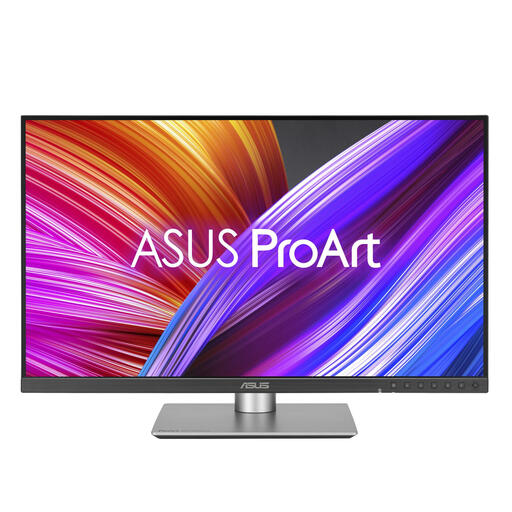 Aucune image disponible
ASUS ProArt Display PA24ACRV, 23,8 pouces
Une option si vous recherchez un écran QHD plus compact pour votre espace de travail à deux écrans.
Résolution : 2560 × 1440 pixels.
Joybuy
 Aucune image disponible
ASUS ProArt PA278CGV, 27 pouces
Une option à comparer si vous souhaitez intégrer un écran QHD de 27 pouces à votre espace de travail dédié à l’animation.
Résolution : 2560 × 1440 pixels.
Joybuy
 Aucune image disponible
LG 34WR50QK-B, 34 pouces
Une option à envisager si vous souhaitez répartir la composition et les panneaux sur un écran large, à côté d’un second écran.
Résolution : 3440 × 1440 pixels.
Joybuy
Questions fréquentes
Comment organiser mon travail d’animation sur deux écrans sous Windows ?
Dans les paramètres d’affichage de Windows, disposez les écrans détectés de façon à ce que le déplacement de la souris corresponde à leur position sur votre bureau. Choisissez ensuite, dans votre logiciel d’animation, l’écran qui affichera la composition et celui qui accueillera les panneaux.
Le chaînage DisplayPort suffit-il pour faire fonctionner deux écrans sur mon ordinateur ?
Non, pas à lui seul. ASUS indique une fonction de chaînage pour le PA279CRV, mais vérifiez également que votre ordinateur et le mode de connexion prennent en charge le nombre d’écrans et les résolutions souhaités.
Dois-je évaluer les couleurs sur les deux écrans de la même manière ?
Pour les travaux exigeant une grande précision des couleurs, choisissez un écran principal pour l’évaluation et adaptez les réglages colorimétriques au format de livraison. La couverture d’un espace colorimétrique annoncée pour un modèle ne garantit pas que deux écrans afficheront les mêmes couleurs.
Que faire si l’écran acheté s’avère défectueux ?
Pour un achat effectué par un consommateur aux Pays-Bas, le vendeur doit proposer une solution si le produit est défectueux, selon le gouvernement néerlandais. Les Pays-Bas ne prévoient pas de durée fixe de garantie légale ; la garantie du fabricant est distincte de la garantie légale.


