Les critères à prendre en compte pour un écran d’animation
Écran compact d’environ 24 pouces
Choisissez cette option : si un écran fixe de 27 pouces prend trop de place sur votre bureau. Mesurez également le pied et vérifiez les caractéristiques du modèle exact.
À prendre en compte : vous gardez de la place sur le bureau, mais disposez de moins d’espace d’affichage pour la zone de travail et la ligne de temps qu’avec un écran de 27 pouces.
27 pouces QHD
Choisissez cette option : si votre bureau peut accueillir un écran de 27 pouces et que vous souhaitez afficher côte à côte votre zone de travail, vos calques et votre ligne de temps.
À prendre en compte : mesurez le pied et vérifiez les réglages de couleur ainsi que les ports de votre ordinateur portable. La couverture colorimétrique annoncée ne remplace pas un paramétrage correct des profils.
27 pouces 4K
Choisissez cette option : si vous souhaitez davantage de pixels sur une diagonale identique pour travailler les détails et que votre ordinateur portable prend en charge la sortie 4K souhaitée.
À prendre en compte : la 4K ne garantit pas une meilleure fidélité des couleurs. Comparez aussi l’espace colorimétrique, les réglages et les ports du modèle exact.
Commencez par déterminer le critère le plus important pour votre travail : la gestion des couleurs, l’espace disponible sur le bureau, le budget ou la connexion à votre ordinateur portable. Dans le tableau, les pourcentages indiquent, pour chaque critère, la part des consommateurs dans cette situation de chambre étudiante qui le placent en tête de leurs priorités.
| Critère |
Que vérifier ? |
Pour qui est-ce important ? |
| Rendu des couleurs |
Comparez la couverture sRGB ou Rec.709 annoncée et l’éventuel étalonnage en usine. Vérifiez également les paramètres de profil dans votre logiciel. |
Si la cohérence des couleurs est essentielle pour mes animations, je veux évaluer ensemble l’espace colorimétrique et les réglages. Environ 31 % des consommateurs placent le rendu des couleurs en tête de leurs priorités. |
| Espace disponible sur le bureau |
Mesurez le bureau, l’encombrement du pied de l’écran et l’espace nécessaire au clavier ou à la tablette graphique. |
Avec un petit bureau, je veux savoir si l’écran et son pied trouveront leur place sans gêner le reste de mon matériel. Environ 25 % des consommateurs privilégient l’espace disponible sur le bureau. |
| Budget et fonctionnalités |
Déterminez d’abord la taille d’écran, les fonctions de couleur et les connexions dont vous avez besoin. Pensez aux câbles ou adaptateurs supplémentaires qui pourraient être nécessaires. |
En tant qu’étudiant, je ne veux pas payer pour des fonctions inutiles à mon travail d’animation. Environ 25 % des consommateurs placent le budget et l’intérêt des fonctions supplémentaires en tête de leurs priorités. |
| Connexion à l’ordinateur portable |
Vérifiez la sortie vidéo de votre ordinateur portable, le port de l’écran, le type de câble adapté et la puissance d’alimentation éventuellement nécessaire. |
Avec un ordinateur portable, je veux savoir à l’avance si la connexion prévue transmet l’image et, si nécessaire, alimente mon ordinateur. Environ 19 % des consommateurs privilégient la connexion à leur ordinateur portable. |
Écrans Joybuy pour vos travaux d’animation
Cette sélection comprend des écrans QHD et 4K d’environ 27 pouces, avec des différences de type de dalle, de gamut annoncé et de connectique. Vérifiez pour chaque modèle si ses caractéristiques conviennent à vos travaux d’animation et à votre ordinateur portable.
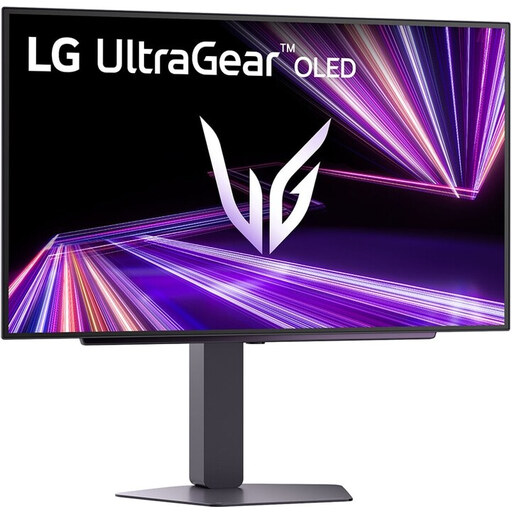 Image indisponible
Écran OLED QHD LG UltraGear 27GX704A-B.AEU de 27 pouces
Un modèle QHD d’environ 27 pouces si vous recherchez un espace de travail suffisant pour votre zone de travail et votre ligne de temps.
OLED ; QHD 2560 × 1440 ; 240 Hz ; 98,5 % DCI-P3 ; HDMI 2.1 et DisplayPort 1.4.
Voir sur Joybuy
 Image indisponible
Écran 4K UHD INNOCN CB27U1 de 27 pouces
Un modèle 4K d’environ 27 pouces si vous souhaitez davantage de pixels pour travailler les détails. La 4K ne garantit pas, à elle seule, une meilleure fidélité des couleurs.
3840 × 2160 ; IPS ; 120 Hz ; USB-C avec Power Delivery de 90 W.
Voir sur Joybuy
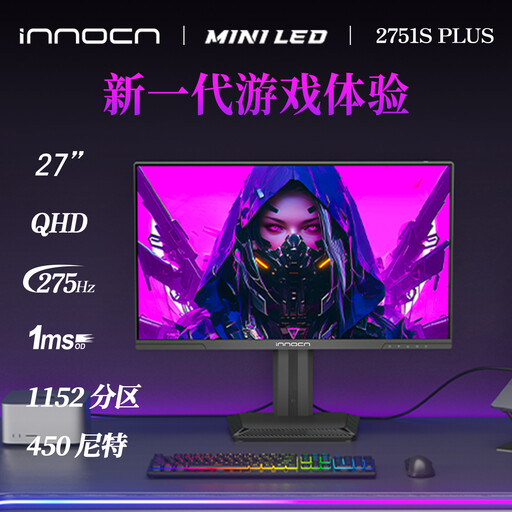 Image indisponible
Écran Mini LED QHD INNOCN 2751S PLUS de 27 pouces
Un modèle QHD d’environ 27 pouces. Comparez le gamut annoncé aux exigences de vos travaux d’animation.
Mini LED ; QHD 2K ; IPS ; 275 Hz ; couverture annoncée de 99 % Adobe RGB et 99 % sRGB.
Voir sur Joybuy
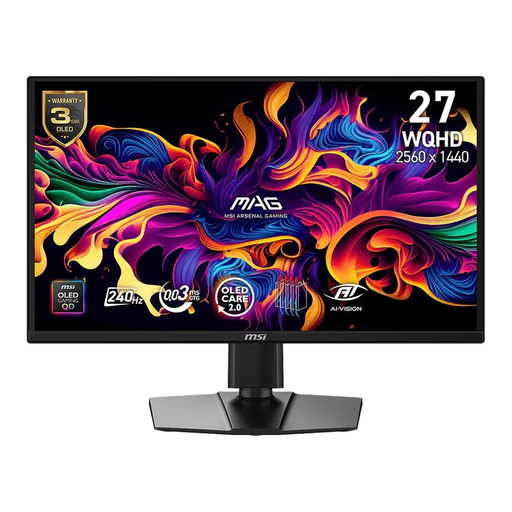 Image indisponible
Écran WQHD MSI MAG 272QP QD-OLED X24 de 26,5 pouces
Un modèle WQHD si vous recherchez un espace d’affichage adapté à vos travaux d’animation. Vérifiez que les connexions annoncées conviennent à votre configuration.
QD-OLED ; WQHD ; 240 Hz ; 400 cd/m² ; HDMI, DisplayPort et USB Type-C.
Voir sur Joybuy
 Image indisponible
Écran QHD ASUS ProArt PA278CV de 27 pouces
Un modèle QHD adapté aux travaux exigeant une bonne fidélité des couleurs et à une configuration avec ordinateur portable. Pensez aussi à choisir les profils de couleur adaptés à votre méthode de travail.
2560 × 1440 ; ASUS annonce une couverture de 100 % sRGB et un étalonnage en usine. ASUS indique une alimentation USB-C Power Delivery de 65 W ; vérifiez qu’elle convient à votre ordinateur portable.
Voir sur Joybuy
Foire aux questions
La 4K est-elle indispensable pour créer des animations ?
Non, la 4K n’est pas une condition indispensable pour les travaux d’animation. Choisissez en fonction du niveau de détail souhaité et vérifiez également les réglages de couleur, l’espace disponible sur le bureau et la compatibilité de votre ordinateur avec la sortie 4K.
Comment garder des couleurs cohérentes pendant le travail ?
Utilisez les profils de document et d’écran adaptés dans votre logiciel. Adobe explique que le profil de l’écran influe notamment sur l’affichage à l’écran des couleurs du document. Vérifier uniquement la couverture sRGB annoncée ne suffit donc pas.
Un seul câble USB-C peut-il connecter et recharger mon ordinateur portable ?
C’est possible uniquement si votre ordinateur portable prend en charge la vidéo via la connexion USB-C utilisée et si la puissance disponible est suffisante. Pour le PA278CV, ASUS indique la prise en charge de la vidéo, des données et d’une alimentation Power Delivery de 65 W. Vérifiez également les besoins de votre ordinateur portable.
Que faire si mon écran présente un défaut ?
Pour un achat réalisé par un consommateur aux Pays-Bas, vous avez droit à un produit conforme et le vendeur doit trouver une solution en cas de problème. Le gouvernement néerlandais précise que la garantie du fabricant ou une garantie supplémentaire payante ne remplace pas ce droit légal.
Un écran doit-il porter une étiquette énergétique aux Pays-Bas ?
La Commission européenne indique que les règles européennes relatives à l’étiquetage énergétique s’appliquent en principe aux écrans d’ordinateur, à l’exception de certains types d’écrans. Consultez l’étiquette et la fiche d’information du modèle concerné : ne déduisez pas sa classe énergétique sans disposer des informations propres à ce modèle.


