À qui s’adresse ce guide ?

Animateur ou animatrice soucieux(se) de la couleur

Vous évaluez ou livrez des animations selon des paramètres colorimétriques convenus. Adobe explique comment After Effects, lorsque la gestion des couleurs est activée, convertit les couleurs vers l’espace colorimétrique de l’écran de l’ordinateur.

Animateur ou animatrice à un bureau partagé

Vous partagez votre poste de travail avec des collègues et souhaitez pouvoir régler à nouveau l’écran et limiter la gêne causée par la lumière incidente. Arboportaal donne des conseils sur le positionnement de l’écran par rapport aux fenêtres et aux protections solaires.

Animateur ou animatrice avec une chronologie bien remplie

Vous utilisez simultanément l’image d’aperçu, la chronologie et les panneaux d’outils, et souhaitez pouvoir les organiser confortablement. Adobe explique comment utiliser plusieurs écrans pour disposer de plus d’espace pour les panneaux.

Quels critères prendre en compte ?

Écran axé sur la couleur

Choisissez cette option : si vous évaluez ou livrez des animations dans un espace colorimétrique convenu.

À noter : une couverture colorimétrique annoncée ne prouve pas que votre écran est correctement réglé ou calibré.

Écran polyvalent pour un bureau partagé

Choisissez cette option : si vous partagez le même poste avec des collègues et que les réglages, la gestion de la lumière et les connexions sont importants.

À noter : un concentrateur ou une connexion USB-C ne remplace pas une sortie vidéo manquante ni une puissance de charge adaptée à l’ordinateur portable.

Plus d’espace pour la chronologie et les panneaux

Choisissez cette option : si vous gardez plusieurs fenêtres ouvertes à la fois et souhaitez adapter leur disposition sur un ou plusieurs écrans.

À noter : un plus grand nombre de pixels ne rend pas automatiquement le texte plus lisible. Pensez aussi aux paramètres de mise à l’échelle et à la distance de visionnage.

Critère Points à vérifier Pour quels profils
Flux de travail colorimétrique Déterminez le format de livraison, puis comparez le mode colorimétrique correspondant et les éventuelles méthodes de calibration avec les paramètres de votre logiciel. Si vous devez évaluer les couleurs selon des paramètres convenus, vérifiez que l’écran et le flux de travail du projet sont compatibles. Environ 33 % des consommateurs privilégient l’évaluation des couleurs.
Réglages et lumière Vérifiez les possibilités de réglage du modèle exact et tenez compte des fenêtres, de l’éclairage et des protections solaires. Si des collègues utilisent votre bureau, vous devez pouvoir repositionner l’écran et limiter les reflets gênants. Environ 27 % des consommateurs accordent la priorité aux réglages et à la lumière incidente.
Connexion et changement d’ordinateur Pour chaque ordinateur portable, vérifiez la sortie vidéo, le mode vidéo USB-C et la puissance de charge nécessaire. Ne vous fiez pas uniquement à la forme du connecteur. Si vous connectez différents ordinateurs au même poste, vérifiez que la vidéo et la recharge sont compatibles avec vos appareils. Environ 20 % des consommateurs privilégient la simplicité pour passer d’un ordinateur à l’autre.
Espace de travail et lisibilité Comparez la résolution et la disposition de l’écran avec la mise à l’échelle du texte, la distance de visionnage et l’organisation des panneaux sur votre ordinateur. Si vous devez afficher simultanément votre image, la chronologie et les panneaux, choisissez une configuration qui reste lisible sur votre bureau et votre ordinateur. Environ 20 % des consommateurs privilégient un espace de travail pratique.

Les erreurs courantes

  • Confondre une large couverture colorimétrique annoncée avec un flux de travail colorimétrique fiable

    Les couleurs affichées dépendent aussi des paramètres du projet, du mode d’écran et du profil de l’ordinateur. Les caractéristiques du fabricant ne vous indiquent pas si votre exemplaire est correctement réglé.

    Choisissez l’espace colorimétrique adapté à votre projet et vérifiez les paramètres du logiciel, de l’ordinateur et de l’écran avant d’évaluer les couleurs.

  • Supposer que l’USB-C transmet toujours la vidéo et fournit assez d’énergie à l’ordinateur portable

    Les fonctions du connecteur et la puissance de charge varient selon l’écran et doivent être adaptées à l’ordinateur portable. Un écran partagé est moins pratique si chaque ordinateur nécessite une solution de connexion différente.

    Comparez la sortie vidéo et les besoins en charge de chaque ordinateur portable avec les caractéristiques du connecteur de l’écran exact que vous envisagez.

    Selon l’ordinateur portable, vous aurez peut-être aussi besoin d’un câble, d’un chargeur ou d’une station d’accueil adaptée.

Quelques marques à découvrir

BenQ

Le Creative Pro PD2706U est une option à comparer si les modes colorimétriques, l’USB-C et un commutateur KVM sont utiles sur un poste de travail partagé.

  • Pour le PD2706U, BenQ annonce une couverture de 99 % des espaces sRGB et Rec.709, de 95 % de P3, une connexion USB-C avec Power Delivery de 90 W et un réglage en hauteur.
  • Il s’agit des caractéristiques annoncées par BenQ, et non de mesures indépendantes de votre exemplaire. Vérifiez que la connexion est adaptée à votre ordinateur portable.

ASUS

Le ProArt PA279CRV associe un écran 4K de 27 pouces à des caractéristiques de reproduction des couleurs annoncées par le fabricant.

  • ASUS indique que l’écran IPS est antireflet et que sa fréquence de rafraîchissement maximale est de 60 Hz.
  • La couverture colorimétrique annoncée est une caractéristique du fabricant, et non une mesure indépendante ni une garantie pour chaque écran.

Dell

L’UltraSharp U2725QE est un modèle à découvrir si les fonctions de concentrateur et une fréquence de rafraîchissement plus élevée sont importantes.

  • Pour ce modèle, Dell annonce une diagonale de 27 pouces, une résolution 4K, des fonctions de concentrateur Thunderbolt et une fréquence de 120 Hz.
  • Vérifiez que les connexions sont adaptées aux ordinateurs utilisés sur votre poste de travail partagé.

EIZO

Le ColorEdge CS2740 est conçu pour les flux de travail où l’harmonisation des couleurs et la calibration matérielle jouent un rôle important.

  • EIZO annonce une résolution 4K, plusieurs modes colorimétriques et la calibration matérielle.
  • EIZO indique une alimentation maximale de 60 W via USB-C. Vérifiez qu’elle convient à l’ordinateur portable que vous souhaitez recharger.

LG

L’UltraFine 27UP850K-W est un modèle 4K de 27 pouces à comparer si une connexion USB-C et un pied réglable sont importants.

  • LG annonce une couverture DCI-P3 typique de 95 %, une connexion USB-C et des réglages en hauteur, en inclinaison et en pivot.
  • La couverture colorimétrique annoncée est une caractéristique du fabricant. Vérifiez les connexions et les réglages disponibles sur le modèle exact.

Les écrans Joybuy pour l’animation

Cette sélection Joybuy comprend des écrans adaptés au travail d’animation axé sur la couleur et d’autres qui offrent davantage d’espace pour afficher la chronologie et les panneaux. Comparez les caractéristiques annoncées avec votre ordinateur, votre bureau et votre flux de travail.

Écran MSI Modern MD272UPHG

MSI Modern MD272UPHG

Une option à comparer si le travail axé sur la couleur et l’utilisation d’un ordinateur partagé sont tous deux importants.

27 pouces ; 3840 × 2160 pixels ; 4K Ultra HD.

Voir sur Joybuy

Écran ultralarge INNOCN 40C1U de 40 pouces

INNOCN 40C1U

Une option à comparer si vous souhaitez disposer de beaucoup d’espace pour organiser la chronologie et les panneaux d’outils.

40 pouces ; 5120 × 2160 pixels ; 5K ; ultralarge 21:9 ; 100 Hz.

La largeur annoncée avec le pied est de 944,1 mm. Tenez compte de l’espace disponible sur votre bureau.

Voir sur Joybuy

Écran BenQ PD3225U 4K de 32 pouces

BenQ PD3225U

Une option à comparer pour un travail axé sur la couleur avec un ordinateur partagé.

32 pouces ; 3840 × 2160 pixels ; 4K Ultra HD.

Voir sur Joybuy
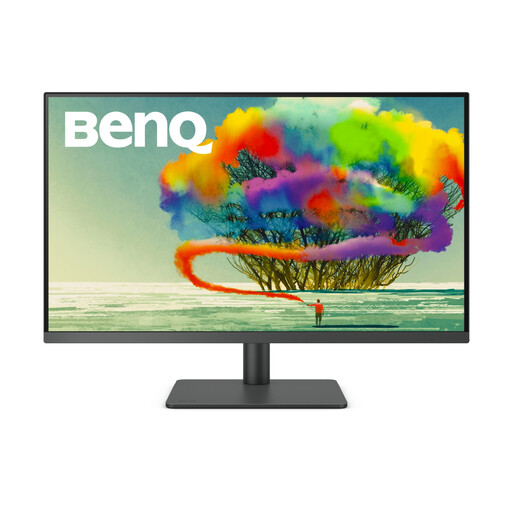
Écran BenQ PD3205U 4K de 31,5 pouces

BenQ PD3205U

Une option à comparer si vous souhaitez tenir compte du travail axé sur la couleur et du passage d’un ordinateur à l’autre.

31,5 pouces ; 3840 × 2160 pixels ; 4K Ultra HD.

Voir sur Joybuy

Écran ASUS ProArt PA278CGV QHD de 27 pouces

ASUS ProArt PA278CGV

Une option à comparer si le travail axé sur la couleur et le réglage régulier d’un poste partagé sont importants pour vous.

27 pouces ; 2560 × 1440 pixels ; Quad HD.

Voir sur Joybuy

Questions fréquentes

La 4K est-elle indispensable pour créer des animations ?

Non. Commencez par déterminer l’espace dont vous avez besoin pour l’image, la chronologie et les panneaux, et vérifiez que le texte reste lisible avec votre paramètre de mise à l’échelle. Adobe explique également comment répartir les panneaux sur deux écrans. ASUS annonce une résolution de 3840 × 2160 pixels pour le PA279CRV, une configuration possible parmi d’autres.

Comment installer un écran près de fenêtres si plusieurs personnes l’utilisent ?

Pour le travail sur écran, Arboportaal recommande de regarder parallèlement à la fenêtre et, si nécessaire, d’utiliser des protections solaires contre les reflets de la lumière du jour. Réglez à nouveau l’écran lorsqu’un collègue utilise le poste de travail.

Comment limiter les différences de couleur lorsque vous connectez un autre ordinateur ?

Pour chaque ordinateur, vérifiez le profil d’écran et l’espace colorimétrique du projet, puis sélectionnez un mode d’écran adapté. Adobe explique que, lorsque la gestion des couleurs est activée, After Effects convertit les couleurs de l’espace de travail du projet vers l’espace colorimétrique de l’écran de l’ordinateur. Une large couverture colorimétrique annoncée ne suffit donc pas à elle seule.

Quels éléments vérifier concernant l’USB-C d’un écran ?

Vérifiez que la connexion USB-C de l’écran prend en charge la vidéo et la transmission de données souhaitée, et que sa puissance de charge convient à votre ordinateur portable. Faites cette vérification pour chaque ordinateur : une forme de connecteur identique ne garantit pas que toutes les fonctions soient disponibles.

Existe-t-il des règles particulières pour le travail sur écran au bureau ?

Oui. Arboportaal indique que les employeurs doivent veiller à ce que le travail sur écran ne présente aucun risque pour la sécurité et la santé des employés et que des règles s’appliquent à l’aménagement des postes de travail sur écran. Cela ne signifie pas qu’un modèle d’écran précis est obligatoire.
