Pour travailler sur des animations avec un bureau assis-debout, choisissez un écran que vous pouvez positionner correctement en position assise comme debout. Adaptez ensuite le rendu des couleurs et l’espace d’affichage à votre projet et à votre méthode de travail. Pour les vidéos SDR, un réglage Rec.709 adapté est important, tandis qu’une résolution supérieure peut faciliter l’organisation de la chronologie et de l’image d’aperçu. Les caractéristiques indiquées par le fabricant décrivent les capacités annoncées, mais ne constituent pas une mesure indépendante des couleurs.
À qui s’adresse ce guide ?
Animateur ou animatrice sur un bureau assis-debout
Vous alternez les positions de travail et souhaitez pouvoir placer l’écran bien en face de vous, avec un léger regard vers le bas, que vous soyez assis ou debout. Arboportaal conseille de placer le haut de l’écran légèrement en dessous du niveau des yeux.
Animateur ou animatrice vidéo soucieux des couleurs
Vous évaluez les couleurs d’une vidéo SDR et souhaitez régler votre écran en fonction du Rec.709, plutôt que de vous fier uniquement à la mention HDR. Adobe indique que Direct Rec.709 est le réglage par défaut pour un flux de travail SDR dans Premiere.
Animateur ou animatrice avec une chronologie chargée
Vous souhaitez garder à l’écran l’image d’aperçu, la chronologie et les outils en même temps. Vous comparez donc la résolution et la lisibilité en fonction de l’échelle d’affichage que vous utilisez.
Quels critères prendre en compte ?
Pour animer avec un bureau assis-debout, la position de l’écran, le rendu couleur souhaité, l’espace de travail et la connectique jouent chacun un rôle différent. Commencez par définir vos besoins en matière de posture et de rendu, puis vérifiez que les ports sont compatibles avec votre ordinateur.
| Critère |
Points à vérifier |
Pour qui est-ce important ? |
| Position de l’écran |
Vérifiez que le pied offre un réglage en hauteur et en inclinaison suffisant pour vos deux positions de travail. Pensez aussi à l’espace nécessaire pour le pied ou un bras pour écran. |
Si j’alterne entre la position assise et debout, je veux pouvoir régler l’écran à la bonne hauteur dans les deux cas. Environ 31 % des consommateurs placent donc la position de l’écran en tête de leurs priorités. |
| Couleurs adaptées au rendu souhaité |
Déterminez d’abord si vous travaillez en SDR/Rec.709 ou avec un autre format de sortie. Comparez ensuite le mode couleur et les options d’étalonnage du modèle exact. |
Pour évaluer les couleurs, je veux que le réglage de l’écran corresponde au rendu visé. Environ 31 % des consommateurs privilégient un rendu des couleurs adapté. |
| Espace pour la chronologie et l’aperçu |
Comparez la résolution et l’échelle d’affichage, puis vérifiez que le texte et les commandes restent lisibles pour vous. |
Si je veux voir en même temps la chronologie, les outils et l’image d’aperçu, je privilégie une disposition qui équilibre espace de travail et lisibilité. Environ 23 % des consommateurs donnent la priorité à cet espace de travail. |
| Connexion et alimentation |
Vérifiez que le port de l’ordinateur prend en charge la transmission d’images et que la puissance de charge convient à votre ordinateur portable. Vérifiez également les câbles nécessaires. |
Je veux savoir si je peux connecter mon ordinateur à l’écran de la manière qui me convient. Environ 15 % des consommateurs placent la connexion et l’alimentation en tête de leurs critères. |
Écran 4K de conception pour les couleurs SDR
Idéal si : Vous réalisez des animations SDR et accordez de l’importance aux modes sRGB et Rec.709 annoncés ainsi qu’à l’étalonnage d’usine.
À prendre en compte : BenQ annonce pour le PD2705U une résolution 4K, une couverture de 99 % sRGB/Rec.709, un réglage en hauteur de 110 mm, une fréquence de 60 Hz et une alimentation USB-C jusqu’à 65 W. Vérifiez que le réglage en hauteur et la puissance conviennent à votre installation.
Écran QHD de conception réglable
Idéal si : Vous privilégiez une large plage de réglage du pied et le rendu sRGB/Rec.709 annoncé plutôt que la 4K.
À prendre en compte : ASUS annonce pour le PA278CV une résolution QHD, un réglage en hauteur de 150 mm, une fréquence de 75 Hz et une alimentation USB-C jusqu’à 65 W. Le QHD offre moins de pixels que la 4K ; vérifiez que vos fenêtres s’affichent correctement à l’échelle choisie.
Écran 4K polyvalent réglable
Idéal si : Vous recherchez un écran réglable offrant l’espace de travail de la 4K et ne considérez pas l’étalonnage d’usine comme indispensable.
À prendre en compte : Philips indique que le 27E1N1800AE/00 offre une résolution 4K, une dalle IPS et un pied réglable en hauteur. Ne déduisez pas de la seule résolution 4K ou de la mention HDR que les couleurs sont fidèles.
Écran avec étalonnage matériel
Idéal si : Votre flux de travail couleur nécessite des réglages reproductibles et vous souhaitez inclure l’étalonnage matériel dans votre comparaison.
À prendre en compte : EIZO annonce pour le ColorEdge CS2740 un étalonnage matériel, une résolution 4K et une alimentation USB-C jusqu’à 60 W. Déterminez si ces fonctions sont utiles à votre flux de travail et vérifiez que la connectique répond à vos besoins.
Les erreurs fréquentes à l’achat
-
Penser qu’un bureau assis-debout suffit à régler l’écran
Après avoir modifié la hauteur du bureau, vous devez toujours pouvoir placer l’écran à une position adaptée.
Avant de choisir un bras pour écran, comparez la plage de réglage du pied à vos hauteurs de travail en position assise et debout.
Si le pied ne permet pas d’atteindre les deux hauteurs d’écran souhaitées, un bras pour écran adapté peut être nécessaire.
-
Confondre HDR, large gamut et fidélité des couleurs SDR
Le bon réglage des couleurs dépend du flux de travail et du format de sortie. De plus, un espace colorimétrique annoncé ne constitue pas une mesure indépendante du rendu.
Définissez d’abord le format de sortie, puis vérifiez le mode couleur et les options d’étalonnage du modèle exact.
-
Supposer que tout écran USB-C alimente un ordinateur portable avec un seul câble
La transmission d’images en USB-C et une puissance de charge suffisante dépendent à la fois de l’écran et du port de l’ordinateur.
Comparez la prise en charge vidéo du port de l’ordinateur et les besoins en alimentation de votre ordinateur portable aux caractéristiques du modèle d’écran exact.
Si la connexion ou l’alimentation ne convient pas, vous aurez peut-être besoin d’un chargeur séparé pour votre ordinateur portable ou d’un câble adapté.
Quelques marques à découvrir
BenQ
Le PD2705U étudié est un écran de conception 4K de 27 pouces, avec des modes sRGB et Rec.709 annoncés pour les flux de travail numériques et vidéo SDR.
- Pour le PD2705U, BenQ annonce un étalonnage d’usine, une couverture de 99 % sRGB/Rec.709 et un réglage en hauteur de 110 mm.
- Ces caractéristiques concernent le PD2705U ; elles ne constituent pas une mesure indépendante des couleurs et ne s’appliquent pas automatiquement aux autres modèles BenQ.
ASUS
Le ProArt PA278CV est un modèle QHD. Le PA279CRV est une version 4K distincte, avec d’autres caractéristiques de couleur et d’alimentation.
- Pour le PA278CV, ASUS annonce un réglage en hauteur de 150 mm et une alimentation USB-C de 65 W. Pour le PA279CRV, ASUS indique une résolution 4K, une couverture de 99 % DCI-P3 et une alimentation USB-C de 96 W.
- Veillez à distinguer les caractéristiques des deux modèles. La précision des couleurs annoncée ne constitue pas une mesure indépendante.
Philips
Le 27E1N1800AE/00 étudié est un écran IPS 4K polyvalent de 27 pouces, doté d’un pied réglable en hauteur.
- Pour ce modèle, Philips indique une résolution 4K et un pied réglable en hauteur.
- Les caractéristiques mentionnées ne permettent pas d’affirmer que ce modèle propose le même flux d’étalonnage qu’un écran de conception.
EIZO
EIZO destine notamment le ColorEdge CS2740 étudié à la postproduction vidéo et à l’étalonnage des couleurs.
- Pour le CS2740, EIZO annonce une résolution 4K et un étalonnage matériel.
- Selon EIZO, l’alimentation USB-C fournit jusqu’à 60 W. Vérifiez que cette puissance convient à l’ordinateur portable que vous souhaitez connecter.
Dell
L’UltraSharp U2723QE étudié est un écran-hub USB-C 4K de 27 pouces, adapté à un espace de travail où la connectique et le positionnement de l’écran comptent.
- Pour ce modèle, Dell annonce un réglage en hauteur, une alimentation USB-C de 90 W et une couverture colorimétrique.
- Ces caractéristiques concernent l’U2723QE et ne s’appliquent pas à l’ensemble des modèles Dell.
Les écrans disponibles chez Joybuy
Voici des écrans adaptés au travail d’animation, des modèles réglables et grands formats à un écran supplémentaire portable.
 Image indisponible
Écran-hub incurvé Dell Pro P3426WEV WQHD de 34,1 pouces avec webcam et USB-C
Le grand format peut convenir si vous souhaitez afficher côte à côte la chronologie et l’image d’aperçu.
21:9 ; 3440 × 1440 ; IPS ; 100 Hz ; USB-C avec alimentation Power Delivery jusqu’à 90 W ; réglages en hauteur, inclinaison et rotation ; 99 % sRGB.
Voir sur Joybuy
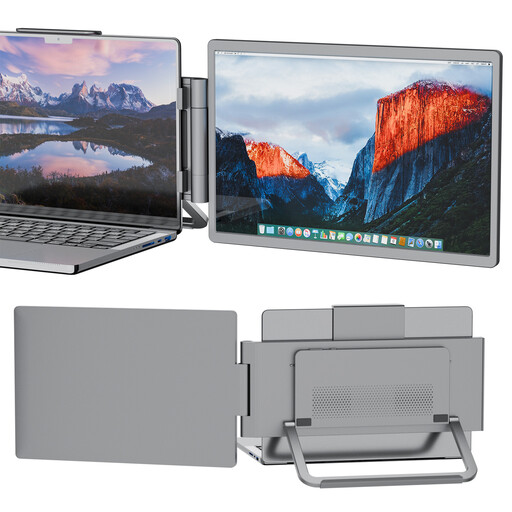 Image indisponible
Écran IPS portable PM14R de 14 pouces
Un écran supplémentaire portable peut vous convenir si vous recherchez un affichage d’appoint compact pour travailler sur des animations.
1920 × 1200 ; 16:10 ; IPS ; connecteurs Type-C et Mini-HDMI ; poids : 1,18 kg.
Voir sur Joybuy
 Image indisponible
Écran IPS Philips 27E1N1800AE/00 4K UHD de 27 pouces
Le pied réglable et la résolution 4K peuvent vous convenir si vous souhaitez associer un bon positionnement de l’écran à un grand espace de travail.
3840 × 2160 ; 60 Hz ; 4 ms ; HDMI et DisplayPort ; pied réglable en hauteur.
Voir sur Joybuy
 Image indisponible
Écran de jeu ultra-large incurvé CRUA de 49 pouces
Le grand format peut vous convenir si vous souhaitez organiser la chronologie et d’autres fenêtres côte à côte. Vérifiez au préalable que ses dimensions s’adaptent à votre bureau et à votre méthode de travail.
32:9 ; 5120 × 1440 ; 165 Hz ; dalle VA 1500R ; pied réglable en hauteur ; HDMI 2.1 et DisplayPort 1.4.
Voir sur Joybuy
 Image indisponible
Écran IPS ultra-large INNOCN 40C1U de 40 pouces
Le grand espace de travail peut convenir à une disposition où la chronologie et l’image d’aperçu sont affichées côte à côte.
5120 × 2160 ; 21:9 ; 100 Hz ; 99 % sRGB ; USB-C avec alimentation Power Delivery de 65 W ; réglage en hauteur de 120 mm ; fixation VESA.
Voir sur Joybuy
Foire aux questions
Comment régler un écran avec un bureau assis-debout ?
Placez l’écran bien en face de vous et réglez-le de façon à ce que son bord supérieur soit légèrement en dessous du niveau des yeux, pour regarder un peu vers le bas. Vérifiez de nouveau sa position après avoir modifié la hauteur du bureau : la plage de réglage du pied détermine en partie si vous pouvez le faire.
Le HDR suffit-il pour contrôler les couleurs d’animations SDR ?
Non. La seule mention HDR ne prouve pas que les couleurs SDR sont reproduites avec précision. Choisissez un mode couleur adapté à votre format de sortie. Adobe indique que Direct Rec.709 est le réglage par défaut pour un flux de travail SDR dans Premiere.
Quelles règles relatives aux écrans s’appliquent aux salariés qui travaillent dans l’animation aux Pays-Bas ?
Pour les salariés qui travaillent plus de deux heures par jour sur écran, les recommandations d’Arboportaal mentionnent notamment un écran réglable en hauteur et antireflet, ainsi qu’un poste de travail réglable. Le travail sur écran doit également être alterné avec d’autres activités. Ce contexte professionnel est différent du choix d’un modèle d’écran particulier.
Quels sont vos droits si vous achetez un écran en ligne ?
Pour un achat à distance effectué par un consommateur auprès d’une entreprise, vous disposez souvent d’un délai de rétractation de 14 jours. Aux Pays-Bas, vous avez également droit à un produit conforme ; aucune durée légale fixe de garantie de deux ans n’est prévue. En cas de problème, adressez-vous au vendeur.


