Quels critères prendre en compte ?
Commencez par définir l’usage prévu : vérifiez d’abord les données colorimétriques adaptées à l’impression, puis déterminez l’espace de travail dont vous avez besoin et assurez-vous enfin que les connexions sont compatibles avec votre ordinateur portable.
| Critère |
Que vérifier ? |
Pour qui est-ce le plus important ? |
| Couleurs pour l’impression |
Consultez la couverture sRGB annoncée, ainsi que les éventuelles informations sur l’étalonnage en usine ou les rapports d’étalonnage. Demandez à l’imprimeur le profil de l’imprimante et du papier à utiliser. |
Si vous souhaitez que les photos et les couleurs de l’affiche correspondent au mieux au résultat imprimé, votre flux d’impression compte également. Environ 36 % des consommateurs qui choisissent un écran pour une affiche privilégient le contrôle des couleurs pour l’impression. |
| Prix d’achat et fonctionnalités |
Comparez les caractéristiques colorimétriques et les connexions indiquées pour le modèle exact avec les besoins de votre projet. Un pied réglable peut être utile lors de longues sessions de mise en page. |
Si vous ne créez une affiche qu’occasionnellement, mieux vaut payer uniquement pour les fonctionnalités dont vous vous servirez réellement. Environ 29 % des consommateurs qui choisissent un écran pour une affiche privilégient le prix d’achat et les fonctionnalités indispensables. |
| Espace de travail pour votre création |
Comparez la taille et la résolution de l’écran. Pour un grand modèle, vérifiez également que ses dimensions et celles de son pied conviennent à votre bureau. |
Si vous souhaitez voir en même temps les photos, le texte et les panneaux de mise en page, l’espace de travail et la place disponible sur votre bureau sont essentiels. Environ 21 % des consommateurs qui choisissent un écran pour une affiche privilégient l’espace de travail nécessaire à la création. |
| Connexion à l’ordinateur portable |
Vérifiez que le port USB-C de votre ordinateur portable prend en charge la vidéo et comparez la puissance de charge nécessaire à celle fournie par l’écran. Vérifiez également si HDMI ou DisplayPort convient à votre installation. |
Si vous travaillez souvent sur un ordinateur portable, vérifiez que la connexion choisie transmet l’image et, le cas échéant, fournit suffisamment de puissance. Environ 14 % des consommateurs qui choisissent un écran pour une affiche privilégient une connexion adaptée à leur ordinateur portable. |
Des écrans pour créer une affiche
Cette sélection comprend des écrans 4K et QHD pour la mise en page courante, la création axée sur les couleurs et les postes de travail sur ordinateur portable. Comparez les caractéristiques indiquées pour chaque modèle avec votre flux d’impression, l’espace disponible sur votre bureau et les connexions de votre ordinateur portable.
 Aucune image disponible
Écran Philips 27E1N1800AE/00 IPS 4K de 27 pouces
Une option pour mettre en page les différents éléments de votre affiche sur un écran 4K de 27 pouces et en régler la hauteur.
3840 × 2160 pixels ; dalle IPS ; 60 Hz ; 4 ms ; pied réglable en hauteur.
Voir sur Joybuy
 Aucune image disponible
Écran MSI Modern MD272UPHG 4K de 27 pouces
La fiche produit mentionne des fonctionnalités adaptées à la photo et à la création graphique, ainsi qu’une connexion USB-C pour un poste de travail sur ordinateur portable.
3840 × 2160 pixels ; couverture annoncée de 97 % du DCI-P3 et de 94 % de l’Adobe RGB ; étalonnage en usine indiqué ; USB-C avec DP Alt Mode et alimentation jusqu’à 98 W.
Voir sur Joybuy
 Aucune image disponible
Écran INNOCN CB27U1 4K UHD de 27 pouces
Une option pour associer photos et texte sur un écran 4K de 27 pouces et connecter un ordinateur portable en USB-C.
3840 × 2160 pixels ; dalle IPS ; 120 Hz ; alimentation USB-C de 90 W ; la fiche produit annonce une couverture de 100 % du sRGB et un Delta E < 1.
Voir sur Joybuy
 Aucune image disponible
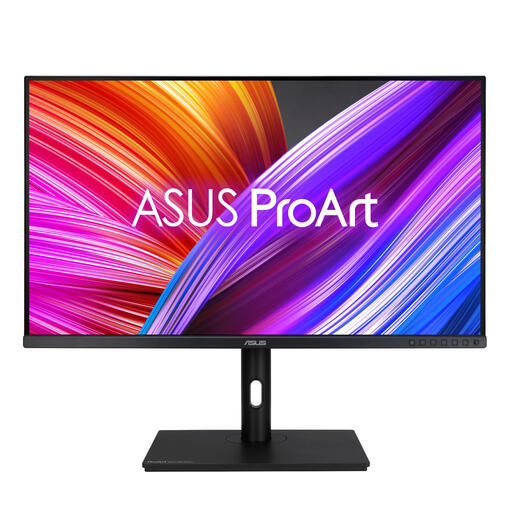
Écran ASUS ProArt PA328QV QHD de 31,5 pouces
Un grand écran pour afficher côte à côte photos, texte et panneaux de mise en page. Vérifiez au préalable qu’il trouvera sa place sur votre bureau.
2560 × 1440 pixels ; couverture de 100 % du sRGB indiquée ; étalonnage en usine et certification Calman Verified indiqués ; pied réglable en hauteur, inclinaison, rotation et pivot.
Voir sur Joybuy
 Aucune image disponible
Écran ASUS ProArt PA278CGV QHD de 27 pouces
Une option pour créer des affiches avec une attention particulière aux couleurs et une connexion USB-C. Vérifiez que le flux colorimétrique et la compatibilité avec votre ordinateur portable répondent à vos besoins.
2560 × 1440 pixels ; couverture de 100 % du sRGB et de 95 % du DCI-P3 indiquée ; étalonnage en usine avec vérification Calman indiqué ; USB-C avec alimentation de 90 W.
Voir sur Joybuy
Questions fréquentes
Votre affiche imprimée sera-t-elle exactement identique à ce que vous voyez sur un écran étalonné ?
Non, ce n’est pas automatique. Adobe présente l’étalonnage de l’écran, la lumière ambiante et le profil correspondant à la combinaison précise imprimante-papier comme des éléments de la gestion des couleurs. Demandez à l’imprimeur les fichiers et les profils nécessaires et, si besoin, examinez un bon à tirer.
Comment régler votre écran pour de longues sessions de création ?
Réglez la hauteur de l’écran si cette fonction est disponible et essayez de travailler avec un éclairage aussi constant que possible, sans lumière directe sur l’écran. Après l’étalonnage, évitez de modifier par inadvertance les réglages de couleur ou de luminosité sur lesquels repose le profil.
Que faire si l’écran tombe en panne après l’achat ?
Pour faire valoir vos droits à la garantie légale, contactez le vendeur et conservez votre preuve d’achat. Selon ACM ConsuWijzer, la législation néerlandaise ne prévoit pas de durée fixe de garantie légale de exactement deux ans. Pour un achat en ligne par un consommateur, vous disposez généralement aussi d’un délai de rétractation pouvant aller jusqu’à 14 jours après la livraison, sous réserve des exceptions applicables.
Peut-on utiliser librement des photos locales ou d’autres images sur une affiche de festival ?
Commencez par vérifier les droits associés à l’image. En principe, la publication de photos d’autrui protégées par le droit d’auteur nécessite l’autorisation de leur auteur. Les règles de confidentialité s’appliquent également aux personnes reconnaissables figurant sur des supports promotionnels. L’Autoriteit Persoonsgegevens précise que le consentement est important lorsqu’une école fait figurer des élèves reconnaissables sur une affiche promotionnelle. La personne habilitée à donner ce consentement dépend notamment de l’âge des élèves. Le choix d’un écran ne change rien à ces obligations.


