Quels critères prendre en compte pour choisir ?
Écran informatique classique avec ordinateur ou lecteur
Adapté si : les bénévoles gèrent le panneau à proximité et qu’un ordinateur ou un lecteur distinct exécute le logiciel. Dell indique que le P2425 est équipé d’un écran IPS de 24,07 pouces, avec HDMI et DisplayPort.
À prendre en compte : un écran compact n’est pas forcément facile à lire à distance ; la présence de connecteurs ne prouve pas non plus que le logiciel fonctionne uniquement au clavier.
Écran professionnel d’affichage dynamique
Adapté si : vous envisagez un panneau mural de plus grande taille ou un écran destiné à fonctionner longtemps chaque jour. Philips indique que le 43BDL4512D/00 est un écran de 43 pouces conçu pour une utilisation 24 h/24 et 7 j/7.
À prendre en compte : prévoyez l’espace nécessaire et le mode de fixation ; les caractéristiques de l’écran ne confirment pas que le lecteur et le logiciel du panneau choisis sont utilisables au clavier.
Déterminez d’abord si l’écran sera utilisé à proximité ou s’il doit afficher des annonces à distance. Vérifiez ensuite la durée d’utilisation prévue et les connexions de l’installation complète.
| Critère |
Vérifications avant l’achat |
À qui est-ce important ? |
| Utilisation au clavier |
Vérifiez que toutes les fonctionnalités destinées aux visiteurs sont accessibles dans le logiciel choisi et repérez où brancher le clavier. |
Si je souhaite que les visiteurs puissent utiliser le panneau sans souris, je teste toute l’interface avec l’ordinateur ou le lecteur choisi. Environ 33 % des consommateurs accordent la priorité à l’utilisation au clavier. |
| Lisibilité à distance |
Évaluez la taille de l’écran et l’emplacement des annonces depuis la distance de lecture prévue. |
Pour les consommateurs qui souhaitent que les annonces restent lisibles depuis l’espace visiteurs, un test sur place est une étape essentielle ; environ 27 % accordent la priorité à la lisibilité à distance. |
| Durée d’utilisation et emplacement |
Définissez les heures d’utilisation prévues, l’espace disponible et le mode de fixation ; vérifiez la durée d’utilisation indiquée pour le modèle exact. |
Si je souhaite laisser un panneau mural allumé longtemps ou en continu, je vérifie à la fois les spécifications de durée d’utilisation et le mode de fixation. Environ 20 % des consommateurs privilégient la durée d’utilisation et l’emplacement. |
| Connexions et gestion |
Comparez la sortie vidéo de l’ordinateur ou du lecteur à l’entrée de l’écran ; vérifiez également les éventuelles connexions du concentrateur. |
Pour les consommateurs qui souhaitent connecter et gérer facilement leur ordinateur ou leur lecteur, la connexion adaptée est déterminante pour l’installation ; environ 20 % privilégient les connexions et la gestion au quotidien. |
Produits Joybuy
Ces produits Joybuy s’adressent à un poste informatique ou à une installation professionnelle d’affichage dynamique de plus grande taille. Pour le modèle choisi et les appareils associés, vérifiez que l’installation complète du panneau fonctionne uniquement au clavier.
 Image non disponible
Moniteur Philips 27E1N1800AE/00 27 pouces 4K UHD IPS
Peut convenir à un poste informatique où un écran de 27 pouces et l’affichage 4K s’intègrent à l’installation choisie.
4K UHD, 3840 × 2160, 60 Hz, 4 ms, HDMI et DisplayPort. Le titre indique un pied réglable en hauteur.
Voir sur Joybuy
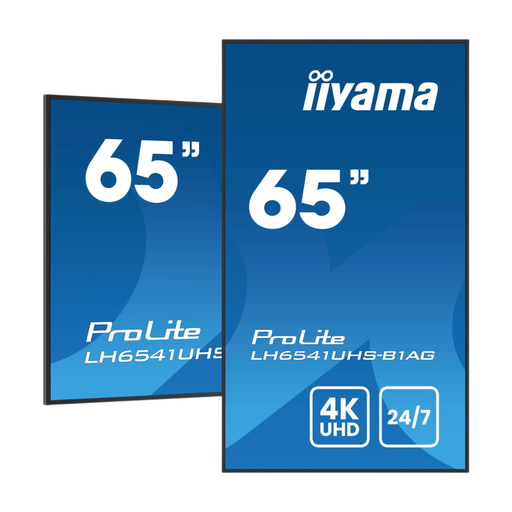 Image non disponible
Écran professionnel iiyama d’affichage dynamique 65 pouces
Peut convenir à une installation murale de grande taille ; vérifiez que le mode de fixation est adapté à l’emplacement choisi.
Le titre du produit indique une résolution 4K UHD et une durée d’utilisation 24 h/24 et 7 j/7.
La description de l’installation recommande de faire appel à des professionnels qualifiés, d’utiliser une fixation adaptée et de ne pas obstruer les ouvertures de ventilation.
Voir sur Joybuy
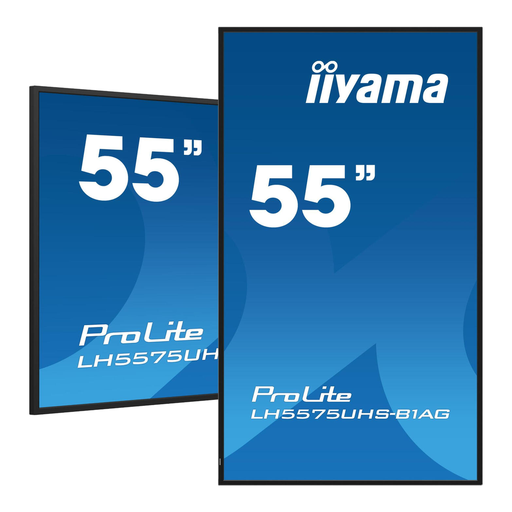 Image non disponible
Écran professionnel iiyama d’affichage dynamique 55 pouces 4K UHD 24 h/24 et 7 j/7
Peut convenir à un panneau mural qui reste allumé longtemps ; adaptez l’installation à l’emplacement prévu.
Le titre du produit indique une résolution 4K UHD, une durée d’utilisation 24 h/24 et 7 j/7, Android OS, FailOver et un emplacement Intel SDM.
La description de l’installation précise que la fixation murale doit être sûre et qu’il faut prévoir au moins 10 cm d’espace pour la ventilation.
Voir sur Joybuy
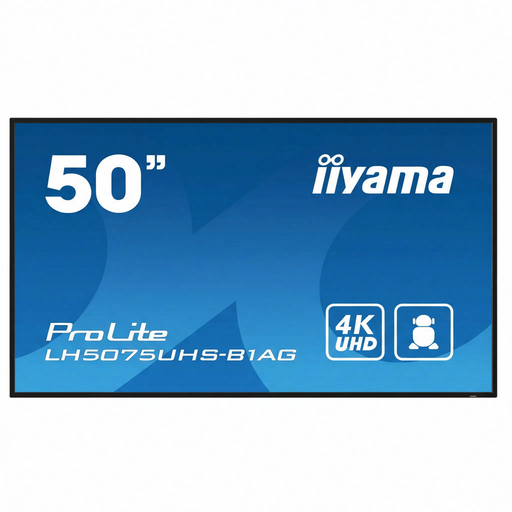 Image non disponible
Écran professionnel iiyama d’affichage dynamique 50 pouces 4K UHD 24 h/24 et 7 j/7
Peut convenir à un panneau d’information professionnel de grande taille ; évaluez le format et l’emplacement au préalable.
Le titre du produit indique une résolution 4K UHD et une durée d’utilisation 24 h/24 et 7 j/7.
La description de l’installation recommande de faire appel à au moins deux personnes, d’utiliser une fixation sûre et de laisser 10 cm d’espace libre autour des ouvertures de ventilation.
Voir sur Joybuy
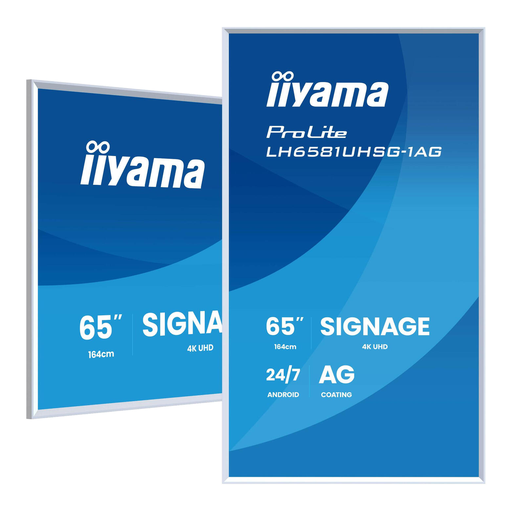 Image non disponible
Écran d’affichage dynamique iiyama LH6581UHSG-1AG de 64,5 pouces, 4K UHD
Peut convenir à une grande installation murale ; vérifiez le mode de fixation et l’espace de ventilation à l’emplacement prévu.
Le titre du produit indique une résolution 4K Ultra HD, le Wi-Fi, une luminosité de 500 cd/m², un processeur intégré, Android et une durée d’utilisation 24 h/24 et 7 j/7.
La description de l’installation recommande une fixation sûre et un espace de ventilation d’au moins 10 cm autour de l’écran.
Voir sur Joybuy
Questions fréquentes
Un écran rend-il automatiquement le panneau utilisable uniquement au clavier ?
Non. Toute l’interface interactive doit pouvoir être utilisée au clavier. Testez le logiciel du panneau choisi sur l’ordinateur ou le lecteur prévu, et vérifiez où brancher le clavier.
Que tester avant la mise en service du panneau d’affichage de quartier ?
Avec l’ordinateur ou le lecteur et le logiciel du panneau qui seront réellement utilisés, testez toutes les opérations au clavier uniquement : naviguer, ouvrir une annonce et saisir du texte, par exemple. Vérifiez également que la connexion vidéo fonctionne et que les annonces sont lisibles depuis l’espace visiteurs.
Quels points vérifier pour connecter un ordinateur à un écran ?
Comparez la sortie vidéo de l’ordinateur à l’entrée du modèle d’écran exact. Pour l’USB-C, vérifiez séparément si le port prend en charge la vidéo, les données ou l’alimentation, et si le concentrateur de l’écran, le cas échéant, est correctement relié à l’ordinateur.
La norme WCAG est-elle obligatoire pour tous les panneaux d’affichage de quartier aux Pays-Bas ?
Cela dépend de l’organisme qui propose le panneau et du fait qu’il s’agisse ou non d’un site web ou d’une application soumis au décret néerlandais sur l’accessibilité numérique des administrations. DigiToegankelijk décrit les obligations applicables aux sites web et aux applications mobiles des organismes publics concernés par ce décret ; cela ne constitue pas une qualification légale générale de tous les panneaux d’affichage de quartier ou de tous les écrans.
Quels éléments supplémentaires prévoir pour l’installation ?
Vérifiez si l’installation choisie nécessite un ordinateur ou un lecteur, un clavier, des câbles et, éventuellement, un système de fixation. Avant de commander, consultez également les conditions de livraison, de garantie et de logiciel applicables à cette installation.


