Quels critères prendre en compte ?
Commencez par décider comment masquer l’arrière-plan à l’écran. Choisissez ensuite un écran adapté à votre activité et à la configuration de votre caméra.
Écran 4K avec webcam intégrée
À choisir si : vous souhaitez un poste de visioconférence fixe et moins d’équipement sur votre bureau.
À prendre en compte : la position de la caméra dépend de celle de l’écran. Vérifiez la hauteur et la distance qui vous conviennent.
Écran 4K sans webcam intégrée
À choisir si : vous possédez déjà une caméra adaptée ou souhaitez choisir vous-même son angle.
À prendre en compte : si votre ordinateur portable ne dispose pas d’une caméra utilisable, vous aurez besoin d’une caméra séparée pour vos appels vidéo.
| Critère |
Points à vérifier avant l’achat |
Pour qui est-ce important ? |
| Arrière-plan et caméra |
Testez la fonction d’arrière-plan de votre application de visioconférence sur votre appareil et vérifiez la position de la webcam intégrée. |
Si vous souhaitez surtout cacher votre pièce pendant vos appels, commencez par vérifier les options de l’application et la configuration de la caméra ; environ 50 % des consommateurs privilégient ces deux critères. |
| Connexion à l’ordinateur portable et bureau |
Vérifiez que l’ordinateur portable et l’écran peuvent transmettre l’image via la connexion choisie et que la puissance de charge est suffisante. |
Si vous souhaitez connecter votre ordinateur portable à un poste de travail 4K, vérifiez la transmission de l’image et l’alimentation ; environ 30 % des consommateurs donnent la priorité à leur poste de travail sur ordinateur portable. |
| Retouche d’image |
Comparez les caractéristiques colorimétriques pertinentes pour votre activité sur le modèle exact et évaluez la caméra séparément. |
Si vous retouchez vous-même des images ou montez des vidéos en plus de vos appels, comparez aussi l’écran pour cet usage ; environ 20 % des consommateurs privilégient la retouche de leurs propres contenus visuels. |
Écrans 4K chez Joybuy
Cette sélection comprend des écrans 4K adaptés à un poste de télétravail. La résolution de l’écran ne masque pas l’arrière-plan : évaluez séparément la caméra et l’application de visioconférence.
 Aucune image disponible
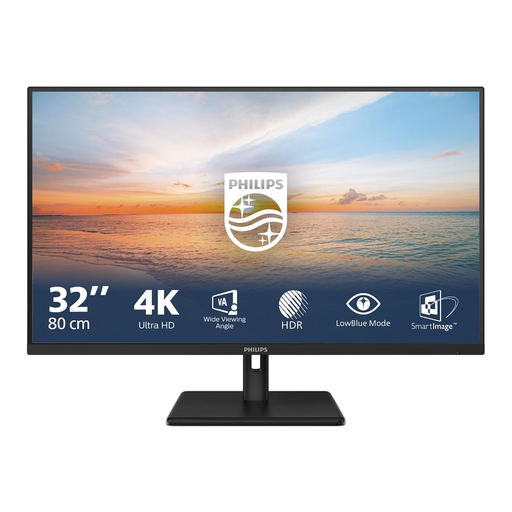
Écran Philips 32E1N1800LA VA 4K UHD de 32 pouces
Convient si vous recherchez un espace de travail 4K de 32 pouces et souhaitez pouvoir incliner l’écran.
3 840 × 2 160 pixels ; 60 Hz ; 2 ports HDMI et DisplayPort ; inclinable ; haut-parleurs intégrés.
Voir sur Joybuy
 Aucune image disponible
Écran LG UltraFine 27U711B-B IPS 4K de 27 pouces
Un écran 4K de 27 pouces pour profiter d’un espace de travail détaillé. Vérifiez séparément la configuration de la caméra.
27 pouces ; 4K ; dalle IPS.
Voir sur Joybuy
 Aucune image disponible
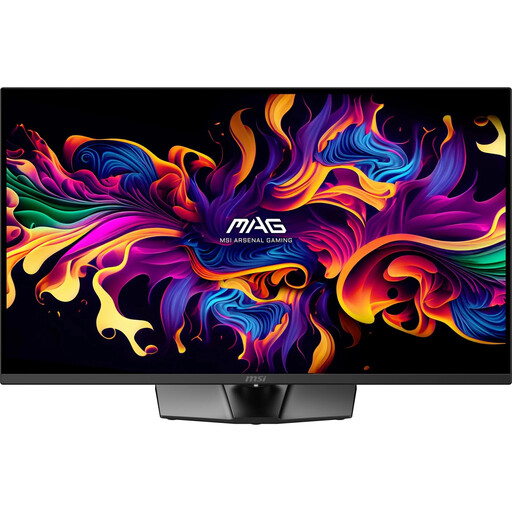
Écran MSI MAG 322UP QD-OLED E16 4K UHD de 31,5 pouces
Convient si vous recherchez un espace de travail 4K de 31,5 pouces et souhaitez adapter la position de l’écran à votre poste.
QD-OLED ; 165 Hz ; 0,03 ms ; USB-C.
Voir sur Joybuy
 Aucune image disponible
Écran Dell UltraSharp U3226Q 4K UHD de 32 pouces
Un espace de travail 4K de 32 pouces pour utiliser plusieurs sources ou appareils. Vérifiez les connexions en fonction de votre configuration.
QD-OLED ; 120 Hz.
Voir sur Joybuy
 Aucune image disponible
Écran incurvé CRUA CR320QB 4K de 32 pouces
Convient si vous recherchez un écran incurvé de 32 pouces pour travailler. Tenez également compte de ses caractéristiques si vous prévoyez de retoucher des images.
Dalle VA ; courbure 3000R ; 3 840 × 2 160 pixels ; HDR10 ; Adaptive Sync ; 100 % sRGB.
Voir sur Joybuy
Foire aux questions
Un écran 4K rend-il ma pièce invisible dans Teams ?
Non, la résolution de l’écran ne masque pas la pièce. Dans Teams, choisissez un arrière-plan flouté ou de remplacement, puis vérifiez l’aperçu. Microsoft Support précise que les informations sensibles ne sont pas toujours masquées et que cette fonction n’est pas nécessairement disponible sur tous les appareils.
Que faire si l’arrière-plan virtuel ne masque pas bien une pièce encombrée ?
Commencez par vérifier les options de votre application de visioconférence et de votre ordinateur. Pour utiliser un fond vert, Zoom Support recommande de placer derrière vous une surface unie, un rideau ou un mur. Sans fond vert, les arrière-plans virtuels nécessitent un système plus performant.
Que vérifier pour connecter un écran à mon ordinateur portable professionnel ?
Vérifiez que votre ordinateur portable peut transmettre l’image via la connexion choisie et que la puissance de charge USB-C annoncée lui convient. Réglez également l’écran dans une position adaptée. Arboportaal décrit les exigences relatives au travail sur écran pour les salariés ; elles ne s’appliquent pas automatiquement à toutes les situations de télétravail à domicile.
Quels droits à l’achat et quelles informations sur la consommation d’énergie faut-il connaître aux Pays-Bas ?
Pour un achat en ligne classique effectué par un consommateur, ACM ConsuWijzer indique en général un délai de rétractation qui prend fin 14 jours après la livraison. Vérifiez si des exceptions s’appliquent. L’ACM précise qu’aux Pays-Bas, la garantie légale n’a pas de durée fixe. Selon la Commission européenne, les écrans électroniques sont soumis à des exigences d’étiquetage énergétique ; consultez l’étiquette du modèle exact.


