Quels critères prendre en compte à l’achat ?
Commencez par choisir la taille de l’écran et le niveau de mise à l’échelle qui vous permettront d’examiner confortablement les détails des lettres et votre logiciel de conception. Comparez ensuite les fonctions couleur, la connectique et les réglages possibles en fonction de vos besoins d’impression ou d’affichage, de votre ordinateur portable et de l’espace disponible sur votre bureau.
| Critère |
Que vérifier ? |
Pour qui est-ce le plus important ? |
| Définition et lisibilité de l’interface |
Vérifiez la résolution recommandée et les paramètres de mise à l’échelle de votre système d’exploitation. Microsoft Support recommande généralement d’utiliser la résolution d’écran recommandée ; Windows et macOS permettent d’ajuster la taille du texte et des éléments à l’écran. |
Quand j’examine de petites formes de lettres, je veux en voir les détails sans que les menus deviennent illisibles. Environ 31 % des consommateurs privilégient la précision des détails typographiques. |
| Gestion des couleurs |
Déterminez si vous évaluez un rendu numérique ou un document imprimé, puis vérifiez quels modes et profils couleur sont adaptés. |
Pour mon projet numérique ou mon aperçu d’impression, l’évaluation des couleurs doit correspondre au rendu recherché. Environ 25 % des consommateurs privilégient la gestion des couleurs. |
| Espace pour afficher des pages |
Comparez la taille de l’écran ainsi que les dimensions de l’écran et de son pied avec l’espace disponible sur votre bureau. |
Je veux pouvoir examiner une page à côté des outils de conception et j’ai la place pour un écran plus grand. Une surface de travail plus grande est la priorité numéro un d’environ 19 % des consommateurs. |
| Connexion à un ordinateur portable |
Vérifiez que le port USB-C prend en charge la vidéo et que la puissance de charge annoncée répond aux besoins de votre ordinateur portable. |
Si je travaille sur un ordinateur portable, je veux savoir si la connexion prend en charge l’affichage vidéo et l’alimentation nécessaire. Cette connectique est prioritaire pour environ 13 % des consommateurs. |
| Installation sur le bureau |
Vérifiez les réglages en hauteur et en inclinaison, et assurez-vous que le pied est adapté à votre bureau et à votre position assise. |
Je veux pouvoir placer l’écran à une hauteur de vision confortable, sans que l’écran ou son pied encombre trop mon bureau. L’aménagement du poste de travail est la priorité principale d’environ 12 % des consommateurs. |
Les écrans Joybuy pour travailler la typographie chez vous
Cette sélection Joybuy comprend des modèles 4K de 27 pouces pour un format plus compact, ainsi que des modèles 4K de 32 pouces pour celles et ceux qui recherchent une surface de travail physique plus grande.
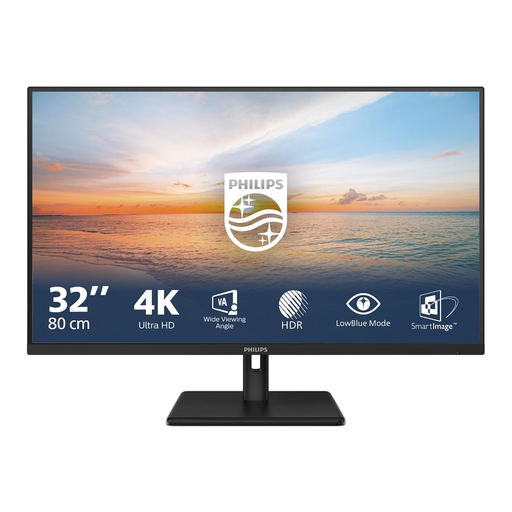 Image indisponible
Écran Philips 32E1N1800LA VA 4K UHD de 32 pouces
Un bon choix si vous recherchez un écran de 32 pouces offrant plus d’espace pour examiner des exemples typographiques.
Le nom du produit indique une dalle VA, une résolution de 3840 × 2160, une fréquence de 60 Hz, une luminosité de 300 cd/m², ainsi que des ports HDMI et DisplayPort.
Le pied est inclinable.
Voir sur Joybuy
 Image indisponible
Écran LG UltraFine 27U711B-B IPS 4K de 27 pouces
Un bon choix si vous recherchez un écran compact de 27 pouces pour examiner les détails typographiques.
Le nom du produit indique une dalle IPS 4K.
Voir sur Joybuy
 Image indisponible
Écran Dell UltraSharp U3226Q QD-OLED 4K UHD de 32 pouces
Un bon choix si vous souhaitez examiner des exemples typographiques sur un écran offrant une plus grande surface physique.
Le nom du produit indique une résolution 4K UHD, une fréquence de 120 Hz et une dalle QD-OLED.
Voir sur Joybuy
 Image indisponible
Écran CRUA CR320QB VA 4K incurvé de 32 pouces
Un bon choix si vous souhaitez examiner des exemples typographiques sur un écran 4K de 32 pouces.
Le nom du produit indique une dalle VA incurvée avec une courbure de 3000R et une résolution de 3840 × 2160.
Voir sur Joybuy
 Image indisponible
Écran Philips 27E1N1800AE/00 IPS 4K UHD de 27 pouces
Un bon choix si vous souhaitez examiner de petits détails typographiques sur un écran compact.
Le nom du produit indique une résolution de 3840 × 2160, une dalle IPS, une fréquence de 60 Hz et un temps de réponse de 4 ms.
Le pied est réglable en hauteur.
Voir sur Joybuy
Questions fréquentes
La mise à l’échelle doit-elle être réglée sur 100 % pour obtenir des lettres nettes ?
Non. Windows et macOS permettent d’agrandir ou de réduire le texte et les éléments à l’écran. Microsoft Support recommande généralement d’utiliser la résolution d’écran recommandée. Pensez également à vérifier le rendu dans les logiciels que vous utilisez pour examiner les formes des lettres.
La 4K suffit-elle pour évaluer les couleurs d’une page typographique imprimée ?
Non. Adobe explique comment utiliser l’épreuvage écran et les profils couleur pour prévisualiser un rendu spécifique. La résolution de l’écran ne détermine pas à elle seule l’aspect des couleurs une fois imprimées.
Tous les écrans USB-C peuvent-ils recharger mon ordinateur portable ?
Non. Vérifiez, pour le modèle exact de l’écran, si le port USB-C prend en charge la vidéo et quelle puissance il fournit. Comparez-la aux besoins de charge de votre ordinateur portable et aux capacités du câble.
Comment installer un écran sur un poste de télétravail ?
Arboportaal recommande de placer l’écran juste devant vous et de régler son bord supérieur légèrement sous le niveau des yeux, afin que votre regard soit dirigé un peu vers le bas. Vérifiez que le pied offre suffisamment de réglages et qu’il tient sur votre bureau. Il s’agit de conseils d’installation, et non d’une exigence légale minimale applicable à tous les acheteurs particuliers.
Quels sont vos droits lors de l’achat d’un écran en ligne aux Pays-Bas ?
ACM ConsuWijzer indique qu’en règle générale, un achat en ligne donne droit à un délai légal de rétractation pouvant aller jusqu’à 14 jours après la livraison. Ce droit est distinct de la garantie légale : si un produit utilisé normalement tombe en panne plus tôt que prévu, le vendeur doit vous proposer une solution appropriée sans frais. ACM ConsuWijzer précise qu’il n’existe pas de durée de garantie légale fixe applicable à tous les écrans.


