Choisissez un écran affichant nativement 3 840 × 2 160 pixels, avec une taille et des réglages adaptés à votre bureau partagé. Selon votre tâche principale, privilégiez la gestion des couleurs, une surface d’affichage plus grande ou une connexion simple. Un écran ne corrigera pas les erreurs de dépliage UV ni les débordements au niveau des coutures : vérifiez également ces points dans votre logiciel.
À qui s’adresse ce guide ?
Créateur de textures qui inspecte les coutures
Vous souhaitez examiner les petits défauts de texture et les raccords UV à côté de la vue 3D. Blender Foundation présente les marges UV et les débordements au niveau des coutures comme des éléments du processus de texturage. Une résolution d’écran supérieure ne corrige pas la cause de ces défauts.
Créateur dont le travail exige une grande précision des couleurs
Vous souhaitez évaluer une même texture à différents endroits de l’écran et dans l’espace colorimétrique prévu. Vérifiez donc les fonctions de gestion des couleurs et les fonctionnalités d’étalonnage ou d’uniformité indiquées par le fabricant pour le modèle concerné.
Utilisateur d’un poste de travail partagé
Vous partagez le bureau avec des personnes qui n’ont pas la même posture ou qui utilisent un autre ordinateur portable. Un écran réglable et des ports adaptés aux ordinateurs utilisés peuvent faciliter le changement d’utilisateur.
Quels critères prendre en compte à l’achat ?
Commencez par une résolution native de 3 840 × 2 160 pixels. Choisissez ensuite une taille et des réglages adaptés au poste partagé, puis évaluez l’importance de la gestion des couleurs et de la facilité de connexion selon votre tâche principale.
| Critère |
Que vérifier ? |
Pour qui est-ce particulièrement important ? |
| Détails des textures et coutures |
Vérifiez la résolution native de 3 840 × 2 160 pixels et comparez les modèles de 27 et 31,5 pouces sur votre bureau. Blender Foundation décrit le dépliage UV et les débordements au niveau des coutures comme des étapes distinctes du travail d’inspection et de peinture. |
Si vous souhaitez examiner de petits détails de texture à côté de la fenêtre de visualisation, tenez compte de la résolution et choisissez une taille adaptée au bureau partagé. Environ 36 % des consommateurs privilégient l’inspection des détails. |
| Évaluation des couleurs |
Vérifiez l’espace colorimétrique adapté à votre sortie et la présence de fonctions d’étalonnage ou de correction de l’uniformité sur le modèle. Les chiffres du fabricant ne remplacent pas une mesure de votre exemplaire. |
Si vous souhaitez évaluer les différences de couleur à différents endroits de l’écran, examinez la gestion des couleurs et l’uniformité. Environ 29 % des consommateurs donnent la priorité au contrôle des couleurs. |
| Passage d’un ordinateur portable à l’autre |
Pour chaque ordinateur portable, vérifiez si l’USB-C prend en charge la vidéo, la puissance de charge nécessaire et le câble requis. LG indique une puissance maximale de 96 W pour le 27UP850K-W ; EIZO, une puissance maximale de 60 W pour le CS2740. |
Si plusieurs utilisateurs connectent leur ordinateur portable au même bureau, vérifiez au préalable que la connexion vidéo et l’alimentation sont adaptées. Environ 21 % des consommateurs privilégient la facilité de passage d’un appareil à l’autre. |
| Adaptation de la posture de travail |
Vérifiez les réglages de la version exacte de l’écran et assurez-vous d’avoir assez de place pour le positionner correctement. Un écran réglable ne remplace pas une chaise ni un bureau adaptés. |
Si les utilisateurs n’ont pas la même hauteur de regard, vous voudrez pouvoir adapter rapidement l’écran à la posture de travail de chacun. Environ 14 % des consommateurs privilégient un poste de travail réglable. |
Les pièges à éviter lors du choix d’un écran
-
Penser qu’un écran 4K corrigera les erreurs UV ou de peinture
Un écran plus net peut rendre les détails plus visibles, mais Blender Foundation traite les marges UV et les débordements au niveau des coutures comme des éléments distincts du processus de texturage.
Utilisez l’écran pour l’inspection et vérifiez également les coutures visibles dans le dépliage UV et les paramètres de texture.
-
Supposer que tous les ports USB-C sont compatibles avec tous les ordinateurs portables
Les fonctions vidéo, la puissance requise et les câbles nécessaires peuvent varier selon l’ordinateur portable et le modèle d’écran. Pour le 27UP850K-W, LG précise qu’un câble USB-C fourni est nécessaire pour garantir le bon fonctionnement.
Avant de compter sur un seul câble, comparez les besoins de chaque ordinateur portable aux caractéristiques de la version exacte de l’écran.
Quelques marques à considérer
EIZO
Le ColorEdge CS2740 est un écran 4K de 27 pouces à envisager si l’étalonnage et l’uniformité comptent pour vous.
- EIZO indique que le CS2740 propose un étalonnage matériel et un Digital Uniformity Equalizer.
- La puissance USB-C indiquée est de 60 W maximum. EIZO précise que la sonde de mesure est proposée en option.
BenQ
Le Creative Pro PD3205U est un écran 4K de 31,5 pouces à envisager si vous souhaitez une surface d’affichage plus grande.
- Pour ce modèle, BenQ indique un étalonnage sur toute la surface de l’écran, une couverture de 100 % du sRGB et de 100 % du Rec.709, avec un Delta E ≤ 3.
- Vérifiez que cet écran plus grand trouvera sa place sur le bureau partagé. Les valeurs colorimétriques sont celles annoncées par BenQ.
ASUS
Le ProArt PA279CRV est un écran 4K de 27 pouces doté d’un étalonnage d’usine annoncé par ASUS, d’un port USB-C et d’un pied réglable.
- ASUS indique un ΔE < 2, une puissance USB-C maximale de 96 W et des réglages en hauteur, rotation, inclinaison et pivot.
- Vérifiez que la version néerlandaise exacte et les accessoires fournis répondent à vos besoins de connexion.
LG
L’UltraFine 27UP850K-W est un écran 4K de 27 pouces disponible aux Pays-Bas, avec USB-C et pied réglable.
- LG indique une puissance USB-C maximale de 96 W et un pied réglable.
- LG précise que le câble USB-C fourni est nécessaire au bon fonctionnement et que LG Calibration Studio n’est pas inclus.
Philips
Le 27E1N1800AE/00 est une alternative 4K IPS de 27 pouces, dotée d’un réglage en hauteur.
- Philips indique une résolution de 3 840 × 2 160 pixels, une dalle IPS et un pied réglable en hauteur.
- La fiche produit ne mentionne pas d’étalonnage matériel ni de mesure de l’uniformité de l’écran pour ce modèle.
Les produits Joybuy pour contrôler les textures sur un bureau partagé
Ces modèles sont des écrans 4K conçus pour inspecter les détails et travailler sur un bureau partagé. La sélection comprend des modèles de 27 pouces et des écrans plus grands.
 Image indisponible
MSI Modern MD272UPHG, écran 4K de 27 pouces
Un écran de 27 pouces pour examiner les détails des textures en 4K sur un bureau partagé.
27 pouces ; 3 840 × 2 160 pixels ; noir.
Voir sur Joybuy
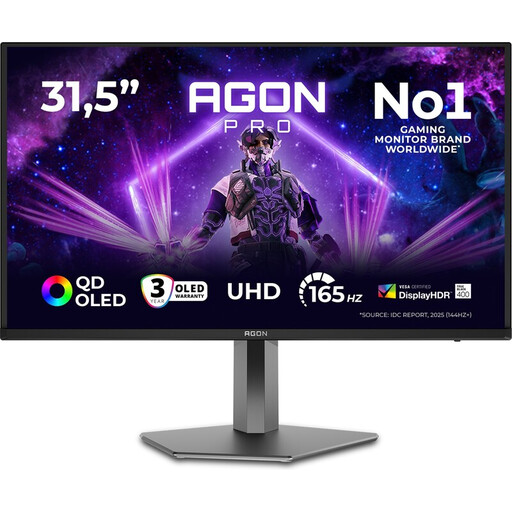 Image indisponible
AOC AGON PRO AG326UD, écran 4K de 32 pouces
Une plus grande surface d’affichage pour profiter de plus d’espace à l’écran en plus de l’affichage des textures.
32 pouces ; 4K Ultra HD ; OLED ; 165 Hz.
Voir sur Joybuy
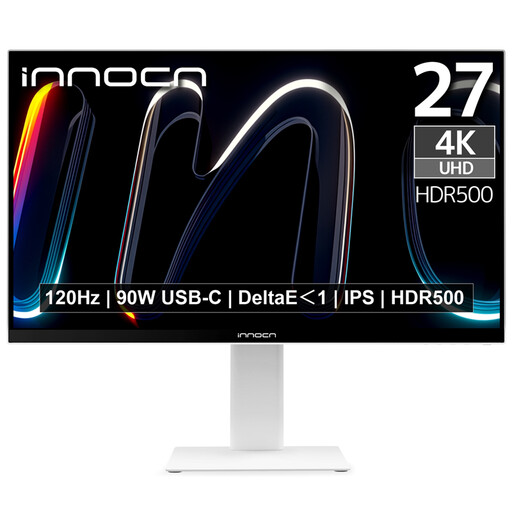 Image indisponible
INNOCN CB27U1, écran 4K UHD de 27 pouces
Un modèle 4K de 27 pouces pour examiner les détails des textures et l’installer sur un poste de travail partagé.
27 pouces ; 3 840 × 2 160 pixels ; IPS ; USB-C 90 W.
Voir sur Joybuy
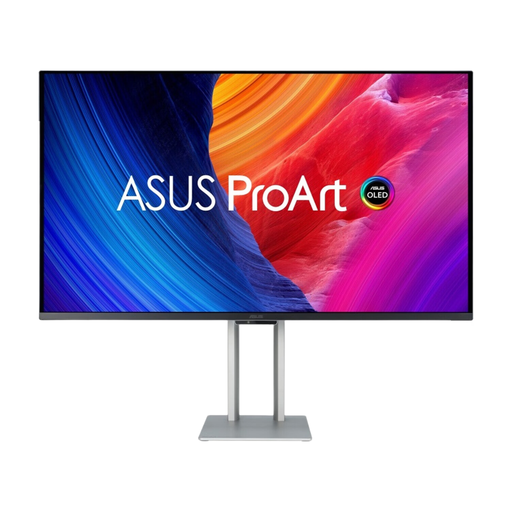 Image indisponible
ASUS ProArt OLED PA32UCDM, écran 4K de 31,5 pouces
Un écran 4K plus grand pour examiner les détails des textures sur une surface d’affichage plus vaste.
31,5 pouces ; 3 840 × 2 160 pixels ; QD-OLED. La description du produit signale un risque de marquage de l’écran. Utilisez un économiseur d’écran et variez les contenus statiques.
Voir sur Joybuy
 Image indisponible
BenQ PD3225U, écran 4K de 32 pouces
Une plus grande surface d’affichage pour consulter les textures tout en profitant d’un espace de travail plus vaste à l’écran.
32 pouces ; 3 840 × 2 160 pixels ; 4K Ultra HD.
Voir sur Joybuy
Foire aux questions
Un écran 4K fait-il automatiquement disparaître une couture de texture visible ?
Non. Un écran plus net facilite l’inspection, mais Blender Foundation décrit le débordement au niveau des coutures comme une extension de la peinture au-delà des limites des îlots UV, afin d’éviter les artefacts visibles. Pensez donc aussi à vérifier le dépliage UV, les marges et les paramètres de peinture des textures.
Quel mode colorimétrique choisir pour l’évaluation ?
Adaptez l’espace colorimétrique à la destination de votre travail. Blender Foundation indique que le sRGB convient aux écrans d’ordinateur ; d’autres espaces peuvent être adaptés à d’autres usages d’affichage. Sur un bureau partagé, notez le réglage choisi pour chaque flux de travail.
Que faut-il vérifier pour brancher et régler un écran sur un bureau partagé ?
Pour chaque ordinateur portable, vérifiez si le port prend en charge la vidéo, la puissance nécessaire et le câble requis par le modèle d’écran. Réglez ensuite l’écran en fonction de son utilisateur et de sa posture de travail.
La garantie du fabricant signifie-t-elle que la garantie légale néerlandaise prend fin ensuite ?
Non. Selon ACM ConsuWijzer, la garantie légale s’ajoute à la garantie du fabricant ou du vendeur ; ce que vous pouvez attendre d’un produit dépend notamment d’une utilisation normale. Rijksoverheid indique qu’il n’existe pas de durée légale de garantie fixe aux Pays-Bas. En cas de défaut, contactez le vendeur.
Quelles règles s’appliquent à l’achat et à l’utilisation aux Pays-Bas ?
La Commission européenne indique que les écrans électroniques doivent porter une étiquette énergie avec une échelle allant de A à G. Pour un achat en ligne effectué par un consommateur auprès d’une entreprise, le délai de rétractation est en principe de 14 jours, selon Rijksoverheid. Des règles relatives au travail sur écran peuvent également s’appliquer à un poste partagé entre plusieurs employés ; elles ne concernent pas automatiquement tous les bureaux à domicile personnels.


