Quels critères prendre en compte ?
Commencez par vérifier la résolution, la place disponible sur votre bureau et la connexion de votre ordinateur. Voyez ensuite si les fonctions colorimétriques sont réellement adaptées à vos retouches de scans.
| Critère |
Points à vérifier |
À qui cela importe-t-il particulièrement ? |
| Repérer de petites taches de poussière |
Vérifiez que votre ordinateur et la connexion peuvent afficher une résolution de 3840 × 2160. Gardez suffisamment de place à l’écran pour le scan et les outils de retouche. |
Si je veux repérer les petites taches pendant la retouche, le niveau de détail passe avant tout ; environ 26 % des consommateurs placent la détection des poussières en tête de leurs priorités. |
| Évaluer les couleurs d’un scan |
Comparez les modes colorimétriques annoncés avec vos besoins et déterminez si l’étalonnage fait partie de votre méthode de travail. Une couverture colorimétrique annoncée ne suffit pas, à elle seule, à mesurer la précision des couleurs. |
Si j’évalue aussi les couleurs de scans, je veux des réglages colorimétriques adaptés ; environ 21 % des consommateurs accordent la priorité aux couleurs des scans. |
| Fonctions et coût d’achat |
Comparez les références exactes et ne payez pas automatiquement pour des fonctions que vous n’utiliserez pas. |
Si je retouche principalement des poussières, je ne veux pas choisir de fonctions superflues ; environ 21 % des consommateurs privilégient la réduction des frais d’achat inutiles. |
| Place sur le bureau et position de travail |
Mesurez la largeur et la profondeur disponibles, puis comparez-les aux dimensions de l’écran avec son pied. Vérifiez si la version choisie permet de régler la hauteur. |
Sur un petit bureau, je veux que l’écran trouve sa place et puisse être positionné confortablement ; environ 16 % des consommateurs donnent la priorité à l’espace disponible et à leur position de travail. |
| Connexion à un ordinateur portable |
Vérifiez que l’ordinateur portable peut transmettre un signal vidéo par le port choisi et que la puissance d’alimentation disponible est suffisante. Vérifiez également le câble nécessaire. |
Si je veux connecter mon ordinateur portable avec le moins de câbles possible, le port et l’alimentation doivent être compatibles ; environ 16 % des consommateurs accordent la priorité à cette connexion. |
Découvrir les écrans Joybuy pour retoucher des scans
Ces écrans 4K sélectionnés sur Joybuy vous permettent de consulter et de retoucher des scans. Les fonctions supplémentaires sont surtout utiles si elles correspondent à vos activités, à votre bureau et à votre ordinateur.
 Aucune image disponible
Écran LG UltraFine 27U711B-B IPS 4K de 27 pouces
Cette version IPS 4K de 27 pouces est une option à considérer si vous souhaitez examiner vos scans sur un écran 4K.
27 pouces ; 4K ; IPS.
Voir sur Joybuy
 Aucune image disponible
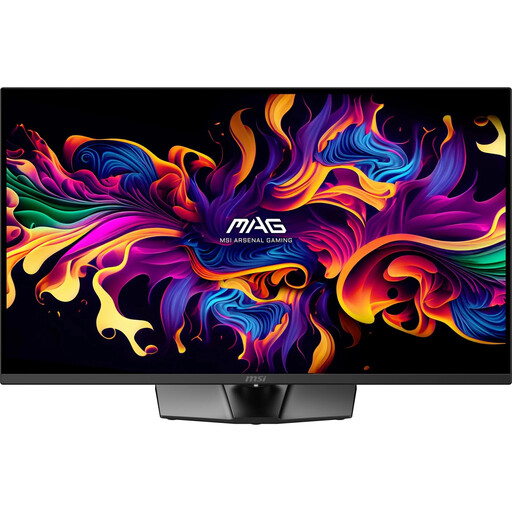
Écran MSI MAG 322UP QD-OLED E16 UHD 4K de 31,5 pouces
Cette version UHD 4K de 31,5 pouces peut convenir si vous envisagez aussi de jouer en plus de retoucher des scans. Vérifiez que son format correspond à votre bureau.
31,5 pouces ; QD-OLED ; UHD 4K ; 165 Hz ; 0,03 ms ; USB-C.
Voir sur Joybuy
 Aucune image disponible
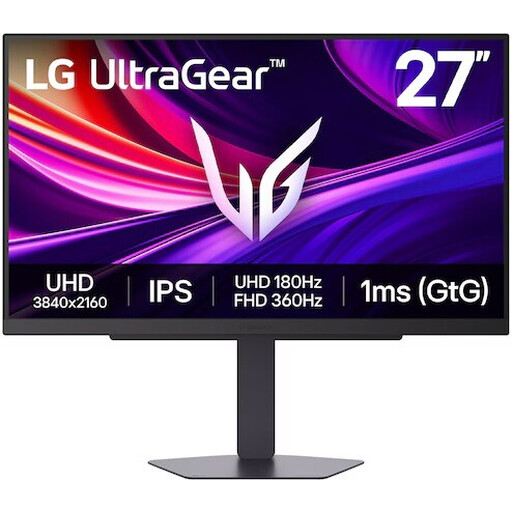
Écran gaming LG UltraGear 27G810A-B IPS UHD 4K de 27 pouces
Cette version IPS UHD 4K de 27 pouces est une option à considérer si vous recherchez également un écran de jeu pour utiliser avec vos outils de retouche de scans.
27 pouces ; UHD 4K ; IPS ; 180 Hz.
Voir sur Joybuy
 Aucune image disponible
Écran incurvé CRUA CR320QB 4K de 32 pouces
Cette version incurvée de 32 pouces est une option à considérer si vous recherchez un écran plus grand. Mesurez au préalable la place disponible sur votre bureau.
32 pouces ; 3000R ; VA ; 3840 × 2160 ; HDR10 ; 100 % sRGB.
Voir sur Joybuy
 Aucune image disponible
Écran Philips 27E1N1800AE/00 IPS UHD 4K de 27 pouces
Cette version de 27 pouces est une option à considérer si vous recherchez un écran 4K IPS et qu’un pied réglable en hauteur est important pour vous.
27 pouces ; 3840 × 2160 ; IPS ; 60 Hz ; 4 ms ; HDMI ; DisplayPort ; pied réglable en hauteur.
Voir sur Joybuy
Foire aux questions
Un écran 4K retire-t-il automatiquement les poussières des scans ?
Non. L’écran affiche le scan ; les poussières se retouchent dans un logiciel de retouche d’image. Adobe cite les taches de poussière sur les photos numérisées comme un cas d’utilisation du pinceau de retouche. Vous pouvez travailler sur un nouveau calque pour préserver l’original.
Comment configurer un écran pour évaluer les couleurs ?
Choisissez un mode colorimétrique adapté à votre travail et envisagez l’étalonnage et la création de profils si la justesse des couleurs est importante. Une couverture colorimétrique annoncée ne garantit pas automatiquement une reproduction fidèle. Vérifiez également les réglages de l’ordinateur connecté.
Un seul câble USB-C suffit-il pour mon ordinateur portable ?
Uniquement si l’ordinateur portable prend en charge le signal vidéo requis par ce port et si la puissance fournie par l’écran lui convient. ASUS indique, par exemple, que le PA279CRV est équipé d’un port USB-C avec DP Alt Mode et une alimentation de 96 W ; cela ne confirme pas sa compatibilité avec tous les ordinateurs portables.
Quels sont les délais de rétractation et les garanties pour un achat en ligne aux Pays-Bas ?
Selon ACM ConsuWijzer, vous disposez généralement d’un délai de rétractation de 14 jours à compter de la livraison pour un achat de produit en ligne. La garantie légale s’applique également si, dans des conditions normales d’utilisation, le produit ne répond pas à ce que vous pouviez raisonnablement en attendre ; le vendeur en est responsable. Vérifiez les conditions applicables à votre achat.
Faut-il vérifier l’étiquette énergie d’un écran ?
La réglementation européenne sur les écrans électroniques concerne les écrans d’ordinateur classiques et prévoit un étiquetage énergétique ainsi que des informations sur les produits, sous réserve d’exceptions pour certains types d’écrans. Pour comparer les modèles, consultez l’étiquette énergie et la fiche d’information du modèle exact ; la classe énergétique ne renseigne pas, à elle seule, sur la qualité d’image.


