Quels critères prendre en compte ?
Commencez par déterminer si votre priorité est d’inspecter les détails fins, de passer d’un ordinateur à l’autre ou d’évaluer les couleurs et les tirages. Comparez ensuite les caractéristiques de l’écran et ses connexions avec votre logiciel, votre ordinateur portable et votre espace de travail.
| Critère |
Points à vérifier |
Pour qui est-ce particulièrement important ? |
| Repérer les petites traces de poussière |
Vérifiez que l’écran offre une résolution 4K UHD de 3 840 × 2 160 et que votre ordinateur prend en charge la sortie 4K. Pensez aussi à utiliser le zoom : selon Adobe, il modifie l’affichage, mais pas les pixels du fichier numérisé. |
Je veux pouvoir examiner les petits défauts avec précision tout en gardant de la place pour mon scan et mes outils. Environ 33 % des consommateurs placent l’inspection des détails en tête de leurs priorités. |
| Passer d’un ordinateur à l’autre |
Vérifiez les connexions vidéo et USB, ainsi que la prise en charge par l’ordinateur portable de la puissance de charge annoncée avec le câble utilisé. La présence d’un port USB-C ne garantit pas à elle seule une installation complète avec un seul câble. |
Je branche régulièrement un autre ordinateur au poste partagé et ne veux pas avoir à reconnecter mes périphériques à chaque fois. Environ 27 % des consommateurs placent le passage d’un ordinateur à l’autre en tête de leurs priorités. |
| Évaluer les couleurs des scans ou des tirages |
Vérifiez les options d’étalonnage et les profils d’écran pris en charge par le modèle, ainsi que la compatibilité de l’espace colorimétrique annoncé avec vos fichiers et leur destination. Adobe insiste également sur l’importance de la lumière ambiante. |
Je retouche des scans pour lesquels les couleurs comptent et veux éviter de corriger l’image en me fiant à un affichage inexact. Environ 27 % des consommateurs donnent la priorité à la gestion des couleurs. |
| Position de l’écran à un poste partagé |
Vérifiez que la hauteur est réglable et que l’écran peut être installé sans reflets gênants. Arboportaal présente les exigences applicables au travail sur écran des salariés ; pensez aussi à évaluer l’aménagement général du poste. |
Je partage le bureau avec des personnes qui ne s’assoient pas de la même manière et veux pouvoir ajuster la position de l’écran. Environ 13 % des consommateurs citent la réglabilité comme leur priorité numéro un. |
Écrans Joybuy pour retoucher des scans
Ces modèles sont conçus pour consulter des scans sur un écran 4K. La sélection comprend également des options dont les caractéristiques produit conviennent à l’utilisation de plusieurs ordinateurs à un poste partagé.
 Aucune image disponible
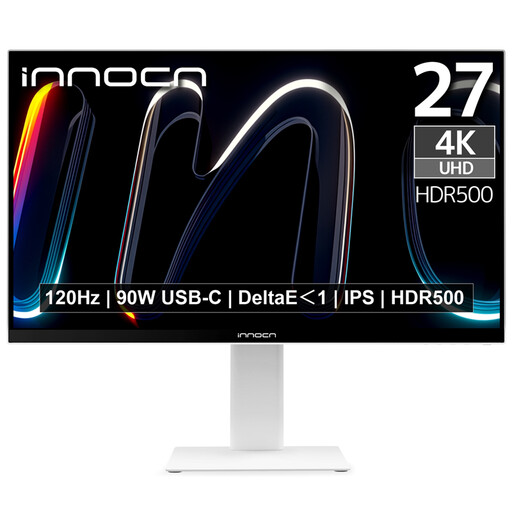
Écran INNOCN CB27U1 4K UHD de 27 pouces
Une option à comparer si vous consultez des scans à un poste partagé et que le réglage en hauteur ou la connexion d’un ordinateur portable sont importants pour vous.
Le titre du produit indique une résolution de 3 840 × 2 160, une dalle IPS, une connexion USB-C avec PD de 90 W et un pied réglable en hauteur. Vérifiez que la connexion vidéo et l’alimentation conviennent à l’ordinateur portable utilisé.
Voir sur Joybuy
 Aucune image disponible
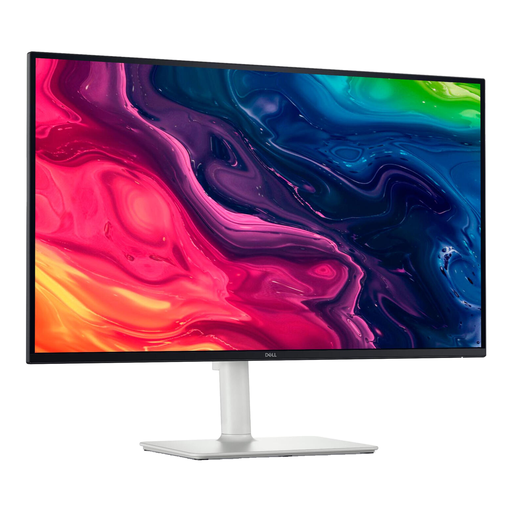
Écran Dell Plus S2725QS 4K de 27 pouces
Un modèle à inclure dans votre comparaison si vous recherchez avant tout un écran 4K pour inspecter des scans.
Le titre du produit indique une diagonale de 68,6 cm (27 pouces) et une résolution de 3 840 × 2 160 pixels. Vérifiez que les connexions et les réglages conviennent à votre poste partagé.
Voir sur Joybuy
 Aucune image disponible
Écran Dell Plus S2725QC 4K de 27 pouces
Un modèle 4K à comparer si vous souhaitez inspecter des scans tout en tenant compte des connexions d’ordinateurs portables qui changent régulièrement.
Le titre du produit indique une diagonale de 68,6 cm (27 pouces) et une résolution de 3 840 × 2 160 pixels. Vérifiez les connexions vidéo, USB et les fonctions de charge dont votre ordinateur portable a besoin.
Voir sur Joybuy
 Aucune image disponible
Écran Dell UltraSharp U2725QE 4K de 27 pouces
Un modèle à comparer si vous souhaitez consulter vos scans en 4K et utiliser plusieurs appareils sur votre poste de travail.
Le titre du produit indique une diagonale de 68,6 cm (27 pouces) et une résolution de 3 840 × 2 160 pixels. Vérifiez les connexions et les options de charge requises par votre équipement.
Voir sur Joybuy
 Aucune image disponible
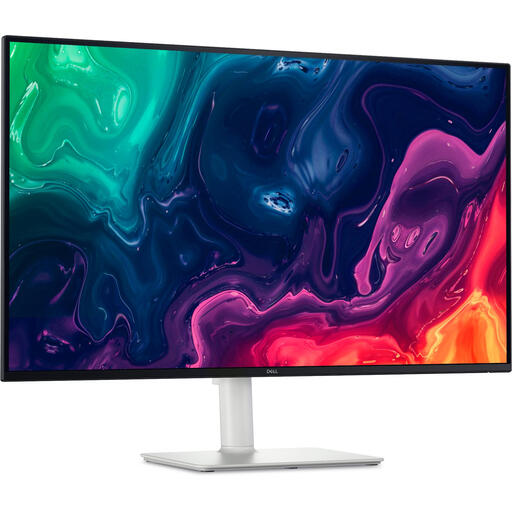
Écran Dell Plus S3225QS 4K de 31,5 pouces
Une diagonale plus grande peut être intéressante si vous souhaitez disposer de plus d’espace pour le scan et les panneaux de retouche. Pensez également à examiner les détails fins à l’aide du zoom logiciel.
Le titre du produit indique une diagonale de 80 cm (31,5 pouces) et une résolution de 3 840 × 2 160 pixels. Une diagonale plus grande n’ajoute pas de pixels à l’image si la résolution 4K reste la même.
Voir sur Joybuy
Questions fréquentes
Un écran 4K fait-il automatiquement ressortir la poussière ou l’élimine-t-il ?
Non. Utilisez la fonction de zoom de votre logiciel de retouche pour examiner les zones fines du scan. Selon Adobe, le zoom ne modifie pas les données de l’image. Un écran 4K offre plus de détails à l’affichage, mais ne supprime pas la poussière.
Que vérifier si mes collègues branchent chacun un ordinateur portable différent ?
Comparez la connexion vidéo, les fonctions USB nécessaires et la puissance de charge de chaque ordinateur portable avec les caractéristiques précises du modèle d’écran. La présence d’un port USB-C ne garantit pas à elle seule une installation complète avec un seul câble.
Comment conserver une évaluation cohérente des couleurs à un poste partagé ?
Utilisez un profil d’écran adapté et veillez à maîtriser les conditions d’étalonnage et d’éclairage. Adobe rappelle que toute modification des réglages de l’écran après son étalonnage peut nécessiter un nouvel étalonnage.
Aux Pays-Bas, bénéficie-t-on automatiquement de deux ans de garantie légale sur un écran ?
Non. Selon le gouvernement néerlandais, les Pays-Bas ne prévoient pas de durée fixe de garantie légale pour les produits destinés aux consommateurs. La garantie du fabricant vient en complément ; en cas de produit défectueux, c’est le vendeur qu’il faut contacter. Ces informations sur les règles de protection des consommateurs ne s’appliquent pas nécessairement aux achats professionnels effectués par un employeur.
Existe-t-il des règles néerlandaises pour les postes de travail partagés ?
Pour le travail sur écran des salariés, Arboportaal décrit les obligations des employeurs et les règles relatives, entre autres, au réglage de l’écran et à la prévention des reflets. Cela ne signifie pas que chaque particulier est légalement tenu de choisir un modèle d’écran spécifique.


