
Retouche de portraits destinés à l’impression
Vous évaluez des portraits en noir et blanc en vue de les imprimer et souhaitez contrôler les niveaux de gris sur un écran calibré, dans le cadre d’un flux de travail avec épreuvage écran adapté.


Pour retoucher des photos en noir et blanc destinées à l’impression, privilégiez le calibrage, l’homogénéité de l’affichage et des profils d’écran adaptés. Sur un bureau partagé, la possibilité de régler l’écran et les connexions pour ordinateur portable peuvent aussi peser dans la décision. Comparez ensuite la résolution 4K native et les fonctionnalités du modèle exact : un mode noir et blanc ou un taux de contraste annoncé ne permet pas, à lui seul, de prévoir le rendu à l’impression.
Vous évaluez des portraits en noir et blanc en vue de les imprimer et souhaitez contrôler les niveaux de gris sur un écran calibré, dans le cadre d’un flux de travail avec épreuvage écran adapté.
Vous partagez l’écran et le bureau, et vous changez parfois d’ordinateur portable. Un écran réglable et des connexions adaptées à vos appareils vous seront donc utiles.
Vous accordez une attention particulière aux zones sombres et souhaitez évaluer les indications de contraste en tenant compte du calibrage et de l’éclairage de votre espace de travail.
Idéal si : vous évaluez régulièrement des portraits destinés à l’impression et accordez de l’importance au calibrage et à l’homogénéité de l’affichage. BenQ indique que le SW272U dispose d’un calibrage matériel et d’une technologie d’uniformité ; EIZO mentionne un capteur de calibrage intégré pour le CG2700X.
À vérifier : assurez-vous que le calibrage et les profils s’intègrent bien à votre flux de travail. Un mode noir et blanc ne garantit pas un rendu fidèle à l’impression.
Idéal si : vous changez régulièrement d’ordinateur portable ou de position assise et avez besoin d’une connexion vidéo USB-C, d’une alimentation et d’un pied réglable. ASUS annonce une alimentation USB-C pouvant atteindre 96 W pour le PA279CRV ; LG en indique 90 W pour le 27UQ850V-W.
À vérifier : assurez-vous que votre ordinateur portable prend en charge la vidéo via USB-C et vérifiez la puissance de charge nécessaire. Un calibrage en usine ne confirme pas à lui seul que les réglages actuels conviennent à votre flux de travail.
Idéal si : vous avez également besoin d’un concentrateur USB-C ou d’un port réseau pour retoucher vos portraits. Dell annonce pour le U2723QE un rapport de contraste typique de 2000:1 et un port réseau.
À vérifier : un taux de contraste annoncé ne permet pas de mesurer le niveau de détail dans les ombres sur votre espace de travail.
| Critère | Que vérifier ? | À qui est-ce important ? |
|---|---|---|
| Niveaux de gris et préparation à l’impression | Vérifiez la méthode de calibrage, le profil de l’écran et la prise en charge de l’épreuvage écran par votre logiciel de retouche. Adobe décrit l’épreuvage écran avec des profils colorimétriques adaptés. | Lorsque je retouche des portraits en noir et blanc destinés à l’impression, je veux évaluer les niveaux de gris avec un profil adapté et l’épreuvage écran. Environ 33 % des consommateurs font du contrôle des niveaux de gris en vue de l’impression leur priorité. |
| Changement d’utilisateur et d’ordinateur portable | Vérifiez les possibilités de réglage, les entrées vidéo, la prise en charge de la vidéo par USB-C et la puissance nécessaire pour recharger votre ordinateur portable. | Lorsque nous partageons le même bureau et utilisons différents ordinateurs portables, je veux pouvoir régler le pied et utiliser la bonne connexion. Environ 25 % des consommateurs privilégient le changement d’utilisateur et d’ordinateur portable. |
| Détails dans les ombres et reflets | Comparez le taux de contraste annoncé et le revêtement de l’écran ; évaluez l’écran sous l’éclairage dans lequel vous travaillez. | Pour retoucher des portraits sombres, je veux pouvoir évaluer les zones d’ombre sans être gêné par les reflets. Environ 25 % des consommateurs accordent la priorité aux détails dans les ombres et aux reflets. |
| Espace disponible et coûts du flux de travail | Mesurez l’espace disponible en tenant compte du pied de l’écran et vérifiez quels accessoires et outils de calibrage sont inclus. | Si le bureau est partagé et peu spacieux, je veux savoir si l’écran et son pied trouveront leur place et ce dont j’aurai besoin pour mon flux de calibrage. Environ 17 % des consommateurs privilégient l’espace disponible et les coûts liés au flux de travail. |
Un mode d’affichage ne tient pas automatiquement compte de l’ensemble écran, profil et procédé d’impression.
Pour vos impressions, utilisez un profil d’écran adapté et la fonction d’épreuvage écran de votre logiciel de retouche. Adobe présente l’épreuvage écran comme un élément d’un flux de travail avec gestion des couleurs.
Le taux de contraste annoncé pour un modèle ne correspond pas à une mesure indépendante de son affichage dans votre espace de travail éclairé.
Comparez les modèles exacts et évaluez des images sombres sous l’éclairage dans lequel vous travaillez.
La puissance de charge annoncée varie d’un écran à l’autre et doit être adaptée à l’ordinateur portable et à la connexion.
Avant d’acheter, vérifiez que votre ordinateur portable prend en charge la vidéo via USB-C et quelle puissance de charge il nécessite.
Le PhotoVue SW272U est un écran photo 4K de 27 pouces doté de fonctions de calibrage et d’affichage en noir et blanc.
Le ColorEdge CG2700X est un écran 4K de 27 pouces conçu pour les flux de travail où le calibrage autonome est important.
Le ProArt PA279CRV associe une dalle 4K de 27 pouces à une connexion USB-C et à un pied réglable.
Les 27UQ850V-W et 27UP850K-W sont deux modèles 4K distincts de 27 pouces. Comparez leurs fonctionnalités respectives.
L’UltraSharp U2723QE est un écran 4K de 27 pouces doté d’un concentrateur USB-C. Il convient à un bureau où plusieurs connexions et un port réseau sont également utiles.
Ces écrans 4K proposés sur Joybuy sont conçus pour la retouche de portraits et le travail sur un bureau partagé. Ils offrent différentes tailles d’écran, options de connexion et possibilités de réglage.
 Aucune image disponible
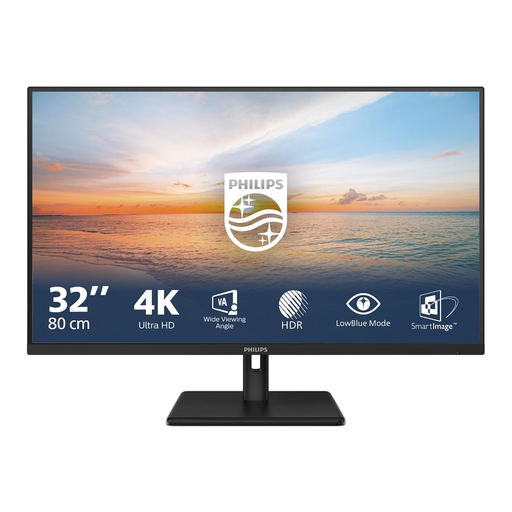
Ce modèle de 32 pouces peut convenir si vous recherchez un écran plus grand pour votre bureau partagé.
3840 × 2160 pixels à 60 Hz ; dalle VA ; HDR10 ; 300 cd/m² ; 2 ports HDMI et DisplayPort ; pied inclinable.
 Aucune image disponible
Ce modèle conviendra si vous recherchez un écran 4K de 27 pouces avec dalle IPS pour retoucher des portraits.
3840 × 2160 pixels ; format d’image 16:9 ; HDR10 ; 60 Hz ; temps de réponse de 5 ms.
 Aucune image disponible
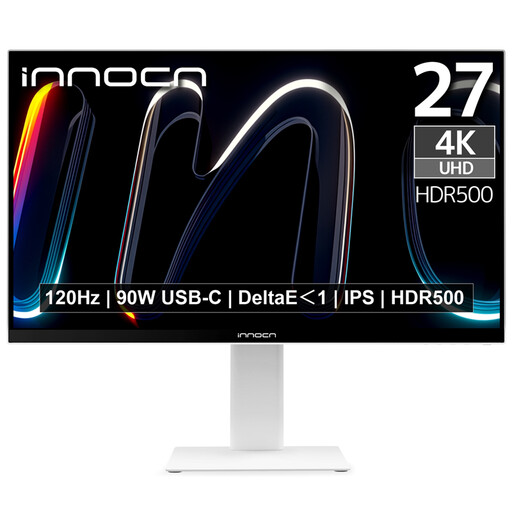
Les réglages et l’alimentation USB-C annoncés peuvent être utiles si plusieurs personnes partagent le bureau et utilisent différents ordinateurs portables.
3840 × 2160 pixels ; dalle IPS ; 120 Hz ; USB-C avec Power Delivery de 90 W ; pied réglable en hauteur, en orientation et en inclinaison. La fiche produit indique DeltaE < 2, 100 % sRGB et 99 % Adobe RGB ; il s’agit de caractéristiques annoncées par le fabricant, et non de mesures indépendantes.
 Aucune image disponible
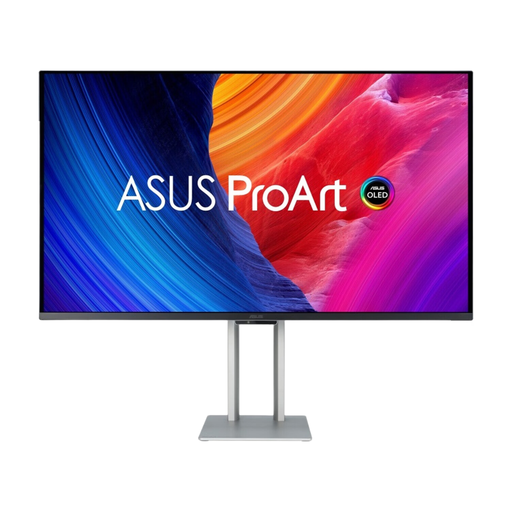
Ce modèle de 31,5 pouces peut convenir si vous recherchez un écran plus grand et une alimentation USB-C pour un bureau partagé.
3840 × 2160 pixels ; dalle QD-OLED ; concentrateur USB ; USB-C avec Power Delivery jusqu’à 96 W ; réglage en hauteur jusqu’à 13 cm. La description du produit avertit que la dalle peut être sensible au marquage et recommande, à titre préventif, d’utiliser la protection de l’écran et de varier les contenus affichés.
 Aucune image disponible
Ce modèle peut vous convenir si, en plus de retoucher des portraits, vous souhaitez utiliser une connexion USB-C et un port réseau sur votre bureau.
3840 × 2160 pixels ; dalle IPS ; USB-C avec Power Delivery de 90 W ; port réseau RJ45 ; pied réglable.
Non, pas si vous souhaitez prévoir le rendu à l’impression. BenQ indique que le SW272U dispose d’un tel mode, mais Adobe décrit également l’utilisation d’un profil d’écran adapté et de l’épreuvage écran dans un flux de travail avec gestion des couleurs.
Réglez le pied et la position de visionnage lorsque quelqu’un d’autre prend votre place. Si vous changez d’ordinateur portable, vérifiez la connexion vidéo, la prise en charge de la vidéo par USB-C et la puissance de charge nécessaire. Les modèles cités diffèrent par leurs possibilités de réglage et la puissance USB-C annoncée.
Si la précision de retouche est importante, vérifiez le profil actuel de l’écran et le réglage d’affichage actif. Adobe explique que le profil ICC doit correspondre au réglage utilisé sur l’écran ; la mention d’un calibrage en usine ne garantit pas à elle seule cette correspondance.
Vérifiez quels logiciels de calibrage, appareils de mesure et câbles sont inclus, et consultez l’étiquette énergie. Selon le gouvernement néerlandais, les Pays-Bas ne prévoient pas de durée légale de garantie fixe ; en cas de défaut, le vendeur doit trouver une solution. Une garantie commerciale vient en complément.
Selon la Commission européenne, les écrans électroniques, y compris les écrans d’ordinateur, sont soumis à l’étiquetage énergétique sur une échelle allant de A à G. Vous pouvez utiliser l’étiquette pour comparer les classes énergétiques ; elle ne vous indique pas si un écran convient à la retouche de portraits.