À qui s’adresse ce choix ?

Créateur vérifiant les raccords de texture

Vous souhaitez examiner les bords UV avec précision et vérifier le résultat sur le modèle 3D. La documentation de Blender Foundation aborde aussi bien la retouche UV que le prolongement de la peinture au-delà des limites des îlots UV.

Créateur disposant d’un petit bureau

Vous évaluez la largeur de l’écran, la profondeur du pied et le réglage en hauteur avant de choisir un écran de 27 pouces. Comparez les dimensions du modèle exact à l’espace disponible.

Créateur exigeant en matière de couleurs

En plus d’un affichage détaillé, vous avez besoin d’un mode couleur adapté à votre flux de travail sRGB, Adobe RGB ou DCI-P3. Les modèles BenQ et ASUS indiquent différentes gammes de couleurs et différents réglages.

Quels critères prendre en compte ?

Critère Points à vérifier Pour qui est-ce important ?
Détails et vérification dans le flux de travail Vérifiez la résolution native de 3840 × 2160 et assurez-vous que votre ordinateur peut la transmettre via la connexion choisie. Examinez les bords UV et vérifiez aussi le résultat sur le modèle 3D. Pour évaluer les raccords au niveau des bords UV, puis les vérifier sur le modèle, vous avez besoin d’un affichage détaillé et d’un zoom pratique. Environ 36 % des consommateurs accordent la priorité aux détails des raccords.
Encombrement et positionnement Mesurez la largeur et la profondeur utiles de votre bureau et comparez-les aux dimensions de l’écran avec son pied. Vérifiez le réglage en hauteur ou la fixation VESA si vous envisagez un bras pour écran. Sur un petit bureau, vous souhaitez savoir à l’avance si l’écran et son pied trouveront leur place et si la hauteur de vision peut être réglée. Environ 29 % des consommateurs font de l’encombrement sur le bureau leur priorité.
Rendu des couleurs Déterminez d’abord l’espace colorimétrique utilisé par vos projets. Comparez ensuite la couverture annoncée, les modes couleur et les informations sur l’étalonnage en usine du modèle exact. Si vos textures doivent également s’intégrer à un flux de travail utilisant un espace colorimétrique spécifique, vous souhaitez pouvoir choisir le mode couleur correspondant. Environ 21 % des consommateurs accordent la priorité à cet aspect de leur flux de travail.
Ordinateur portable et câbles Vérifiez la prise en charge du mode alternatif DisplayPort sur votre ordinateur portable et comparez la puissance de charge nécessaire à la puissance USB-C Power Delivery du modèle exact de l’écran. Pour garder un petit bureau bien rangé, vous souhaitez connecter votre ordinateur portable avec un seul câble, à condition qu’il prenne en charge la vidéo et fournisse une puissance de charge suffisante. Environ 14 % des consommateurs placent cette connexion en tête de leurs priorités.

Les pièges les plus courants

  • Ne regarder que la diagonale de l’écran

    Deux écrans de 27 pouces peuvent occuper une profondeur différente sur un bureau. BenQ indique une profondeur de pied de 256,8 mm pour le PD2705U ; ASUS annonce 21,50 cm pour le PA279CRV. Dans les deux cas, ces dimensions incluent le pied.

    Mesurez la profondeur disponible et comparez les dimensions sur une base identique avant de faire votre choix.

  • Confondre gamme de couleurs étendue et fidélité des couleurs sRGB

    ASUS annonce une couverture Adobe RGB et DCI-P3 pour le PA279CRV, tandis que BenQ mentionne notamment des modes sRGB pour le PD2705U. Le réglage adapté dépend de l’espace colorimétrique de votre flux de travail.

    Choisissez le mode couleur correspondant à votre projet et vérifiez les caractéristiques du modèle plutôt que de comparer uniquement les chiffres de gamut.

  • Penser que tous les ports USB-C transmettent l’image et fournissent assez de puissance

    BenQ annonce une puissance USB-C Power Delivery de 65 W pour le PD2705U, contre 96 W pour le PA279CRV d’ASUS. La connexion ne fonctionnera comme prévu pour la vidéo et la charge que si l’ordinateur portable, le câble et l’écran sont compatibles.

    Vérifiez la prise en charge du mode alternatif DisplayPort et la puissance nécessaire à votre ordinateur portable. Assurez-vous également de savoir si votre installation nécessite un adaptateur secteur séparé ou un câble supplémentaire.

Les marques à comparer

BenQ

Le PD2705U est un écran de création 4K de 27 pouces, avec des réglages sRGB annoncés et un port USB-C.

  • BenQ annonce une couverture sRGB de 99 %, des modes sRGB et CAD/CAM, une puissance USB-C Power Delivery de 65 W et une profondeur de pied de 256,8 mm.
  • Les caractéristiques annoncées ne mesurent pas le rendu des couleurs de chaque exemplaire. Pensez également à mesurer la profondeur nécessaire sur votre bureau.

ASUS

Le ProArt PA279CRV est un modèle 4K de 27 pouces, qui annonce une couverture d’espaces colorimétriques étendus et une profondeur de pied de 21,50 cm.

  • ASUS annonce une couverture Adobe RGB et DCI-P3 de 99 %, des réglages couleur et une puissance USB-C Power Delivery de 96 W.
  • Un gamut étendu n’est pas forcément utile pour un travail exclusivement en sRGB. Choisissez un mode couleur adapté et vérifiez la connectique de votre ordinateur.

Philips

Le 27E1N1800AE/00 est un écran IPS 4K de 27 pouces avec réglage en hauteur.

  • Philips annonce une résolution native de 3840 × 2160 et un pied réglable en hauteur.
  • Les caractéristiques de la dalle et de la résolution ne suffisent pas à déterminer si les réglages couleur correspondent aux besoins de votre flux de travail consacré aux textures.

LG

Selon LG, le 27UP850K-W associe une dalle IPS 4K de 27 pouces à un port USB-C et à un pied réglable.

  • LG indique une valeur type de 95 % pour le DCI-P3 et des réglages en hauteur, en inclinaison et en pivot.
  • La couverture DCI-P3 annoncée ne permet pas, à elle seule, de savoir avec quelle précision les textures sRGB seront affichées.

Dell

L’UltraSharp U2725QE est un écran 4K de 27 pouces doté des fonctionnalités de station d’accueil Thunderbolt.

  • Dell indique que ce modèle est équipé d’une dalle IPS Black, d’un taux de rafraîchissement de 120 Hz et d’une station d’accueil Thunderbolt.
  • Vérifiez que votre ordinateur prend en charge la connexion souhaitée. Ces fonctionnalités ne garantissent pas une meilleure correction des raccords de texture.

Écrans 4K chez Joybuy

La sélection Joybuy ci-dessous regroupe des écrans 4K adaptés à la vérification détaillée des textures. Comparez les caractéristiques indiquées pour chaque modèle à l’espace disponible sur votre bureau et aux connexions de votre ordinateur.

Écran IPS 4K LG UltraFine 27U711B-B de 27 pouces

Écran IPS 4K LG UltraFine 27U711B-B de 27 pouces

Un modèle 4K de 27 pouces pour examiner les détails des textures. Vérifiez au préalable que l’écran et son pied tiennent sur votre bureau.

La fiche produit indique une dalle IPS et une résolution de 3840 × 2160 pixels.

Voir sur Joybuy
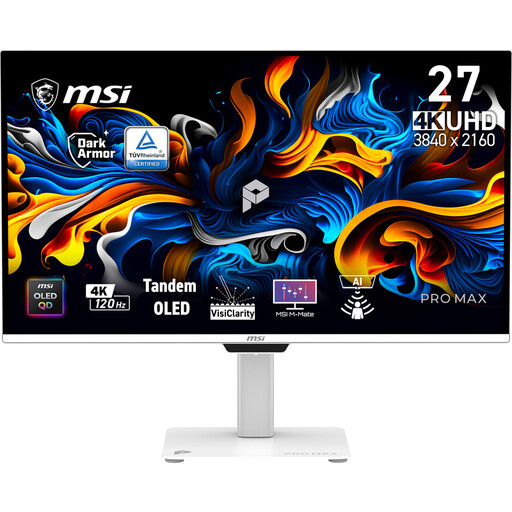
Écran OLED 4K MSI Pro PRO MAX 271UPXW12G de 26,5 pouces

Écran OLED 4K MSI Pro PRO MAX 271UPXW12G de 26,5 pouces

Un modèle de 26,5 pouces pour comparer l’affichage détaillé en 4K et les espaces colorimétriques annoncés avec les caractéristiques de l’OLED.

Le nom du produit indique une résolution de 3840 × 2160, une dalle OLED et un taux de rafraîchissement de 120 Hz. La fiche produit recommande d’éviter l’affichage prolongé d’images fixes en raison du risque de rémanence.

Voir sur Joybuy
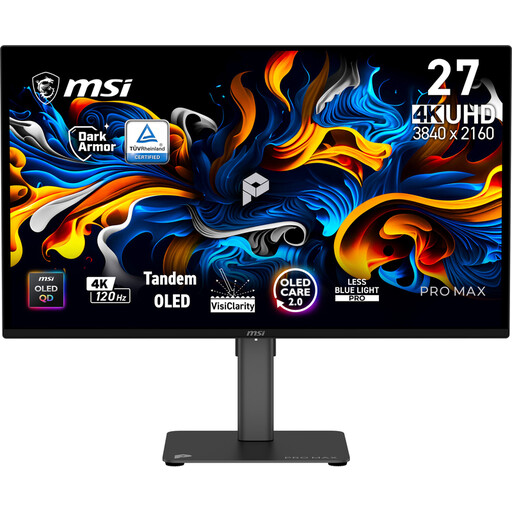
Écran QD-OLED 4K UHD MSI Pro MAX 271UPX12G de 27 pouces

Écran QD-OLED 4K UHD MSI Pro MAX 271UPX12G de 27 pouces

Un modèle de 27 pouces pour examiner les détails des textures. Comparez le type de dalle à votre utilisation et à l’espace disponible sur votre bureau.

Le nom du produit indique une résolution 4K UHD, un taux de rafraîchissement de 120 Hz et une dalle QD-OLED.

Voir sur Joybuy
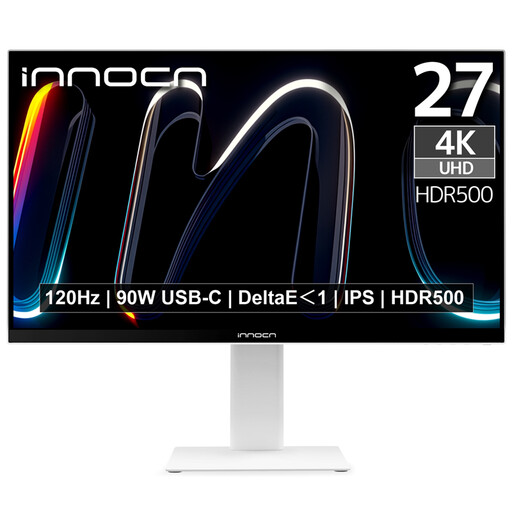
Écran IPS 4K UHD INNOCN CB27U1 de 27 pouces

Écran IPS 4K UHD INNOCN CB27U1 de 27 pouces

Un modèle 4K de 27 pouces à envisager si vous recherchez un affichage détaillé et une dalle IPS. Vérifiez les dimensions et les possibilités de réglage nécessaires pour votre bureau.

Le nom du produit indique une résolution de 3840 × 2160, une dalle IPS, un taux de rafraîchissement de 120 Hz et un port USB-C avec Power Delivery de 90 W.

Voir sur Joybuy

Écran MiniLED 4K KTC M27P6 de 27 pouces

Écran MiniLED 4K KTC M27P6 de 27 pouces

Un modèle de 27 pouces pour vérifier les détails. Vérifiez si les fonctions de jeu et les options de connexion mentionnées dans le nom du produit correspondent à votre utilisation.

Le nom du produit indique une résolution 4K à 160 Hz, une résolution FHD à 320 Hz, une dalle Fast IPS et un port USB-C avec Power Delivery de 65 W.

Voir sur Joybuy

Questions fréquentes

Un écran 4K peut-il corriger un raccord de texture visible ?

Non, l’écran ne corrige pas le raccord lui-même. Examinez les bords UV et le résultat sur le modèle. Blender Foundation décrit la fonction Seam Bleed comme un outil qui prolonge la peinture au-delà des limites des îlots UV afin de limiter les artefacts visibles. La retouche à effectuer dépend de la cause du raccord.

Que dois-je mesurer avant d’installer un écran sur un petit bureau ?

Mesurez la largeur et la profondeur disponibles, puis comparez-les aux dimensions de l’écran avec son pied, et pas seulement à la diagonale de l’image. BenQ indique une profondeur de pied de 256,8 mm pour le PD2705U ; ASUS annonce 21,50 cm pour le PA279CRV, là aussi avec le pied. Vérifiez également le réglage en hauteur ou, si vous souhaitez utiliser un bras, la fixation VESA et la compatibilité de votre bureau.

Que faire si mon écran s’avère défectueux après l’achat ?

Aux Pays-Bas, lors d’un achat en tant que consommateur, vous avez droit à un produit conforme et devez vous adresser au vendeur, selon le gouvernement néerlandais. Il n’existe pas de durée légale de garantie fixe : ce à quoi vous pouvez prétendre dépend notamment du produit et de son utilisation normale. La garantie du fabricant s’ajoute à vos droits légaux.

La loi impose-t-elle des exigences à toute personne qui crée des textures chez elle ?

Les règles relatives au travail sur écran ne constituent pas automatiquement une obligation générale pour chaque acheteur particulier. Arboportaal présente les obligations des employeurs concernant le travail sur écran des salariés, notamment en matière d’aménagement du poste et d’alternance des tâches. Ces règles doivent donc être évaluées dans le cadre de la relation de travail concernée.

Comment comparer la consommation électrique des écrans ?

Consultez l’étiquette énergie européenne du modèle exact. Selon la Commission européenne, les écrans d’ordinateur relèvent de la réglementation applicable aux écrans électroniques. L’étiquette énergie utilise des classes allant de A à G et fournit des informations pour comparer les écrans.
