Un écran 4K plus grand peut être pratique si vous souhaitez consulter en même temps vos images source et une longue piste de montage. Si vous devez harmoniser soigneusement des séquences issues de différentes sources, privilégiez les modes couleur et l’étalonnage. Vérifiez également que la connexion vidéo et, le cas échéant, l’alimentation de l’ordinateur portable sont adaptées à votre ordinateur. Un écran n’accélère pas le traitement des fichiers volumineux : Adobe présente les fichiers proxy et le stockage rapide comme des choix pertinents pour le montage vidéo.
À qui s’adresse ce guide ?
Monteur avec de nombreuses archives
Vous souhaitez consulter facilement vos images source et une longue piste de montage côte à côte. Les fichiers volumineux nécessitent également de réfléchir au stockage et, éventuellement, à l’utilisation de fichiers proxy ; un écran plus grand n’accélère pas le montage en lui-même. Adobe présente les fichiers proxy comme un moyen de fluidifier le montage et recommande un stockage rapide pour la production vidéo.
Créateur qui harmonise les couleurs des images
Vous combinez des séquences tournées à différentes périodes ou avec différentes caméras et souhaitez évaluer les couleurs selon les paramètres de votre projet. Adobe présente Direct Rec.709 comme le réglage par défaut pour la gestion des couleurs SDR dans Premiere. Adaptez donc votre méthode de travail au format de sortie visé.
Monteur sur ordinateur portable avec des fichiers externes
Vous souhaitez brancher facilement un écran, une alimentation et vos périphériques. Vérifiez pour chaque ordinateur et chaque écran si le port USB-C transmet le signal vidéo et si l’alimentation est suffisante. ASUS et EIZO indiquent, par exemple, des puissances maximales différentes pour les modèles cités.
Quels critères prendre en compte ?
Commencez par déterminer l’espace nécessaire pour afficher les images et la piste de montage, ainsi que les exigences colorimétriques de votre projet. Vérifiez ensuite les connexions. Pour traiter de gros fichiers source, Adobe cite le stockage rapide et les fichiers proxy comme des outils de travail, et non le choix d’un autre écran.
| Critère |
Points à vérifier |
Pour quels utilisateurs ? |
| Vue d’ensemble sur une longue séquence de montage |
Comparez la taille physique de l’écran et sa résolution 4K à l’espace disponible sur votre bureau et à la place souhaitée pour l’image source et la piste de montage. LG et BenQ proposent des modèles 4K de 27 et 32 pouces. |
Si je veux afficher côte à côte les images source, l’image du programme et une longue piste de montage, l’espace de travail disponible est essentiel. Environ 29 % des consommateurs accordent la priorité à l’espace de montage. |
| Contrôle colorimétrique de différentes images |
Examinez les modes couleur et les possibilités d’étalonnage du modèle exact, puis adaptez-les aux paramètres couleur de votre projet. ASUS indique un préréglage Rec.709 pour le PA279CRV et EIZO mentionne l’étalonnage matériel pour le CS2740. |
Lorsque je veux harmoniser des séquences tournées à différentes périodes ou avec différentes caméras, je tiens compte à la fois des paramètres du projet et de l’écran. Environ 29 % des consommateurs donnent la priorité au contrôle des couleurs. |
| Connexion de l’ordinateur et des périphériques |
Vérifiez que l’ordinateur peut transmettre un signal vidéo via le port choisi, les fonctions proposées par le port de l’écran, ainsi que la compatibilité de l’alimentation et du câble. |
Si je veux brancher facilement mon ordinateur portable et mon équipement de montage, je préfère savoir à l’avance ce que mon ordinateur et mon écran prennent en charge via la même connexion. Environ 24 % des consommateurs privilégient la connectivité de leur poste de travail. |
| Adapter les fonctions à votre utilisation |
Déterminez la taille d’écran, les fonctions couleur et les entrées dont vous avez besoin. Vérifiez également l’étiquette énergie de l’écran choisi. La Commission européenne indique que les règles relatives à l’étiquetage énergétique s’appliquent aussi aux écrans d’ordinateur classiques. |
Je ne veux pas choisir des fonctions que je n’utiliserai pas pour ce montage ; je commence par déterminer les besoins réels de mon projet. Environ 18 % des consommateurs donnent la priorité à l’élimination des fonctions superflues. |
Éviter les erreurs d’achat courantes
-
Choisir un écran plus cher pour résoudre les ralentissements liés aux fichiers
Un écran ne change pas la vitesse de traitement des fichiers source volumineux. Adobe présente le stockage rapide et l’utilisation de fichiers proxy comme des solutions pertinentes pour le montage vidéo.
Commencez par vérifier votre stockage et la compatibilité d’un flux de travail avec fichiers proxy avec votre logiciel de montage. Choisissez ensuite un écran en fonction de l’affichage et de l’espace de travail.
-
Prendre un logo HDR ou une large gamme de couleurs pour une solution complète de gestion des couleurs
Le format de sortie visé et les paramètres du projet déterminent en partie le rendu couleur nécessaire. La couverture colorimétrique annoncée ou les fonctions d’étalonnage d’un écran ne suffisent pas, à elles seules, à définir les réglages de l’ensemble de votre chaîne de montage et d’exportation.
Déterminez si vous travaillez en SDR ou en HDR, puis vérifiez le mode couleur et les possibilités d’étalonnage du modèle exact. Selon votre méthode de travail, du matériel d’étalonnage supplémentaire peut être nécessaire pour obtenir un processus contrôlé.
-
Partir du principe que chaque port USB-C transmet la vidéo et les données tout en fournissant assez de puissance
Les fonctions disponibles et la puissance fournie varient d’un écran à l’autre. Si la connexion n’est pas adaptée à votre ordinateur, une alimentation distincte ou un câble compatible peut être nécessaire.
Avant de choisir un modèle, comparez le port de l’ordinateur portable, celui de l’écran, le câble et les besoins en alimentation.
Vous aurez peut-être besoin d’une alimentation séparée ou d’un câble compatible en plus de l’écran.
Les marques à comparer
LG
Comparez les modèles 4K de 27 pouces 27US550-W et 27UP850K-W si vous souhaitez évaluer leurs fonctions colorimétriques et leurs connexions.
- LG annonce une couverture typique de 90 % du DCI-P3 pour le 27US550-W et de 95 % pour le 27UP850K-W. Il s’agit des caractéristiques de modèles distincts.
- LG indique que le 27UP850K-W est équipé d’un port USB-C offrant une alimentation maximale de 96 W.
- Vérifiez les connexions et les paramètres de la version exacte ; ces caractéristiques ne s’appliquent pas automatiquement aux autres modèles LG.
ASUS
Le ProArt PA279CRV est un modèle 4K de 27 pouces à considérer si les préréglages couleur et l’USB-C sont importants pour vous.
- ASUS indique que le PA279CRV dispose d’un préréglage Rec.709, couvre 99 % du DCI-P3 et propose l’USB-C avec une alimentation Power Delivery de 96 W.
- Vérifiez que votre ordinateur portable transmet le signal vidéo nécessaire via USB-C. Les valeurs colorimétriques indiquées sont des caractéristiques communiquées par ASUS.
BenQ
Le Creative Pro PD3225U est un modèle 4K de 32 pouces avec Thunderbolt 3 et des fonctions colorimétriques annoncées par BenQ.
- BenQ indique que le PD3225U couvre 99 % du Rec.709 et 98 % du P3, et qu’il est étalonné en usine.
- Vérifiez que l’écran trouve sa place sur votre bureau et que sa connexion est adaptée à votre ordinateur. Ces caractéristiques ne s’appliquent pas automatiquement aux autres modèles BenQ.
EIZO
Le ColorEdge CS2740 est un modèle 4K de 27 pouces à comparer si l’étalonnage matériel fait partie de votre méthode de travail.
- EIZO indique que le CS2740 est compatible avec l’étalonnage matériel ColorNavigator et couvre 100 % du Rec.709.
- EIZO indique une alimentation USB-C de 60 W maximum. Comparez cette puissance aux besoins de votre ordinateur portable.
Écrans Joybuy pour le montage
Les modèles ci-dessous sont des écrans 4K de 27 et 32 pouces destinés au montage. Choisissez la taille d’écran en fonction de l’espace de travail dont vous avez besoin.
 Aucune image disponible
Écran Dell UltraSharp U3226Q 32 pouces 4K UHD 120 Hz QD-OLED
La diagonale de 32 pouces est une option si vous souhaitez davantage d’espace physique pour afficher l’image et la piste de montage. Un écran plus grand n’accélère pas le traitement des fichiers.
32 pouces ; 4K UHD ; 120 Hz ; QD-OLED.
Voir sur Joybuy
 Aucune image disponible
Écran MSI Modern MD272UPHG 27 pouces 4K Ultra HD
Le format 27 pouces est une option si vous recherchez un espace de travail 4K plus compact pour votre installation de montage.
27 pouces ; 3840 × 2160 pixels ; 4K Ultra HD.
Voir sur Joybuy
 Aucune image disponible
Écran BenQ PD3225U 32 pouces 4K Ultra HD
La diagonale de 32 pouces peut convenir si vous souhaitez plus d’espace à l’écran pour vos fenêtres source et votre piste de montage.
32 pouces ; 3840 × 2160 pixels ; 4K Ultra HD.
Voir sur Joybuy
 Aucune image disponible
Écran LCD Dell UltraSharp U2725QE 27 pouces 4K Ultra HD
Ce modèle de 27 pouces est une option si vous recherchez un écran plus compact pour votre espace de montage 4K.
27 pouces ; 3840 × 2160 pixels ; 4K Ultra HD LCD.
Voir sur Joybuy
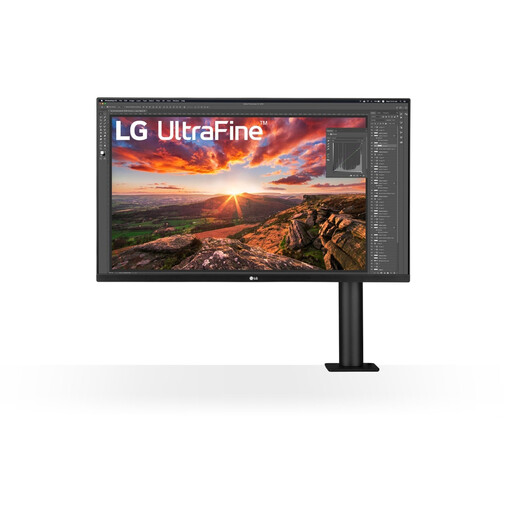 Aucune image disponible
Écran LG 32UN880K 32 pouces 4K Ultra HD
La diagonale de 32 pouces est une option si vous souhaitez davantage d’espace physique pour l’image source et la piste de montage.
32 pouces ; 3840 × 2160 pixels ; 4K Ultra HD.
Voir sur Joybuy
Questions fréquentes
Un écran 4K permet-il de monter plus rapidement de gros fichiers source ?
Non, un écran ne détermine pas la vitesse de traitement de vos fichiers. Adobe présente les fichiers proxy comme des copies allégées destinées au montage et recommande un stockage rapide pour la production vidéo. Veillez à conserver l’accès aux fichiers d’origine pour l’exportation finale.
Faut-il toujours travailler avec une large gamme de couleurs HDR pour un film de quartier ?
Non, commencez par déterminer le format de sortie visé et configurez la gestion des couleurs de votre projet en conséquence. Adobe présente Direct Rec.709 comme le réglage par défaut pour le SDR et décrit également des méthodes de travail distinctes en large gamme de couleurs. La mention HDR sur un écran ne détermine pas le réglage nécessaire à votre projet.
Puis-je connecter mon ordinateur portable à l’écran avec un seul câble USB-C ?
C’est possible uniquement si l’ordinateur portable et le port choisi sur l’écran prennent en charge la connexion vidéo nécessaire et si l’écran fournit une alimentation suffisante. ASUS indique une puissance Power Delivery de 96 W pour le PA279CRV, tandis qu’EIZO annonce un maximum de 60 W pour le CS2740. Vérifiez également que le câble est adapté.
Quels sont mes droits pour un achat en ligne aux Pays-Bas ?
Pour un achat en ligne classique par un particulier, le délai de rétractation est en principe de 14 jours à compter de la livraison, sous réserve des exceptions prévues par la loi. ACM ConsuWijzer précise également que la garantie légale est distincte de toute garantie constructeur éventuelle : si, dans le cadre d’une utilisation normale, un produit ne répond pas à ce que vous pouviez en attendre, vous devez vous adresser au vendeur.
L’étiquette énergie est-elle importante pour un écran d’ordinateur ?
Oui, la Commission européenne indique que les règles relatives à l’étiquetage énergétique s’appliquent aussi aux écrans d’ordinateur classiques. L’étiquette indique notamment une classe d’efficacité énergétique de A à G et fournit des informations utiles pour comparer des écrans similaires. Certains types d’écran particuliers font l’objet d’exceptions.


