Commencez par déterminer ce que vous souhaitez faire sur le second écran : pour afficher la timeline, les sous-titres et l’aperçu, privilégiez une mise à l’échelle lisible et un positionnement pratique. Pour vérifier les couleurs, tenez compte des modes colorimétriques du modèle concerné. Vérifiez ensuite que votre ordinateur prend en charge la configuration 4K souhaitée et que la connexion vidéo, ainsi que l’alimentation USB-C éventuelle, sont compatibles avec votre ordinateur portable.
À qui s’adresse un second écran 4K ?
Monteur de cours avec beaucoup de texte à l’écran
Vous montez des explications, des sous-titres ou des captures d’écran et souhaitez afficher en même temps votre timeline et l’aperçu ? La disposition de vos fenêtres et la mise à l’échelle, qui doit permettre de lire le texte et les commandes, sont alors essentielles. Arboportaal et l’assistance Microsoft présentent respectivement des conseils sur la lisibilité et sur le réglage de la disposition et de la mise à l’échelle de l’écran.
Monteur sur ordinateur portable souhaitant n’utiliser qu’un seul câble
Si vous souhaitez gérer la vidéo, la recharge et les périphériques avec une seule connexion, comparez les fonctions vidéo et la puissance de charge de l’écran avec les capacités de votre ordinateur portable. Les caractéristiques indiquées par BenQ et Dell, ainsi que l’assistance Apple, rappellent que les connexions et la prise en charge des écrans varient selon les modèles.
Monteur qui vérifie les images de ses cours
Si vous vérifiez également les couleurs des vidéos et des illustrations pédagogiques, consultez les modes colorimétriques indiqués pour le modèle concerné. BenQ et ASUS fournissent des informations sRGB et Rec.709 pour certains modèles. Il s’agit de caractéristiques communiquées par les fabricants, et non de mesures indépendantes.
Quels critères prendre en compte ?
Commencez par déterminer les tâches de montage que vous effectuerez sur le second écran. Vérifiez ensuite la compatibilité de l’ordinateur et des câbles, puis assurez-vous que les réglages colorimétriques et le positionnement vous conviennent.
| Critère |
Que devez-vous vérifier ? |
Pour qui est-ce important ? |
| Lisibilité et espace pour les fenêtres |
Comparez la taille de l’écran et sa résolution, puis testez les réglages de mise à l’échelle et la disposition des fenêtres dans votre logiciel de montage. |
Si vous souhaitez suivre en même temps les sous-titres, la timeline et l’aperçu, le texte doit rester lisible sans que les fenêtres deviennent trop petites. Environ 33 % des consommateurs qui choisissent un second écran 4K pour le montage de cours privilégient la lisibilité. |
| Connexion à l’ordinateur |
Vérifiez le modèle de l’ordinateur, le nombre d’écrans externes pris en charge, la sortie vidéo et, le cas échéant, la puissance de charge USB-C nécessaire. |
Si vous souhaitez utiliser le nouvel écran avec celui que vous possédez déjà, votre ordinateur doit prendre en charge cette configuration. Environ 27 % des consommateurs qui font ce choix privilégient la compatibilité avec leur poste de travail existant. |
| Vérification des couleurs |
Consultez les caractéristiques sRGB ou Rec.709 du modèle exact et comparez également les réglages de votre écran actuel. |
Si vous évaluez les couleurs des vidéos de cours et des illustrations sur le second écran, vous voudrez connaître les modes colorimétriques indiqués pour le modèle. Environ 20 % des consommateurs accordent la priorité à la vérification des couleurs. |
| Positionnement et posture de travail |
Mesurez l’espace disponible sur votre bureau et vérifiez les réglages du pied ou du support, ainsi que la position de l’écran par rapport à votre écran principal. |
Lors de longues sessions de montage, vous devez pouvoir positionner l’écran de manière à lire confortablement le texte. Environ 20 % des consommateurs privilégient le positionnement et la posture de travail. |
Les erreurs fréquentes lors du choix
-
Se concentrer uniquement sur la 4K et oublier la mise à l’échelle du texte
Les petits éléments de l’interface peuvent être moins faciles à lire. En augmentant la mise à l’échelle, le texte et les applications s’affichent en plus grand, mais vous disposez de moins d’espace de travail.
Essayez un réglage qui vous permet de lire confortablement, puis vérifiez que la timeline, les sous-titres et l’aperçu s’affichent toujours côte à côte sans difficulté.
-
Penser que l’USB-C transmet toujours l’image et fournit assez d’énergie à l’ordinateur portable
Les fonctions USB-C et la puissance de charge varient selon les écrans. Le modèle de l’ordinateur détermine également les configurations d’écrans compatibles.
Comparez la sortie vidéo et les besoins en énergie de votre ordinateur portable avec les caractéristiques exactes du modèle d’écran.
Vous pourriez tout de même avoir besoin d’un chargeur séparé ou d’un adaptateur vidéo compatible.
-
Ne pas vérifier une description de produit contradictoire
La description du produit Dell P2725QE sur Joybuy mentionne à la fois QHD et 4K, tandis que Dell indique une résolution de 3840 × 2160. Vérifiez donc que la version proposée correspond bien au modèle que vous recherchez.
Avant d’acheter, comparez le numéro de modèle complet et les principales caractéristiques avec les informations du fabricant.
Quelques marques à découvrir
BenQ
Le PD2705U est une option à considérer si vous recherchez des modes sRGB et Rec.709 clairement indiqués pour vérifier les images de vos cours.
- BenQ indique pour le PD2705U une diagonale de 27 pouces, une résolution 4K, 99 % sRGB, 99 % Rec.709, une connexion USB-C avec une puissance maximale de 65 W et un réglage en hauteur de 110 mm.
- Il s’agit de caractéristiques communiquées par le fabricant, et non de mesures colorimétriques indépendantes. Vérifiez que 65 W suffisent pour votre ordinateur portable.
Dell
Le P2725QE est un écran de bureau avec concentrateur à comparer si vous souhaitez regrouper les connexions sur votre bureau.
- Dell indique une diagonale de 27 pouces, une résolution de 3840 × 2160 à 100 Hz, une alimentation USB-C de 90 W et une connexion Ethernet.
- La compatibilité avec votre écran actuel dépend également de votre ordinateur. La description du produit Joybuy mentionne à la fois QHD et 4K : vérifiez donc la version proposée.
ASUS
Le ProArt PA279CV est une option 4K à comparer si vous accordez de l’importance au calibrage en usine et aux modes colorimétriques spécifiques.
- ASUS indique une couverture de 100 % sRGB et Rec.709, une connexion USB-C de 65 W et un réglage en hauteur de 150 mm.
- Les données colorimétriques fournies par le fabricant ne garantissent pas que deux écrans afficheront les mêmes couleurs sans réglage supplémentaire. Vérifiez également que la puissance fournie convient à votre ordinateur portable.
Philips
Le 27E1N1800AE/00 est une option 4K plus simple de 27 pouces si votre ordinateur est compatible avec HDMI ou DisplayPort.
- Philips indique une dalle IPS et un réglage en hauteur. La fiche produit Joybuy mentionne deux entrées HDMI et un port DisplayPort.
- Ne comptez pas sur cette version pour alimenter votre ordinateur portable via USB-C. Vérifiez que votre ordinateur dispose de la sortie vidéo nécessaire.
LG
Le 27UP850K-W est une option 4K de 27 pouces à comparer si vous recherchez une connexion USB-C et un pied réglable.
- LG indique une dalle IPS, une couverture DCI-P3 typique de 95 % et un pied réglable en hauteur, en inclinaison et en pivot.
- La couverture colorimétrique indiquée ne garantit pas que l’écran s’harmonisera mieux avec votre écran actuel sans réglage.
Les produits Joybuy pour le montage de cours
Cette sélection Joybuy comprend des écrans 4K de 27 et 32 pouces pour profiter d’un affichage détaillé sur un second écran. Pour les modèles avec USB-C, vérifiez également la compatibilité de la connexion et la puissance de charge requise par votre ordinateur portable.
 Aucune image disponible
Écran IPS 4K LG UltraFine 27U711B-B de 27 pouces
Un écran IPS 4K de 27 pouces à envisager pour profiter d’un affichage détaillé sur un second écran lors du montage de cours.
Caractéristiques : 3840 × 2160, 60 Hz, 5 ms et HDR10.
Voir sur Joybuy
 Aucune image disponible
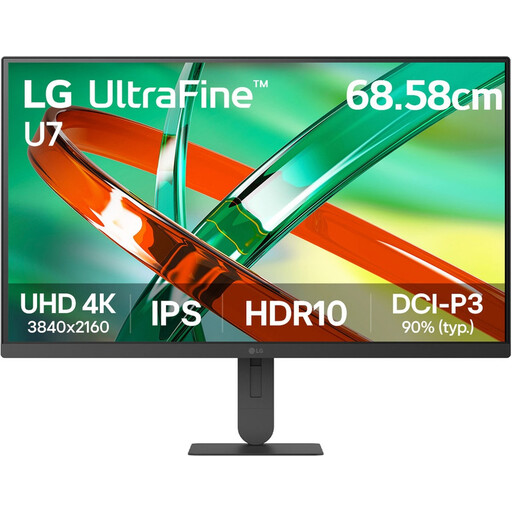
Écran IPS 4K LG UltraFine 27U710B-B de 27 pouces
Un écran IPS 4K de 27 pouces à comparer si vous recherchez un affichage de travail détaillé à côté de votre écran actuel.
Connexions : USB-C, HDMI et DisplayPort. Vérifiez que la puissance de charge USB-C convient à votre ordinateur portable.
Voir sur Joybuy
 Aucune image disponible
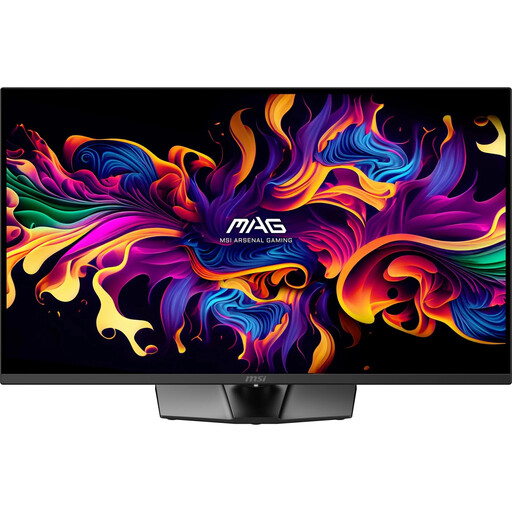
Écran 4K UHD MSI MAG 322UP QD-OLED E16 de 31,5 pouces
Un écran 4K UHD de 31,5 pouces à comparer si vous recherchez un second écran plus grand pour le montage de cours.
Caractéristiques : QD-OLED, 165 Hz, 0,03 ms, 99 % DCI-P3 et 98 % Adobe RGB selon les informations du produit.
La puissance de la fonction USB-C Power Delivery est limitée à 15 W et, d’après les informations du produit, ne remplace pas le chargeur de la plupart des ordinateurs portables.
Voir sur Joybuy
 Aucune image disponible
Écran 4K UHD Dell UltraSharp U3226Q de 32 pouces
Un écran 4K UHD de 32 pouces à découvrir si vous recherchez de nombreuses options de connexion en plus d’un grand espace d’affichage.
Les informations du produit indiquent une dalle QD-OLED, 120 Hz, Thunderbolt 4, une puissance Power Delivery de 140 W et une connexion Ethernet.
Ces mêmes informations mentionnent une couverture de 99 % DCI-P3, 100 % sRGB et un colorimètre intégré.
Voir sur Joybuy
 Aucune image disponible
Écran incurvé 4K CRUA CR320QB de 32 pouces
Un écran incurvé de 32 pouces à comparer si vous envisagez un écran 4K plus grand pour vos travaux de montage.
Caractéristiques : dalle VA, 3840 × 2160, courbure 3000R, HDR10, Adaptive Sync et 100 % sRGB selon le titre du produit.
Voir sur Joybuy
Foire aux questions
Comment configurer l’écran pour afficher la timeline et l’aperçu du cours côte à côte ?
Sous Windows, choisissez le mode d’affichage étendu plutôt que la duplication, puis disposez les écrans en fonction de leur emplacement physique. L’assistance Microsoft explique également comment régler la mise à l’échelle du texte et des applications. Ajustez ensuite la disposition des fenêtres dans votre logiciel de montage.
Tous les ordinateurs portables peuvent-ils utiliser cet écran 4K avec un autre écran externe ?
Non, les caractéristiques de l’écran ne suffisent pas pour le savoir. Vérifiez le nombre d’écrans externes pris en charge par le modèle exact de votre ordinateur, ainsi que les résolutions et fréquences de rafraîchissement possibles. L’assistance Apple précise que ces limites varient selon le modèle de Mac.
À quoi faut-il veiller lors de longues sessions de montage ?
Veillez à ce que le texte soit lisible et à ce que la position de l’écran ne vous oblige pas à adopter une posture inconfortable. Arboportaal recommande également aux salariés d’alterner avec d’autres tâches ou de faire une pause. Il ne s’agit pas d’une exigence générale pour tous les particuliers qui achètent un écran.
Comment comparer la consommation électrique et connaître vos droits après l’achat ?
Comparez l’étiquette énergétique de l’UE et les informations sur le produit pour le modèle exact de l’écran. La Commission européenne présente les exigences d’écoconception et d’efficacité énergétique applicables aux écrans électroniques. Pour un achat en ligne effectué par un consommateur aux Pays-Bas, le délai de rétractation est généralement de 14 jours à compter de la livraison, sous réserve des exceptions prévues par la loi, comme l’explique l’ACM ConsuWijzer. L’ACM ConsuWijzer précise également que la garantie légale ne correspond pas à une durée générale fixe de deux ans.


