
Retoucheurs photo qui vérifient les lignes
Vous corrigez la distorsion de l’objectif ou la perspective et souhaitez bien distinguer les détails à l’écran. Adobe explique comment utiliser des profils d’objectif ou des réglages manuels dans Photoshop.


Choisissez un écran 4K natif pour examiner les détails et les lignes. La correction de la distorsion de l’objectif s’effectue dans un logiciel de retouche, pas sur l’écran. Sur un bureau partagé, privilégiez un écran réglable et doté des connectiques adaptées. Les fonctions avancées de gestion et d’étalonnage des couleurs sont surtout utiles si vous devez aussi juger les couleurs avec précision.
Vous corrigez la distorsion de l’objectif ou la perspective et souhaitez bien distinguer les détails à l’écran. Adobe explique comment utiliser des profils d’objectif ou des réglages manuels dans Photoshop.
Vous partagez le poste entre plusieurs utilisateurs ou ordinateurs. Vous avez donc besoin de pouvoir régler la position de l’écran et de disposer de connectiques adaptées aux appareils utilisés.
En plus de la géométrie, vous évaluez les couleurs pour poursuivre la retouche de vos images. Les profils colorimétriques et un affichage maîtrisé et homogène sont alors importants.
Commencez par vérifier la résolution native et l’espace disponible sur le bureau. Examinez ensuite les connectiques nécessaires à un usage partagé, puis les fonctions colorimétriques utiles à votre méthode de travail. La correction de l’objectif, quant à elle, s’effectue dans le logiciel de retouche.
| Critère | Points à vérifier | Pour qui est-ce important ? |
|---|---|---|
| Détails 4K pour vérifier les lignes | Vérifiez que la version exacte affiche une résolution native de 3840 × 2160 pixels et que l’ordinateur peut prendre en charge cette résolution via la connectique choisie. | Pour examiner des lignes et des détails photo, vous devez pouvoir bien voir l’image affichée. Environ 40 % des consommateurs accordent la priorité à la précision des détails. |
| Passage d’un utilisateur ou d’un ordinateur à l’autre | Vérifiez les réglages possibles, les entrées vidéo et les ports amont, ainsi que la présence explicite d’un commutateur KVM. | Si plusieurs personnes ou ordinateurs partagent le même poste, une position de visionnage réglable et des connectiques adaptées sont essentielles. Environ 30 % des consommateurs privilégient l’usage partagé. |
| Couleurs et géométrie | Comparez séparément les espaces colorimétriques annoncés et vérifiez si les options de gestion des profils et d’étalonnage correspondent à votre méthode de travail. | Si vous évaluez aussi les couleurs, vous devez savoir comment intégrer la gestion des profils et l’étalonnage à votre processus de travail. Environ 20 % des consommateurs privilégient avant tout la fidélité des couleurs. |
| Coûts d’utilisation | Consultez l’étiquette énergie de la version exacte, les accessoires fournis et les conditions de toute garantie supplémentaire. | Pour éviter les fonctions inutilisées et les coûts supplémentaires, vérifiez ce dont vous avez réellement besoin au poste de travail. Environ 10 % des consommateurs en font leur principal critère. |
Une haute résolution aide à examiner les détails, mais ne corrige pas la distorsion à elle seule.
Évaluez l’écran en fonction de la qualité d’affichage et de son adéquation à votre poste de travail. Pour corriger l’image, utilisez des profils d’objectif ou des réglages manuels dans votre logiciel de retouche.
La présence d’un port USB-C ne signifie pas que vous pouvez utiliser les mêmes périphériques avec deux ordinateurs.
Vérifiez que la présence d’un commutateur KVM est explicitement indiquée et quelles connectiques sont nécessaires pour les deux ordinateurs. Certaines configurations peuvent nécessiter un commutateur séparé ou des câbles supplémentaires.
Les profils colorimétriques et les réglages logiciels influencent également l’affichage à l’écran.
Adaptez la gestion des couleurs à votre méthode de travail et vérifiez les exigences d’étalonnage du modèle exact ainsi que les éléments fournis.
Selon le gouvernement néerlandais, les Pays-Bas ne prévoient pas de durée légale de garantie fixe. Si un produit est défectueux, vos droits dépendent notamment de ce que vous pouviez raisonnablement en attendre.
Examinez vos droits légaux indépendamment de toute garantie fabricant ou garantie supplémentaire proposée.
Le Creative Pro PD2725U est intéressant si deux ordinateurs se partagent un poste de travail créatif.
Selon ASUS, le ProArt PA279CRV associe une dalle IPS 4K de 27 pouces, des réglages ergonomiques et une large couverture colorimétrique annoncée.
Le ColorEdge CS2740 est conçu pour la retouche photo en 4K, avec un étalonnage régulier des couleurs.
Le 27UP850K-W est un écran IPS 4K de 27 pouces avec USB-C et pied réglable.
Le UltraSharp U2725QE est un écran-hub 4K de 27 pouces, conçu pour ceux qui prennent en compte les connectiques disponibles au poste de travail.
Ces modèles offrent un affichage 4K natif pour examiner les détails des images. Les caractéristiques indiquées en matière de taille, de couleurs et de connectiques pour un usage partagé varient selon le modèle.
 Aucune image disponible
Un modèle de 27 pouces pour examiner les détails photo sur un bureau partagé.
La description indique une résolution native de 3840 × 2160 pixels, une dalle IPS, 60 Hz et HDR10.
 Aucune image disponible
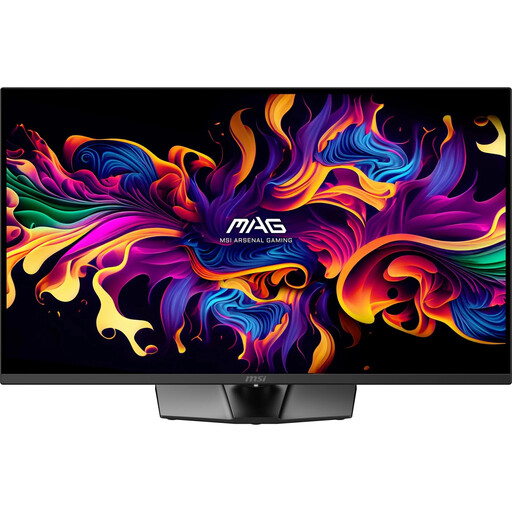
Un écran plus grand peut vous convenir si vous avez besoin d’espace pour afficher vos outils de retouche en plus de l’image. Vérifiez que 31,5 pouces s’intègrent au bureau partagé.
La description indique une résolution de 3840 × 2160 pixels et une dalle QD-OLED, avec une couverture annoncée de 99 % de DCI-P3 et de 98 % d’Adobe RGB.
 Aucune image disponible
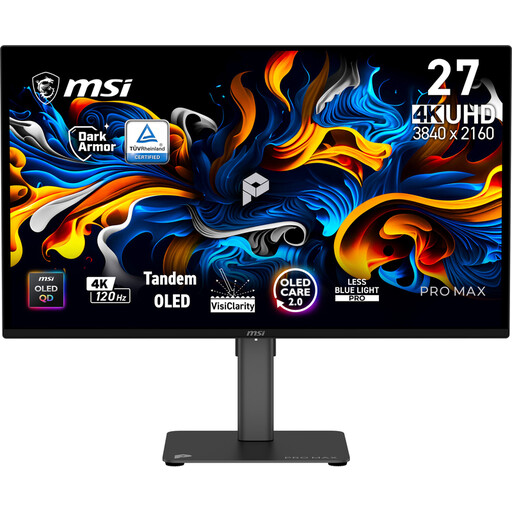
Un modèle de 27 pouces pour examiner les détails, à considérer si vous souhaitez aussi disposer de la connectique USB-C indiquée.
La description indique une résolution de 3840 × 2160 pixels, une dalle QD-OLED et une fréquence de 120 Hz.
 Aucune image disponible
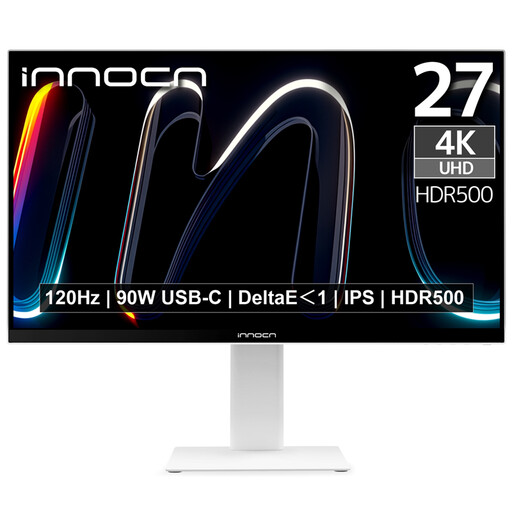
Un modèle de 27 pouces avec réglage en hauteur, pour un poste partagé où chaque utilisateur ajuste la position de l’écran.
La description indique une résolution de 3840 × 2160 pixels, une dalle IPS, 120 Hz et une alimentation USB-C Power Delivery jusqu’à 90 W. Pour partager des périphériques entre deux ordinateurs, un commutateur séparé peut être nécessaire.
 Aucune image disponible
Un modèle à envisager si deux ordinateurs partagent les mêmes périphériques et que vous avez besoin d’un commutateur KVM.
Le mode UHD offre une résolution de 3840 × 2160 pixels. Le modèle dispose également d’un commutateur KVM et d’un pied réglable en hauteur. Il propose aussi un mode FHD de 1920 × 1080 pixels : sélectionnez le mode UHD pour profiter de l’affichage 4K.
Non. Adobe explique comment effectuer une correction automatique ou manuelle à l’aide de profils d’objectif et de réglages dans Photoshop. L’écran 4K sert à examiner le résultat.
Non, pas à elle seule. Vérifiez si l’écran exact dispose d’un commutateur KVM et comment connecter les deux ordinateurs. BenQ indique que le PD2725U est doté d’un commutateur KVM.
Adaptez la position de l’écran à chaque utilisateur. Pour les travaux exigeant une grande précision des couleurs, vérifiez également le profil d’affichage utilisé. L’Arboportaal décrit les règles relatives aux postes de travail sur écran dans le cadre d’une relation de travail ; cela ne définit pas un réglage d’écran universel pour toutes les situations à domicile.
Oui. La Commission européenne prévoit une étiquette énergie pour les écrans électroniques, avec des classes allant de A à G. Comparez l’étiquette du modèle exact. La classe énergétique ne permet pas de déterminer si un écran convient à la correction de la distorsion de l’objectif.
Non. Selon le gouvernement néerlandais, les Pays-Bas ne prévoient pas de durée légale de garantie fixe. Si un produit est défectueux, vos droits dépendent notamment de ce que vous pouviez raisonnablement en attendre. Toute garantie fabricant ou garantie supplémentaire proposée est distincte de ces droits.