
Lezer van lange project-PDF’s
U wilt lange teksten, tabellen en vaste PDF-pagina’s kunnen lezen zonder steeds te hoeven zoomen.


Vooral PDF’s lezen en annoteren past bij een groot e-inkapparaat met pen; voor kleurenfoto’s, interactieve bestanden en het gebruik van meerdere apps biedt een gewone tablet een andere aanpak. Test met een eigen projectbestand of tekst, afbeeldingen, annotaties en export goed aansluiten bij uw werkwijze, en controleer welke pen of aanvullende dienst nodig is.
U wilt lange teksten, tabellen en vaste PDF-pagina’s kunnen lezen zonder steeds te hoeven zoomen.
U wilt opmerkingen bij passages bewaren en documenten met die opmerkingen kunnen delen. Let daarom op import, pengebruik en export.
U beoordeelt ook kleurenfoto’s of schema’s en wilt mogelijk tussen documenten en apps wisselen. Kijk of kleurweergave en de benodigde werkwijze bij u passen.
Begin met de bestanden en taken die u het vaakst gebruikt: de leesbaarheid van PDF’s, het bewaren van aantekeningen en de rol van kleur en apps kunnen elk de keuze bepalen.
| Aandachtspunt | Wat controleert u? | Voor wie is dit belangrijk? |
|---|---|---|
| Leesbaarheid van PDF’s | Open een representatieve PDF en beoordeel tekst, tabellen en de hoeveelheid zoom op het beoogde scherm. | Als ik veel vaste PDF-pagina’s met kleine tekst of tabellen lees, wil ik die prettig kunnen bekijken. Consumenten met leesbaarheid als hoofdprioriteit zouden ongeveer 31% van de groep met deze taak uitmaken. |
| Aantekeningen bewaren | Importeer een eigen PDF, maak een proefannotatie en open het geëxporteerde bestand op een ander apparaat. | Ik wil opmerkingen aan de juiste passage koppelen en ze later kunnen delen. Consumenten die annoteren vooropstellen, zouden ongeveer 31% van de groep met deze taak uitmaken. |
| Kleur en projectbronnen | Bekijk eigen afbeeldingen en controleer of de benodigde apps en bestandswisseling werken. | Wanneer kleurenfoto’s, schema’s of wisselen tussen bronnen centraal staan, wil ik die onderdelen in mijn eigen bestanden kunnen beoordelen. Consumenten met kleur en bronvergelijking als hoofdprioriteit zouden ongeveer 23% van de groep uitmaken. |
| Overdracht en accessoires | Controleer hoe u bestanden importeert en exporteert, wat er in de doos zit en of gewenste functies aan een dienst zijn gekoppeld. | Ik wil dat mijn leeslijst in mijn werkomgeving beschikbaar blijft en wil weten welke accessoires of diensten mijn keuze vereisen. Consumenten die overdracht en bijkomende aanschaf als hoofdprioriteit hebben, zouden ongeveer 15% van de groep uitmaken. |
Een schermmaat alleen vertelt niet of kleine tekst, tabellen en afbeeldingen in uw PDF goed leesbaar zijn. Ook het schermtype en de opmaak van het bestand spelen mee.
Vergelijk dezelfde voorbeeldpagina op de apparaten die u overweegt en beoordeel ook de kleurinformatie.
Apple vermeldt ondersteuning voor Apple Pencil bij de iPad (A16), maar noemt geen Pencil in de opgegeven doosinhoud. Lenovo geeft voor de onderzochte Idea Tab-uitvoering aan dat de pen optioneel is en apart wordt verkocht.
Controleer de compatibiliteit en de inhoud van de doos voor de exacte uitvoering.
Als de pen niet is inbegrepen, kan het nodig zijn een compatibel exemplaar apart aan te schaffen.
reMarkable koppelt de functie Convert to Notebook aan Connect. Gewoon annoteren en een specifieke conversie- of importfunctie zijn dus niet hetzelfde.
Bepaal welke PDF-functie u nodig hebt en controleer of die aan een aanvullende dienst is gekoppeld.
Als u juist een dienstgebonden functie nodig hebt, kan daarvoor een abonnement nodig zijn.
De Elipsa 2E is een grote e-inkreader voor lezen en schrijven in PDF’s.
Paper Pro is een gespecialiseerd e-inkapparaat voor PDF-beoordeling met pen en kleur.
Note Air4 C combineert kleur-e-ink met de mogelijkheid Android-apps te installeren.
De Galaxy Tab S10 FE is een gewone kleurentablet met S Pen-ondersteuning.
De iPad (A16) is een gewone IPS-tablet voor documenten en andere tabletfuncties.
De Nederlandse Idea Tab-uitvoering biedt een alternatief met IPS-scherm.
Deze productkeuzes sluiten aan bij het lezen en annoteren van documenten, met zowel e-inkapparaten als tablets met kleurenscherm.
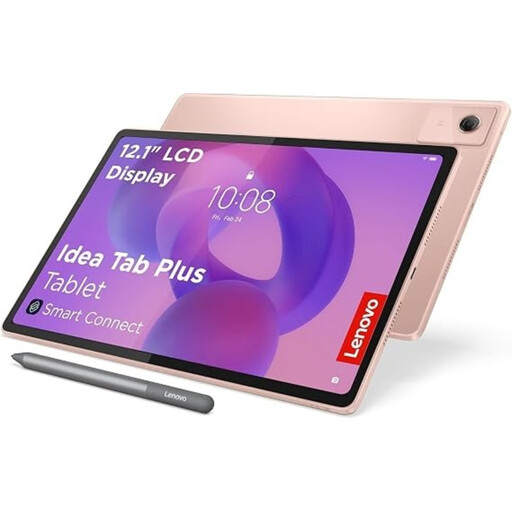 Afbeelding niet beschikbaar
Een optie om documenten te lezen en met pen aantekeningen te maken.
12,1-inch 2.5K-scherm; 8 GB RAM; 256 GB opslag; pen inbegrepen.
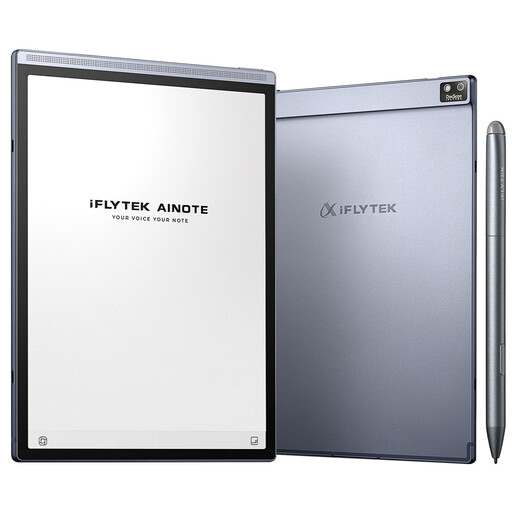 Afbeelding niet beschikbaar
Een e-inkoptie voor PDF’s lezen en rechtstreeks aantekeningen maken.
8,2-inch E Ink-scherm; stylus.
 Afbeelding niet beschikbaar
Een optie voor documenten lezen en aantekeningen maken; controleer of de compatibele pen bij uw werkwijze past.
12,7-inch scherm; 256 GB opslag; Android 15.
 Afbeelding niet beschikbaar
Een tabletoptie voor projectdocumenten en aantekeningen met een stylus.
12,7-inch 2K-scherm; 256 GB opslag; stylus inbegrepen.
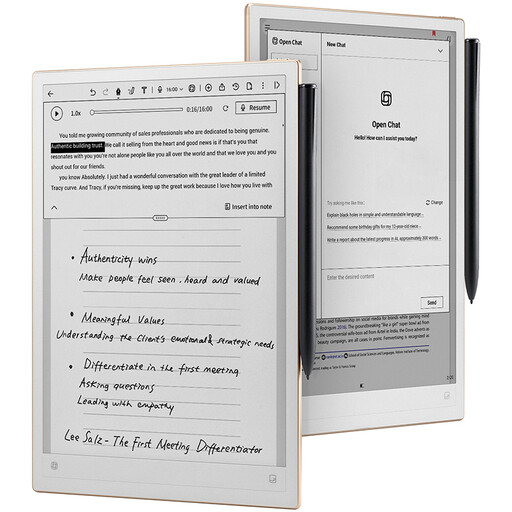 Afbeelding niet beschikbaar
Een e-inkoptie voor lezen en handgeschreven notities; de beschrijving noemt ook het synchroniseren van notities.
10,65-inch E Ink-scherm.
Test een eigen PDF met kleine tekst, tabellen en afbeeldingen. Maak op het beoogde apparaat een proefannotatie en open de geëxporteerde versie ergens anders. reMarkable documenteert PDF-import en -export; Kobo vermeldt notities in PDF’s. Controleer ook hoe uw eigen bestand wordt weergegeven.
reMarkable noemt onder meer overdracht via een mobiele of desktopapp, de webapp en USB. Controleer welke methode past bij de regels en software van uw werkomgeving; andere modellen kunnen een andere werkwijze hebben.
Nee, dat verschilt per model en uitvoering. Kobo vermeldt een Stylus 2 bij de Elipsa 2E. Apple noemt bij de iPad (A16) ondersteuning voor Apple Pencil, maar geen Pencil in de opgegeven doosinhoud. Samsung noemt op de S10 FE-verkooppagina een S Pen, maar geen standaard inbegrepen 45W-voedingsadapter. Controleer de bundel van de uitvoering die u wilt kopen.
Volgens de Rijksoverheid hebt u bij aankoop recht op een goed product en kunt u bij een probleem terecht bij de verkoper. Bij koop op afstand geldt in veel gevallen een bedenktijd van 14 dagen. Controleer of die regeling op uw aankoop van toepassing is.