
想打造宽视野模拟体验的玩家
希望通过侧屏扩大视野。请先确认模拟器和显卡支持哪些多屏模式。


先确认模拟器和显卡是否支持你想要的屏幕布局。Windows 桌面可以扩展到多个屏幕,并不代表模拟器也能显示多个视角。QHD IPS 可以在清晰度与显卡负载之间取得平衡;4K 需要处理更多像素,而使用 OLED 时则要特别留意长时间显示静态画面可能带来的影响。
希望通过侧屏扩大视野。请先确认模拟器和显卡支持哪些多屏模式。
优先考虑信息是否清晰易读,同时权衡每块屏幕的像素数量与整体显卡负载。
屏幕上可能会长时间显示相同的仪表或界面元素,因此需要综合考虑面板类型、画质和 OLED 的使用注意事项。
适合这种情况:你想让每块屏幕都达到 2560 × 1440 像素,并希望先确认电脑能否承担整体负载。
需要权衡:确认接口、所用接口支持的刷新率,以及每款显示器的安装方式。
适合这种情况:你更看重仪表细节的清晰度,而且电脑能够在所有屏幕上流畅输出更高分辨率。
需要权衡:与 QHD 相比,4K 需要渲染更多像素;此外,标称刷新率可能只适用于特定分辨率。
适合这种情况:你重视高对比度和较高的标称刷新率。
需要权衡:如果仪表画面长时间保持静止,还要考虑 OLED 的养护要求和残留风险。
| 关注点 | 需要检查什么? | 哪些人需要关注? |
|---|---|---|
| 视野与电脑性能 | 检查模拟器的显示模式,以及支持的 GPU 输出接口数量、线缆和目标分辨率。 | 如果我想用侧屏扩大视野,就想先确认模拟器能否呈现我需要的画面。约 36% 的消费者优先考虑视野和电脑兼容性。 |
| 仪表信息的易读性 | 在模拟器中比较文字和仪表的清晰度,并确认电脑能否流畅输出所选分辨率。 | 如果细小的标识必须清楚易读,我会结合电脑的性能来权衡是否需要更多像素。约 29% 的消费者将仪表信息的易读性放在首位。 |
| 静态画面与面板类型 | 确认固定界面元素会在屏幕上停留多久,并阅读对应 OLED 型号的保养说明。 | 如果相同的仪表会长时间显示,我想了解需要如何养护面板。约 21% 的消费者优先考虑长时间显示固定画面的情况。 |
| 摆放方式与整体配置 | 测量可用空间,并逐一检查屏幕尺寸、VESA 规格、底座调节功能和随附线缆。 | 我想确认多台屏幕能否摆在桌面上或安装在支架上,以及需要准备哪些配件。约 14% 的消费者优先考虑安装方式和总成本。 |
最高刷新率可能因分辨率或接口而异。Gigabyte 标注 G27U 在 FHD 下为 320 Hz,在 UHD 下为 160 Hz;Dell 标注 G2725D 通过 DisplayPort 连接时最高支持 QHD 180 Hz,通过 HDMI 连接时为 144 Hz。
请针对具体型号,把分辨率、刷新率和接口作为一组参数来确认。
Windows 可以排列多个屏幕,GPU 软件也可以配置屏幕组,但这并不能确认模拟器会显示哪些摄像机视角。
购买多台显示器前,请先确认你使用的模拟器是否支持多屏功能。
配置屏幕可能需要额外花费时间,也不能保证自动获得理想视角。
Gigabyte 表示,OLED Care 可帮助降低烙印风险,但这并不代表风险会完全消失。
请阅读具体型号的保养说明和保修条款,并考虑静态画面的显示时长。
G27U 是一款 27 英寸 4K IPS 显示器;MO27Q2A 则是另一款 27 英寸 QHD QD-OLED 显示器。
G274QPF E2 是一款 27 英寸 QHD IPS 显示器,配有可调节底座。
UltraGear 27GS75Q-B 是一款支持高度调节的 27 英寸 QHD IPS 显示器。
G2725D 是一款 27 英寸 QHD IPS 显示器,最高刷新率因接口而异。
本次精选包括 QHD 和 4K 显示器,以及一款超宽屏 OLED 显示器。请根据你的配置,逐一确认各型号的接口、尺寸,以及模拟器所需的显示效果。
 暂无图片
这款 QHD IPS 显示器可与多屏配置中的其他屏幕进行比较。
分辨率为 2560 × 1440 像素,支持 180 Hz 和 1 ms;配备 HDMI 2.0 和 DisplayPort 1.2。
规格显示,该显示器支持升降、旋转和倾斜调节,并兼容 VESA 100 × 100 mm。
 暂无图片
如果你希望每块屏幕都达到 2560 × 1440 像素,这款 27 英寸 QHD IPS 显示器值得对比考虑。
商品标题和描述标注支持 200 Hz;描述中还提到 HDMI 2.0 和 DisplayPort 1.4。
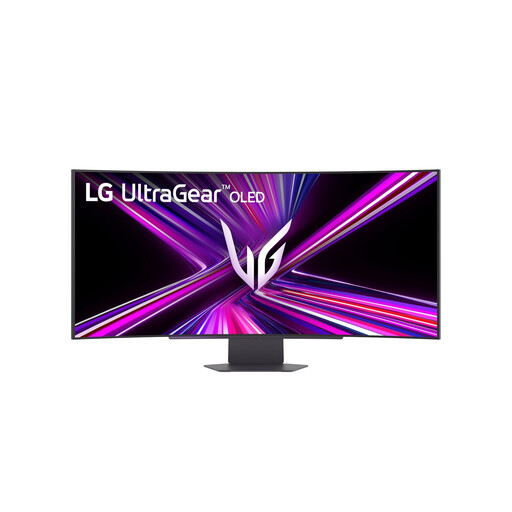 暂无图片
如果你想比较一块超宽屏与多台显示器带来的宽广视野,可以看看这款产品。
分辨率为 3440 × 1440 像素,屏幕比例为 21:9,支持 240 Hz;配备 HDMI 2.1 和 DisplayPort 1.4。
商品描述显示,该显示器配有可调节底座,并支持 VESA 100 × 100 mm 壁挂安装。
 暂无图片
这款 27 英寸 QHD 显示器适合与其他型号比较,评估是否适用于多屏配置。
分辨率为 2560 × 1440 像素,支持 144 Hz;标题标注 0.5 ms Smart MBR。描述中提到 DisplayPort 1.4 和 HDMI 2.0。
描述中提到,该显示器支持 VESA 100 × 100 mm 和倾斜调节。
 暂无图片
如果你希望每块屏幕拥有更多像素,以便看清细节,可以考虑将这款 4K 显示器与其他型号进行比较。
分辨率为 3840 × 2160 像素,曲率为 3000R,支持 HDR10 和 Adaptive Sync;标题标注 100% sRGB。
先检查接口,然后在显示设置中排列已检测到的屏幕。Microsoft 建议测试鼠标指针能否顺畅地在各屏幕之间移动;接着再在模拟器中单独设置所需的显示方式。
不会。支持屏幕组并不代表模拟器会显示三个独立视角。NVIDIA 介绍,Surround 用于配置屏幕组;AMD 则表示,Eyefinity 支持的最大屏幕数量取决于显卡。此外,请确认你的模拟器本身支持哪些显示模式。
请遵循具体型号的使用说明,并了解有哪些 OLED 养护功能。Gigabyte 表示,OLED Care 包含 Pixel Clean 和调暗固定画面元素等功能,可帮助降低烙印风险,但不能消除风险。
根据 ACM ConsuWijzer 的说明,网购商品通常享有自送达之日起 14 天的法定冷静期,但存在例外。如果商品不符合合同约定,消费者还享有相应的法定保障,这与冷静期是两回事。荷兰政府表示,荷兰没有固定的法定保修期限,消费者应联系销售商。
有。欧盟委员会将电脑显示器列入需要标注能效标签的电子显示屏,能效等级从 A 到 G。请查看具体型号的能效标签;它并不能说明这款显示器是否适合你的模拟器。