
使用 SD 相机和笔记本电脑的旅行者
如果你想在晚上把照片导入笔记本电脑,就需要一款同时适配 SD 卡和电脑 USB 接口的读卡器。SD Association、Kingston Technology 和 UGREEN 均介绍了存储卡与接口的选择。


先选一款带有适配相机存储卡卡槽、且接口能连接到导入照片所用笔记本电脑、平板或手机的读卡器。如果要使用 UHS-II,存储卡和读卡器都必须支持该标准;清除存储卡前,也要先检查导入的照片。
如果你想在晚上把照片导入笔记本电脑,就需要一款同时适配 SD 卡和电脑 USB 接口的读卡器。SD Association、Kingston Technology 和 UGREEN 均介绍了存储卡与接口的选择。
如果你想读取两张 SD 卡,或使用 UHS-II 存储卡,建议确认存储卡和读卡器是否都支持相应标准。SD Association 和 Kingston Technology 介绍了 UHS-I 与 UHS-II 的区别,以及其读卡器支持的存储卡类型。
如果除了 SD 卡,你还使用 CFexpress,就要选择与 Type A 或 Type B 对应的卡槽。Sony 荷兰和 Lexar 分别介绍了各自支持的存储卡组合。
先确认存储卡类型,以及导入设备的接口。然后再看是否需要 UHS-II 支持或额外卡槽,这取决于你使用的存储卡和工作方式。
| 关注事项 | 需要确认什么? | 哪些人需要重点关注? |
|---|---|---|
| 存储卡类型和接口 | 确认读卡器是否支持 SD 卡或 microSD 卡,以及插头是否适配笔记本电脑、平板或手机的接口。 | 如果你想在酒店房间里把 SD 相机中的照片导入笔记本电脑,存储卡和插头都能直接适配会更方便。约 33% 的消费者优先考虑存储卡和接口是否匹配。 |
| UHS-II 和多张 SD 卡 | 确认存储卡和读卡器是否都支持 UHS-II;同时考虑需要一个还是两个 SD 卡槽。SD Association 介绍了 UHS-II 存储卡在搭配支持 UHS-II 的设备时才能发挥最佳性能。 | 如果你要导入大量 UHS-II 存储卡中的照片,或需要使用两张 SD 卡,存储卡接口和卡槽数量就应该符合你的工作方式。约 25% 的消费者优先考虑大批量导入或同时导入多张 SD 卡。 |
| SD 和 CFexpress | 仔细核对存储卡和卡槽的完整标识:CFexpress Type A 和 Type B 不能互换使用。 | 如果你携带的相机使用不同类型的存储卡,就要确保额外卡槽与 CFexpress 存储卡完全匹配。约 25% 的消费者优先考虑支持多种存储卡类型。 |
| 不使用笔记本电脑也能导入 | 确认 iPhone 或 iPad 的接口、可用存储空间,以及导入方式是否支持你的文件。Apple 荷兰支持提醒,不兼容的文件系统可能导致内容无法显示。 | 如果你要直接导入到手机或平板,最好提前确认读卡器或转接器以及导入方式是否适配该设备。约 17% 的消费者优先考虑无需笔记本电脑即可导入。 |
插头类型并不能决定读卡器是否支持以 UHS-II 速度读取 UHS-II 存储卡。因此,接口匹配并不足以说明读卡器支持相应的存储卡接口标准。
请分别确认存储卡类型、读卡器的 UHS 支持情况,以及导入设备的接口。
Sony MRW-G2 适用于 CFexpress Type A 和 SD 卡;Lexar RW520 则适用于 Type B 和 SD 卡。支持其中一种类型的卡槽不能替代另一种。
请对照存储卡上的标识和读卡器的完整类型标识。如果选错读卡器,可能还需要再买一款适配的读卡器。
设备已连接或导入已开始,并不代表所有需要的照片都已传输完成。Apple 荷兰支持提醒,格式化会删除 SD 卡上的所有图片。
请检查已导入的文件,并在确认副本无误前将原始文件保留在存储卡上。
MobileLite Plus SD 适合读取一张 SD 卡;Workflow SD Reader 则面向需要读取两张 SD 卡的用户。
Professional RW520 同时支持 SD 和 CFexpress Type B,适合需要使用这两种存储卡的用户。
MRW-G2 同时支持 SD 和 CFexpress Type A。
本次考察的欧盟版 50706 适用于 SD 和 microSD 卡,配备 USB-A 和 USB-C 接口。
这些读卡器适合将 SD 卡和 microSD 卡中的照片导入配备相应 USB 接口的设备。
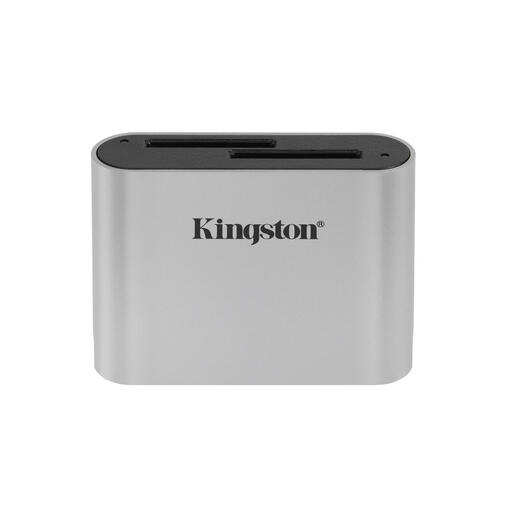 暂无图片
如果你想从两张 SD 卡导入照片,并需要一款支持 UHS-II 的读卡器,这款产品适合你。
配备两个 SD 卡槽;支持 SDHC/SDXC 和 UHS-II;采用 USB-C 接口。
传输文件时请勿拔下读卡器,以免数据丢失或损坏。
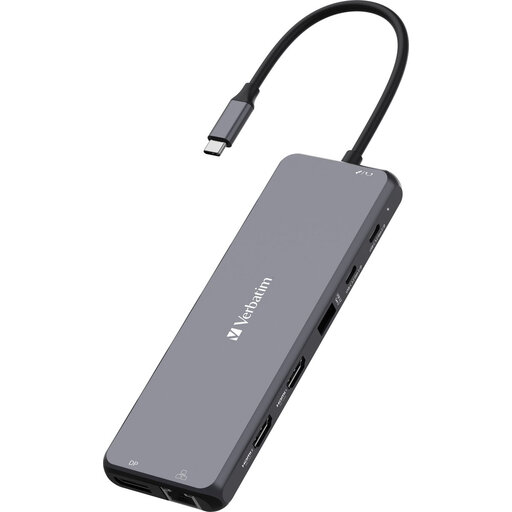 暂无图片
如果你想通过 USB-C 接口读取 SD 卡或 microSD 卡,可以考虑这款产品。
支持 SD 卡和 microSD 卡;设备需要配备 USB-C 接口才能连接。
将存储卡插入适配的读卡器,再连接到 Mac。打开“照片”应用,依次选择“文件”和“导入”。从存储卡中删除照片前,请先检查导入结果。Apple 荷兰支持也介绍了如何使用电脑的 SD 卡槽。
可以,使用兼容的相机转接器或读卡器,并采用受支持的导入方式即可。出发前请确认接口和文件类型:据 Apple 荷兰支持介绍,不兼容的文件系统可能会导致你无法在设备上查看内容。
不能。USB-C 指的是接口类型;要发挥存储卡的 UHS-II 接口性能,读卡器也必须支持 UHS-II。SD Association 介绍,存储卡和接收设备必须支持相同的接口标准。
从专业卖家处在线购买商品,通常自收到商品之日起享有 14 天法定冷静期;具体仍受适用的例外情况和条件限制。根据欧盟的 Your Europe 网站,如果卖家事先告知你,退货运费可能需要由你承担。如果商品有缺陷,你还享有针对卖家的法定权利;商业制造商保修不能取代这些权利。