Begin met het testen van achtergrondvervaging of -vervanging in de vergaderapp die je gebruikt: een nieuwe monitor maskeert een drukke kamer niet vanzelf. Een monitor met webcam past vooral als je ook je scherm en vergaderopstelling wilt vervangen; als een voorspelbaar camerabeeld vooropstaat, kan een fysieke egale achtergrond een alternatief zijn. Controleer bij elke keuze de cameravoorvertoning, want een digitaal effect verbergt vertrouwelijke informatie niet gegarandeerd.
Voor wie is deze keuze relevant?
Thuiswerker met een zichtbare privékamer
Wil tijdens videogesprekken minder van de kamer laten zien en controleert of persoonlijke of vertrouwelijke details toch in beeld blijven. Microsoft Support waarschuwt dat vervagen of vervangen niet garandeert dat vertrouwelijke informatie verborgen blijft.
Veelbeller met een wisselende achtergrond
Wil bij videogesprekken een voorspelbaar beeld, ook wanneer de kamer lastig rustig te houden is. De keuze kan vallen op een app-effect of op een fysieke egale achtergrond; Zoom Support beschrijft beide mogelijkheden voor virtuele achtergronden.
Thuiswerker die ook een nieuw scherm nodig heeft
Wil een monitor en vergadercamera in één opstelling en vergelijkt daarom de camera, aansluitingen en verstelbaarheid van het exacte model. Een ingebouwde webcam is op zichzelf geen achtergrondfilter.
Welke punten zijn belangrijk bij het kiezen?
Als je huidige monitor voldoet, test dan eerst het achtergrondeffect in je vergaderapp; koop een andere monitor vooral als je ook het scherm of de camera-opstelling wilt veranderen.
Achtergrondeffect in de app
Past als: je huidige scherm voldoet en je vooral de zichtbare kamer wilt vervagen of vervangen.
Let op: Microsoft Support en Zoom Support noemen apparaat- of systeemvereisten; controleer ook of het effect vertrouwelijke details werkelijk aan het zicht onttrekt.
Monitor met geïntegreerde webcam
Past als: je naast een achtergrondinstelling ook een nieuw scherm en een geïntegreerde vergaderopstelling nodig hebt.
Let op: de webcam maskeert de kamer niet vanzelf; stel het effect afzonderlijk in de vergaderapp in en controleer de aansluiting op je laptop.
Fysieke egale achtergrond
Past als: de achtergrond lastig rustig te houden is en je achter je werkplek ruimte hebt voor een egaal scherm of gordijn.
Let op: je hebt extra ruimte nodig. Zoom Support beschrijft voor zijn virtuele achtergrondeffect een greenscreenmethode die minder systeembronnen gebruikt; dat is geen garantie voor elke app of opstelling.
| Aandachtspunt |
Waarop letten |
Voor welke consumenten |
| Privacy van de zichtbare kamer |
Controleer de cameravoorvertoning en test of het effect op je apparaat beschikbaar is. |
Ik wil niet dat persoonlijke details uit mijn kamer tijdens een gesprek zichtbaar zijn. Voor ongeveer 33% van de consumenten is het afschermen van de kamer de belangrijkste aankoopzorg. |
| Voorspelbaar camerabeeld |
Test het effect met je gebruikelijke licht, kleding en beweging; kijk of er ruimte is voor een fysieke achtergrond. |
Als mijn achtergrond wisselt, wil ik vooraf zien of het beeld rustig blijft. Ongeveer 27% van de consumenten stelt een voorspelbaar camerabeeld voorop. |
| Scherm en vergaderen combineren |
Controleer de webcam en microfoon van het exacte model en of de laptop de benodigde verbinding ondersteunt. |
Ik wil mijn scherm en camera-opstelling tegelijk vernieuwen, zonder aan te nemen dat de camera de achtergrond verbergt. Dat is voor ongeveer 20% van de consumenten de hoofdprioriteit. |
| Dagelijks schermwerk |
Controleer de schermmaat, verstelbaarheid en aansluitingen aan de hand van je werkplek en laptop. |
Als ik vooral een monitor voor dagelijks werk zoek, moeten formaat en aansluitingen bij mijn bureau passen. Ongeveer 20% van de consumenten geeft die werkplek en het scherm de hoogste prioriteit. |
Veelgemaakte valkuilen
-
Een webcammonitor aanzien voor een achtergrondfilter
Een monitor kan een camera bevatten, maar achtergrondvervaging of -vervanging stel je afzonderlijk in de vergaderapp in.
Test eerst het effect op je huidige apparaat. Kies pas een andere monitor als je ook een ander scherm of een geïntegreerde vergaderopstelling nodig hebt.
Je kunt een scherm vervangen terwijl een instelling op je bestaande opstelling al aan je hoofdbehoefte voldoet.
-
Ervan uitgaan dat vervaging volledige privacy biedt
Microsoft Support waarschuwt dat vertrouwelijke informatie ondanks een achtergrondeffect zichtbaar kan blijven.
Bekijk de cameravoorvertoning en houd gevoelige documenten en schermen fysiek buiten het camerakader.
-
Een monitor kiezen zonder de werkplek te controleren
Schermformaat, verstelbaarheid en aansluitingen verschillen per model; een monitor moet ook passen bij je bureau en laptop.
Controleer vóór aankoop de afmetingen, hoogteverstelling en de aansluiting voor beeld en eventuele voeding.
Als de aansluiting of plaatsing niet past, kan een extra kabel of een andere opstelling nodig zijn.
Merken om te bekijken
Dell
Dell Nederland beschrijft de Pro P P2726DEB als een 27-inch QHD-conferentiemonitor met ingebouwde webcam, luidsprekers en microfoon.
- De vergaderonderdelen zijn geïntegreerd in de monitor.
- De productspecificaties beschrijven geen achtergrondmaskering; stel daarvoor een effect in je vergaderapp in.
HP
HP omschrijft de Serie 5 Pro 527pm als een 27-inch QHD-monitor met een uitschuifbare 5MP-webcam.
- HP vermeldt een kantelbare camera.
- De genoemde AI-ruisonderdrukking is geen achtergrondmaskering; controleer ook de exacte uitvoering en aansluiting op je laptop.
Lenovo
Lenovo beschrijft de ThinkVision T27QD-4v als een 27-inch QHD-dockingmonitor met 5MP-camera en luidsprekers.
- Lenovo noemt USB-C-docking en Windows Hello.
- Deze functies betekenen niet dat een drukke kamer automatisch wordt gemaskeerd.
Philips
Philips positioneert de 34E1C5600HE/00 als een 34-inch ultrabreed scherm met ingebouwde 5MP-webcam.
- Philips vermeldt een resolutie van 3440 × 1440 pixels en ruimte om vensters naast elkaar te tonen.
- Een ultrabreed scherm vraagt voldoende bureauruimte; de webcam vervangt geen achtergrondinstelling.
Monitoren voor een geïntegreerde vergaderopstelling
Deze Joybuy-producten combineren een monitor met een ingebouwde camera voor videogesprekken. De webcam maskeert de achtergrond niet zelfstandig; gebruik daarvoor een afzonderlijk app-effect of een fysieke egale achtergrond.
 Afbeelding niet beschikbaar
Dell Pro P3426WEV 34,1-inch curved WQHD IPS USB-C-hubmonitor met webcam
Past bij wie een ultrabreed scherm en een ingebouwde camera in één thuiswerkopstelling zoekt.
34,1-inch curved WQHD IPS-scherm, webcam, USB-C-hub, KVM, RJ45-ethernet, 100 Hz en USB Power Delivery tot 90 W.
Bekijk bij Joybuy
 Afbeelding niet beschikbaar
Dell Pro P P2726DEV 27-inch QHD IPS-monitor met webcam
Past bij wie een 27-inch scherm met ingebouwde webcam zoekt voor een gecombineerde werk- en vergaderplek.
QHD IPS-scherm, 100 Hz, webcam, USB-hub en USB Power Delivery tot 90 W.
Bekijk bij Joybuy
 Afbeelding niet beschikbaar
Dell Pro P P3426WEB 34-inch USB-C-hubmonitor voor videoconferenties
Past bij wie een breed scherm en geïntegreerde camera- en audiofuncties voor vergaderingen wil combineren.
34-inch WQHD-scherm, 4MP-webcam, microfoon, dubbele luidsprekers en USB-C-hub met Power Delivery tot 90 W.
Bekijk bij Joybuy
 Afbeelding niet beschikbaar
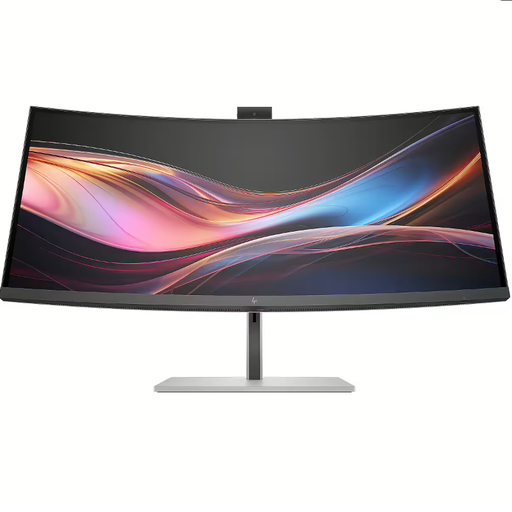
HP Series 7 Pro 34-inch WQHD-conferentiemonitor 734pm
Past bij wie een 34-inch WQHD-scherm met ingebouwde camera voor videogesprekken zoekt.
De beschrijving vermeldt een AI-webcam met Auto Framing, Thunderbolt 4 en USB Power Delivery tot 100 W. De webcam maskeert de achtergrond niet zelfstandig.
Bekijk bij Joybuy
 Afbeelding niet beschikbaar
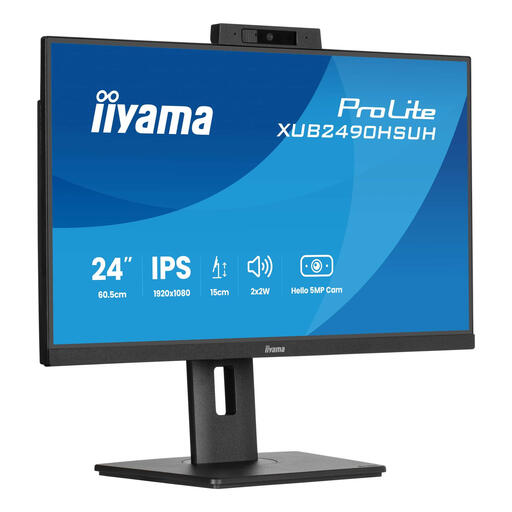
iiyama 24-inch IPS-monitor met ingebouwde Windows Hello-camera en microfoon
Past bij wie een kleiner scherm met ingebouwde camera en microfoon voor videogesprekken zoekt.
24-inch Full HD-scherm, 1080p-autofocuswebcam, USB-hub, HDMI en DisplayPort. De standaard biedt 150 mm hoogteverstelling en pivot-, draai- en kantelfuncties.
Bekijk bij Joybuy
Veelgestelde vragen
Kan een monitor mijn rommelige kamer automatisch onzichtbaar maken?
Nee, een ingebouwde webcam is niet hetzelfde als achtergrondmaskering. Teams en Zoom bieden afzonderlijke achtergrondeffecten; test de beschikbare functie en de voorvertoning op je eigen apparaat.
Wat kan ik doen als de virtuele achtergrond niet beschikbaar is?
Controleer eerst de apparaat- en appvereisten. Microsoft Support en Zoom Support beschrijven vereisten voor achtergrondeffecten; een fysieke egale achtergrond is een alternatief als de functie op jouw apparaat niet beschikbaar is.
Hoe houd ik gevoelige informatie buiten beeld?
Controleer wat de camera werkelijk toont en vertrouw niet alleen op vervaging. Microsoft Support waarschuwt dat gevoelige informatie zichtbaar kan blijven; houd documenten en schermen daarom buiten het camerakader. De Autoriteit Persoonsgegevens adviseert organisaties veilige opties voor videobellen of chatten aan te bieden.
Welke regels gelden voor een werkmonitor en wat als die stukgaat?
Voor werknemers die meer dan twee uur per dag beeldschermwerk doen, noemt het Arboportaal onder meer dat beeldscherm en toetsenbord niet aan elkaar vast mogen zitten. Bij een Nederlandse consumentenaankoop is de verkoper verantwoordelijk voor wettelijke garantie; de Autoriteit Consument & Markt vermeldt dat de verkoper voor gratis reparatie of vervanging zorgt wanneer het product niet biedt wat je ervan mocht verwachten.


