
Wie vaak van studieplek wisselt
Je neemt je laptop mee tussen campussessies en wilt op een tijdelijke werkplek een kaart en toelichting naast elkaar kunnen openen.


Een draagbare monitor past beter als je tussen campussessies van studieplek wisselt; een grotere vaste monitor biedt meer fysiek schermoppervlak als je meestal aan één bureau kaarten en toelichtingen naast elkaar leest. Controleer bij een draagbaar model eerst of je laptop via de gewenste aansluiting beeld kan uitsturen en hoe de monitor van voeding wordt voorzien. Resolutie alleen vertelt niet of een scherm bij jouw manier van plannen bestuderen past.
Je neemt je laptop mee tussen campussessies en wilt op een tijdelijke werkplek een kaart en toelichting naast elkaar kunnen openen.
Je werkt meestal aan één bureau en hecht meer waarde aan schermruimte, plaatsing en leesbare details dan aan vervoerbaarheid.
Je wilt rechtstreeks op het tweede scherm aantekeningen maken. Beoordeel daarom samen of de monitor aanraking ondersteunt, welke pen erbij zit en of je software ermee werkt.
Kies dit als: je op verschillende campusplekken een kaart of plantoelichting naast je laptop wilt openen.
Houd rekening met: een kleiner fysiek schermoppervlak dan bij een vaste 27-inch monitor en de aansluiting en voeding die jouw laptop nodig heeft.
Kies dit als: aanraken of schrijven op het tweede scherm echt onderdeel is van je werkwijze.
Houd rekening met: controleer of de meegeleverde pen en je annotatiesoftware passen bij de bediening die je nodig hebt; een aanraakscherm werkt niet automatisch met iedere taak.
Kies dit als: je meestal op één plek werkt en een kaart met bijbehorende tekst op een groter werkvlak wilt bekijken.
Houd rekening met: het opgegeven nettogewicht van de ASUS PA278CV is 8,7 kg; dit is geen praktische keuze om dagelijks mee te nemen.
| Aandachtspunt | Waarop letten? | Voor wie is dit belangrijk? |
|---|---|---|
| Werkruimte en kaartdetails | Vergelijk de schermdiagonaal, resolutie en beeldverhouding met de manier waarop je kaarten en toelichtingen naast elkaar wilt lezen. | Als ik een kaart en de uitleg tegelijk wil bekijken, is fysiek schermoppervlak voor mij belangrijker dan alleen een hoog aantal pixels. Ongeveer 29% van de consumenten stelt overzicht van kaarten en documenten voorop. |
| Vervoer en opstellen | Controleer de afmetingen, het opgegeven gewicht, de standaard en wat je nodig hebt om de monitor veilig mee te nemen. | Als ik tussen campussessies van plek wissel, wil ik het scherm zonder veel gedoe kunnen meenemen en opstellen. Ongeveer 29% van de consumenten geeft vervoer tussen studieplekken de hoogste prioriteit. |
| Aansluiting en voeding | Controleer video-uitvoer via de laptoppoort en bekijk welke kabels en voedingsingangen de monitor ondersteunt. | Als ik mijn laptop aansluit, wil ik vooraf weten dat er beeld is en dat de monitor van stroom kan worden voorzien. Ongeveer 24% van de consumenten zet een werkende beeld- en voedingsverbinding voorop. |
| Instelbare werkhouding | Bekijk welke hoogte- en kantelinstellingen de standaard biedt en hoe je het scherm op je werkplek kunt plaatsen. | Als ik langere tijd lees, wil ik het scherm passend kunnen plaatsen in plaats van alleen op extra schermruimte te letten. Ongeveer 18% van de consumenten stelt instelbaarheid bij langdurig lezen voorop. |
Voor de ASUS MB169CK noemt ASUS DisplayPort Alt Mode op de laptop als voorwaarde voor beeld via USB-C. Een passende stekkervorm alleen bevestigt die functie niet.
Controleer de specificaties van de laptoppoort en de aansluitingen van het exacte monitormodel voordat je kiest.
Zonder passende video-uitvoer kan een andere aansluiting nodig zijn; ASUS beschrijft voor de MB169CK HDMI voor beeld met USB-C als afzonderlijke voedingsingang.
Een draagbaar scherm met veel opgegeven pixels heeft nog steeds een kleiner fysiek werkvlak dan de onderzochte 27-inch ASUS PA278CV.
Vergelijk de diagonaal en resolutie samen en bedenk of je een kaart en toelichting tegelijk wilt lezen, onderweg of aan een vaste werkplek.
Productpagina’s kunnen ook algemene serie-informatie of gegevens over andere modellen bevatten.
Controleer het volledige modelnummer en de bijbehorende specificaties, vooral voor standaarden, aansluitingen en extra functies.
HP Nederland beschrijft de Series 5 Pro 514pn als een draagbare monitor voor wie een compact scherm met veel opgegeven pixels zoekt.
De ThinkVision M14t Gen 2 is volgens Lenovo een draagbaar 14-inch aanraakscherm voor wie op een tweede scherm wil annoteren.
ASUS beschrijft zowel de draagbare ZenScreen MB169CK als de vaste ProArt PA278CV.
De AOC 16T3EA is een draagbare 15,6-inch monitor voor een tweede venster tijdens studie op verschillende plekken.
De Dell Pro 14 Plus P1425 is een draagbare optie met een 16:10-documentvenster.
Deze Joybuy-selectie bevat een vaste monitor voor een terugkerende studieplek en draagbare modellen voor wisselende campusplekken. Vergelijk de aansluiting en het fysieke werkvlak met de manier waarop je kaarten en toelichtingen wilt bekijken.
 Geen afbeelding beschikbaar
Past bij een vaste studieplek waar je een kaart en toelichting op een groter scherm wilt bekijken.
27 inch; 2560 × 1440 pixels; HDMI, DisplayPort en USB-C; hoogte- en kantelverstelling.
 Geen afbeelding beschikbaar
Een draagbaar tweede scherm voor studieplekken waar je een extra documentvenster wilt; het fysieke werkvlak blijft kleiner dan dat van een 27-inch monitor.
16 inch; 2560 × 1600 pixels; 16:10; IPS; 144 Hz; twee USB-C-poorten, mini-HDMI en kickstand.
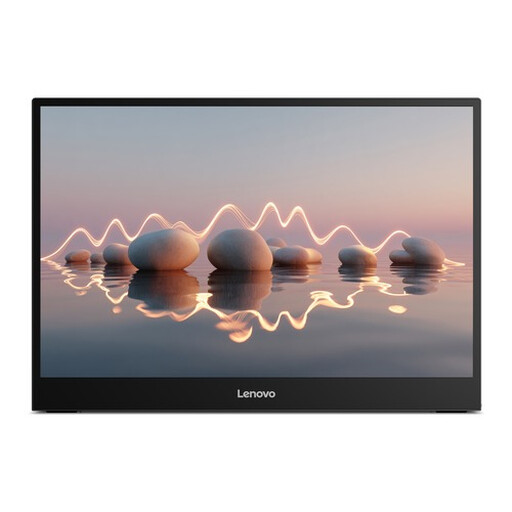 Geen afbeelding beschikbaar
Een draagbaar scherm voor wisselende studieplekken; controleer of je laptop via USB-C video kan uitsturen.
16 inch; WUXGA 1920 × 1200; 16:10; IPS; twee USB-C-poorten; 65 W Power Delivery; verstelbare standaard; minder dan 1 kg. Voor beeld via USB-C moet de laptop DisplayPort Alt Mode ondersteunen.
 Geen afbeelding beschikbaar
Een draagbare optie voor een wisselende studieplek; beoordeel of het scherm groot genoeg is voor de documenten die je naast elkaar wilt lezen.
16 inch; 2560 × 1600 pixels; 16:10; QLED; 144 Hz; USB-C en mini-HDMI.
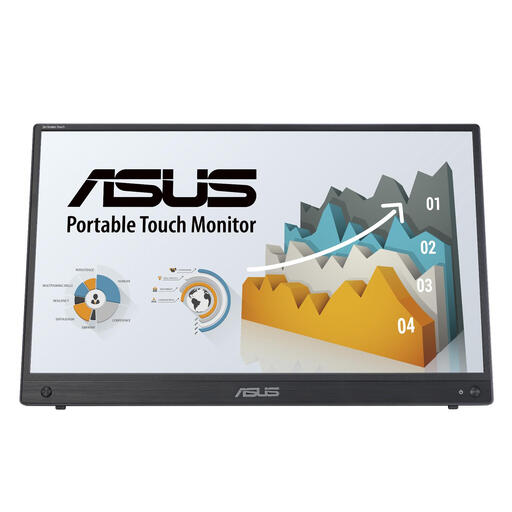 Geen afbeelding beschikbaar
Een draagbaar tweede scherm met aanraakbediening; controleer of de bediening past bij je software voor annotaties.
15,6 inch; 1920 × 1080 pixels; Full HD; touchscreen; HDMI, USB-C en kickstand.
Dat kan alleen als de laptoppoort de benodigde video-uitvoer ondersteunt en de aansluiting bij de voeding van het scherm past. ASUS noemt voor de MB169CK DisplayPort Alt Mode; zonder die functie beschrijft ASUS HDMI voor beeld en USB-C als afzonderlijke voedingsingang.
Zet het scherm recht voor je en stel het zo in dat je er ontspannen naar kunt kijken. Het Arboportaal adviseert de bovenkant iets onder ooghoogte en regelmatig van houding te wisselen; hoeveel je een monitor kunt verstellen, hangt af van de standaard.
Vergelijk het EU-energielabel van de exacte modellen: voor elektronische beeldschermen loopt de schaal van A tot en met G. Leid het verbruik niet alleen af uit de schermdiagonaal of resolutie.
Volgens ACM ConsuWijzer geldt bij een online consumentenkoop meestal een bedenktijd tot 14 dagen na levering, met uitzonderingen. Dat staat los van wettelijke garantie: als een normaal gebruikt product niet biedt wat je ervan mocht verwachten, moet de verkoper dit volgens de toepasselijke voorwaarden oplossen. Dit betekent niet dat voor iedere monitor een vaste wettelijke garantieduur van precies twee jaar geldt.
De Rijksoverheid vermeldt dat producten zoals elektrische apparaten die in de EU op de markt komen een CE-markering moeten hebben. Controleer de markering en productinformatie van de concrete uitvoering, zeker wanneer je buiten de EU koopt; algemene productinformatie bevestigt niet de markering van een individueel exemplaar.