Als u handgeschreven referenties op papier houdt, kan een gewoon draagbaar scherm voldoende zijn om daarnaast een digitaal ontwerpmodel te bekijken. Wilt u op het scherm zelf annoteren, controleer dan apart of het model de gewenste peninvoer en software ondersteunt; vergelijk daarna resolutie, formaat, aansluitingen en draaggewicht.
Voor wie is dit relevant?
Student die modeldetails beoordeelt
Wil kleine onderdelen van een digitaal ontwerpmodel bekijken terwijl handgeschreven referenties op papier liggen. Lenovo beschrijft een compact scherm met 2240 × 1400 pixels; Verbatim noemt het bekijken van referentiebeelden naast ontwerpwerk als gebruikssituatie.
Student die op het scherm annoteert
Wil rechtstreeks op het tweede scherm aanwijzen of aantekeningen maken. Let op het verschil tussen touchbediening en ondersteuning voor een actieve pen, en controleer of die past bij het besturingssysteem en de ontwerpsoftware.
Student die vaak van werkplek wisselt
Wil een tweede scherm meenemen en op verschillende plekken opstellen. Formaat, gewicht, standaard en aansluiting bepalen samen of de opstelling bij de eigen studieplek past.
Waar let u op bij het kiezen?
Gewoon tweede scherm
Past wanneer: de referenties op papier blijven en u vooral uw digitale model extra schermruimte wilt geven.
Afweging: controleer resolutie en formaat samen; een groter paneel en meer pixels zijn verschillende eigenschappen.
Compact scherm met meer pixels
Past wanneer: het bekijken van kleine digitale details belangrijker is dan een groter schermoppervlak. Lenovo vermeldt voor de ThinkVision M14t Gen 2 een 14-inch scherm met 2240 × 1400 pixels.
Afweging: wilt u ook digitaal schrijven, controleer dan de actieve pen en de software afzonderlijk; Lenovo noemt een passieve pen als meegeleverd accessoire.
Touchscreen voor directe bediening
Past wanneer: aanraken, vegen of direct aanwijzen op het tweede scherm nuttig is. ASUS beschrijft de ZenScreen Touch MB16AHT als een 15,6-inch Full HD-scherm met 10-punts touch.
Afweging: ASUS vermeldt dat touch afhankelijk is van het besturingssysteem; dit bevestigt op zichzelf geen drukgevoelige peninvoer.
| Aandachtspunt |
Wat controleert u? |
Voor wie is dit belangrijk? |
| Detail op het scherm |
Vergelijk resolutie met de schermdiagonaal; meer pixels of een groter paneel sluit niet automatisch aan op dezelfde behoefte. |
Als kleine digitale modeldetails naast papieren referenties goed zichtbaar moeten zijn, krijgt de resolutie veel gewicht. Ongeveer 36% van de consumenten zet detailweergave voorop. |
| Aansluiting en voeding |
Controleer of de laptop via de gekozen poort video uitvoert en aan de voedingsbehoefte van het scherm kan voldoen. |
Wie vóór aanschaf wil weten of de eigen laptop het scherm kan aansturen, heeft vooral zekerheid over video en voeding nodig. Ongeveer 29% van de consumenten noemt de aansluiting als belangrijkste zorg. |
| Touch of pen |
Controleer of touch volstaat of dat u een actieve pen nodig hebt; kijk ook naar het besturingssysteem en de ontwerpsoftware. |
Als u op het tweede scherm zelf wilt annoteren, is ondersteuning voor de gewenste invoermethode belangrijker dan alleen het kunnen aanraken. Ongeveer 21% van de consumenten geeft digitale invoer voorrang. |
| Meenemen en opstellen |
Vergelijk schermformaat en opgegeven gewicht; controleer ook de standaard en de ruimte in uw tas voor kabels. |
Wie tussen studieplekken wisselt, wil het scherm gemakkelijk kunnen meenemen en stabiel neerzetten. Ongeveer 14% van de consumenten beschouwt mobiliteit als de voornaamste aankoopzorg. |
Veelgemaakte aankoopfouten
-
Ervan uitgaan dat iedere USB-C-poort beeld doorgeeft
Een passende USB-C-stekker alleen bevestigt niet dat de laptop video uitvoert. ASUS noemt DisplayPort Alt Mode voor de USB-C-aansluiting van de ZenScreen MB169CK; andere modellen kunnen ook een HDMI-aansluiting hebben.
Vergelijk de video-uitgang en voedingsmogelijkheden van uw laptop met de ingangen en vereisten van het exacte schermmodel.
Een andere aansluitroute of passende voeding kan nodig zijn.
-
Een touchscreen gelijkstellen aan schrijven met een actieve pen
Touchbediening en actieve peninvoer zijn niet hetzelfde. Lenovo noemt ondersteuning voor een actieve stylus, maar vermeldt een passieve pen als meegeleverd. ASUS maakt de touchfunctie van de MB16AHT afhankelijk van het besturingssysteem.
Controleer vóór aankoop het pentype, de meegeleverde accessoires, het besturingssysteem en de compatibiliteit met uw ontwerpsoftware.
Een geschikte actieve pen kan een afzonderlijke aankoop vereisen.
-
Een productvermelding zonder controle als modelspecificatie behandelen
De productvermelding voor de Dell Pro 14 Plus P1425 noemt zowel IPS als Mini LED, terwijl Dell voor dit model IPS opgeeft. De vermelding geeft dus geen eenduidige bevestiging van die extra schermtechnologie.
Gebruik voor beslissende specificaties de fabrikantvermelding voor het exacte model en controleer de productgegevens opnieuw voordat u bestelt.
Merken om te vergelijken
Lenovo
De ThinkVision M14t Gen 2 combineert een compact formaat met touchbediening en ondersteuning voor een actieve stylus.
- Lenovo vermeldt een 14-inch scherm met 2240 × 1400 pixels en 10-punts touch.
- Lenovo noemt een passieve pen als meegeleverd; controleer apart welke actieve pen bij uw gebruik past.
ASUS
De ZenScreen-modellen bieden verschillende combinaties van USB-C, mini-HDMI en touch; kenmerken verschillen per model.
- ASUS vermeldt voor de MB169CK DisplayPort Alt Mode en voor de MB16AHV ook een mini-HDMI-aansluiting.
- ASUS geeft aan dat touch op de MB16AHT afhankelijk is van het besturingssysteem.
Dell
De Pro 14 Plus P1425 is een 14-inch model om te vergelijken als u een compact scherm zonder touchscreen zoekt.
- Dell vermeldt voor dit model 1920 × 1200 pixels en IPS.
- Dell vermeldt geen touchscreen voor de P1425; baseer eventuele andere schermtechnologie niet op tegenstrijdige productvermeldingen.
HP
De HP E14 G4 is een 14-inch USB-C-optie voor een mobiele tweede-schermopstelling.
- HP beschrijft aansluiting met één USB-C-kabel en een hoes met standaard.
- Controleer of de USB-C-poort van uw laptop video uitvoert en bij de aansluiting van het scherm past.
Draagbare monitoren bij Joybuy
Deze selectie bevat draagbare schermen om een digitaal ontwerpmodel naast papieren referenties te bekijken, waaronder modellen met touchbediening. Touchbediening is niet hetzelfde als bevestigde ondersteuning voor een actieve pen.
 Geen afbeelding beschikbaar
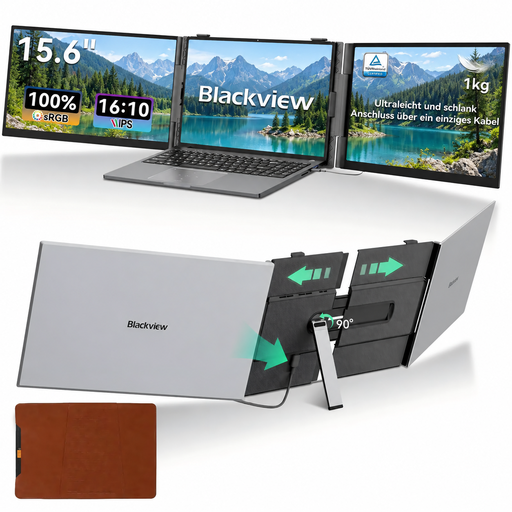
Blackview DCM6 PRO 14-inch Full HD-monitor
Een draagbaar tweede scherm om een digitaal model naast papieren referenties te bekijken.
14 inch; Full HD 1920 × 1080. Volgens de productinformatie bedoeld voor laptops van 13–17,3 inch.
Bekijk bij Joybuy
 Geen afbeelding beschikbaar
TECLAST V16Q 2.5K 144Hz IPS-monitor
Een 16:10-scherm om digitale modeldetails op een draagbare tweede monitor te bekijken.
2560 × 1600 pixels; IPS; 16:10; 144 Hz. De productinformatie noemt USB-C, Mini HDMI en een ingebouwde standaard.
Bekijk bij Joybuy
 Geen afbeelding beschikbaar
ARZOPA Z1RC 16-inch 2.5K IPS-monitor
Een groter draagbaar scherm om een digitaal ontwerpmodel naast papieren referenties te bekijken.
16 inch; 2560 × 1600 pixels; IPS. De productinformatie vermeldt een ingebouwde standaard en een gewicht van 810 g.
Bekijk bij Joybuy
 Geen afbeelding beschikbaar
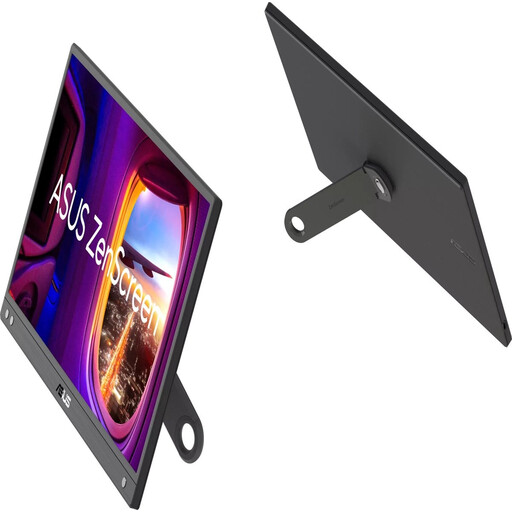
ASUS ZenScreen MB166CR 15,6-inch Full HD-monitor
Een draagbare monitor voor wie een tweede scherm naast papieren referenties wil opstellen.
15,6 inch; 1920 × 1080; IPS. De productinformatie noemt USB-C en een 360°-standaard; controleer of de laptop USB-C-video ondersteunt.
Bekijk bij Joybuy
 Geen afbeelding beschikbaar
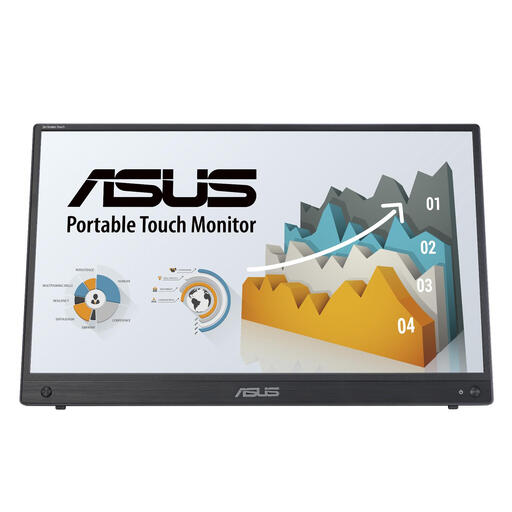
ASUS ZenScreen MB16AHT 15,6-inch Full HD-touchscreen
Een optie als u het tweede scherm rechtstreeks wilt aanraken of bedienen; dit bevestigt geen ondersteuning voor een actieve pen.
15,6 inch; 1920 × 1080; IPS; 10-punts touch. ASUS vermeldt dat de touchfunctie afhankelijk is van het besturingssysteem.
Bekijk bij Joybuy
Veelgestelde vragen
Kunt u iedere USB-C-poort van uw laptop gebruiken voor een draagbare monitor?
Nee, een passende USB-C-aansluiting bevestigt niet dat de laptop video uitvoert. ASUS noemt DisplayPort Alt Mode als voorwaarde voor de USB-C-verbinding van de ZenScreen MB169CK; controleer ook de voedingsbehoefte van het scherm.
Hebt u een touchscreen nodig als uw referenties met de hand op papier staan?
Niet om papier naast uw digitale model te leggen. Wilt u op het scherm zelf aanwijzen of annoteren, controleer dan of touch volstaat of dat u een actieve pen nodig hebt, en kijk of die werkt met uw besturingssysteem en ontwerpsoftware.
Wat controleert u bij het opstellen en meenemen van een draagbare monitor?
Controleer of de standaard stabiel staat op uw gebruikelijke studieplek en of de kabel bij uw laptop past. Houd bij het vergelijken ook rekening met het schermformaat en het opgegeven gewicht; volg voor aansluiten en reinigen de handleiding van het specifieke model.
Welke rechten hebt u als u online in Nederland koopt en de monitor niet bevalt of defect is?
Bij een toepasselijke online consumentenkoop geldt doorgaans een wettelijke bedenktijd van 14 dagen na levering; controleer de voorwaarden en uitzonderingen die voor de aankoop gelden. Daarnaast moet het product aan de overeenkomst voldoen en is bij problemen de verkoper het aanspreekpunt voor een oplossing. Een aanvullende fabrieksgarantie vervangt dat wettelijke recht niet.


