
OBS-regisseur op reis
Je wilt op een tweede scherm kiezen tussen programmabeeld, preview en multiview terwijl je de stream vanaf een laptop bedient. OBS Project beschrijft dat deze weergaven als venster of schermvullend kunnen worden getoond.


Voor livestreamcontrole in een hotelkamer kies je een draagbare monitor op basis van de beeldbron, de gewenste weergave en de beschikbare voeding. Voor OBS kan een tweede scherm de program-, preview- of multiviewweergave tonen; voor een rechtstreekse HDMI-bron heb je een passende video-ingang en kabel nodig. Controleer ook of je laptop video via USB-C uitvoert en of scherm, standaard en voeding passen bij het hotelbureau en je sessieduur.
Je wilt op een tweede scherm kiezen tussen programmabeeld, preview en multiview terwijl je de stream vanaf een laptop bedient. OBS Project beschrijft dat deze weergaven als venster of schermvullend kunnen worden getoond.
Je wilt een draagbaar scherm aansluiten op een bron met HDMI-uitgang. Let daarbij op de ingang van het scherm, de juiste kabel en een aparte voedingsroute; ASUS specificeert bijvoorbeeld mini-HDMI op de ZenScreen MB16AHV en MB16AHG.
Je wilt het scherm, de standaard en de voeding meenemen en op een hotelbureau plaatsen. Formaat en voedingsaanpak verschillen per model, dus controleer de uitvoering die je overweegt.
Begin met de beeldbron en de OBS-weergave die je wilt controleren; kijk daarna naar voeding en de ruimte op het bureau.
| Aandachtspunt | Wat controleer je? | Voor wie is dit belangrijk? |
|---|---|---|
| Videoaansluiting | Controleer video-uitvoer op de laptop, de ingang van de exacte monitor en welke kabel daartussen past. | Als ik mijn bestaande bron wil gebruiken, moet ik eerst weten of die beeld naar de monitor kan sturen; ongeveer 36% van de consumenten geeft broncompatibiliteit de hoogste prioriteit. |
| Streamweergave | Bepaal of je in OBS het programmabeeld, de preview of multiview wilt tonen. | Als ik tijdens de stream het juiste beeld of meerdere bronnen wil bewaken, wil ik vooraf weten welke OBS-projectie ik nodig heb; ongeveer 29% van de consumenten zet overzicht van de stream voorop. |
| Voeding | Controleer de voedingsaansluiting, adapter en verwachte sessieduur. ASUS vermeldt voor de MB16AHP maximaal vier uur onder een specifieke gebruiksconditie. | Als ik het scherm de hele sessie wil laten werken, moet de voedingsroute passen bij de plek en de duur; ongeveer 21% van de consumenten maakt continue schermvoeding de eerste koopzorg. |
| Formaat en plaatsing | Vergelijk de afmetingen en het opgegeven gewicht, en controleer hoe de standaard het scherm op het bureau ondersteunt. | Als ik mijn uitrusting moet meenemen en weinig ruimte op het hotelbureau heb, let ik op vervoer en stabiele plaatsing; ongeveer 14% van de consumenten geeft een compacte opstelling voorrang. |
Video via USB-C vereist ondersteuning van zowel de bron als de monitor. Een passende stekker alleen bevestigt niet dat de verbinding beeld doorgeeft.
Controleer de videospecificaties van de USB-C-poort op je laptop of andere bron voordat je voor een USB-C-opstelling kiest.
Bij een niet-passende aansluiting kan een andere kabel- of aansluitoplossing nodig zijn.
Een monitor toont het videosignaal dat hij ontvangt. OBS-projecties zoals program, preview en multiview stel je in op de computer waarop OBS draait.
Bepaal eerst of je een extern videosignaal of een OBS-weergave wilt controleren en kies daarna de passende verbinding.
ASUS koppelt de maximale accuduur van de ZenScreen Go MB16AHP aan een specifieke gebruiksconditie; dat is niet automatisch de gebruiksduur van jouw sessie.
Plan bij een langere sessie een passende voedingsroute en test de volledige opstelling vooraf.
Voor een langere sessie kan alsnog een voedingsadapter en een beschikbaar stopcontact nodig zijn.
De ZenScreen-modellen verschillen in aansluitingen en voeding; controleer daarom de exacte uitvoering.
De ThinkVision M14t Gen 2 is een compacte aanraakmonitor voor een laptopopstelling met USB-C-video.
De E14 G4 is een 14-inch draagbaar scherm voor een laptopopstelling via USB-C.
De Z1RC biedt een 16-inch scherm met 2560 × 1600 pixels voor streamcontrole met extra verticale werkruimte.
Deze selectie bevat draagbare monitoren met HDMI- en/of USB-C-aansluitingen voor controle via een laptop of externe beeldbron. Controleer voor jouw opstelling of de bron video uitvoert via de gekozen aansluiting en welke kabel en voeding nodig zijn.
 Geen afbeelding beschikbaar
Kan passen bij een HDMI-bron; controleer welke kabel en voeding jouw bron en monitor vereisen.
16-inch FHD IPS-scherm; 144 Hz; twee USB-C-aansluitingen en Mini HDMI; ingebouwde standaard.
 Geen afbeelding beschikbaar
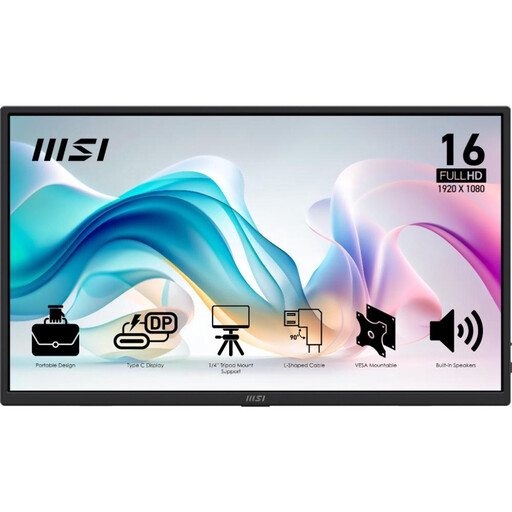
Kan passen als je naast het streambeeld ook andere vensters wilt bekijken; controleer de bronverbinding en benodigde kabels.
16-inch IPS-scherm met 2560 × 1600 pixels en 16:10-formaat; 144 Hz; twee USB-C-aansluitingen en Mini HDMI; ingebouwde standaard.
 Geen afbeelding beschikbaar
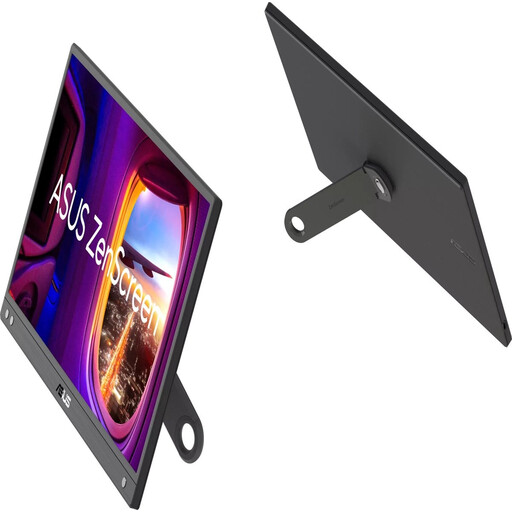
Kan passen bij een HDMI-bron of een USB-C-bron met compatibele video-uitvoer; controleer de vereiste kabel en voeding.
15,6-inch Full HD IPS-scherm; HDMI 2.0b en USB-C met DP Alt Mode; opgegeven gewicht 0,78 kg; standaard kantelbaar tot 90°.
 Geen afbeelding beschikbaar
Kan passen bij een HDMI-bron of compatibele USB-C-videobron; controleer de kabel en voedingsroute voor jouw apparatuur.
16-inch IPS-scherm met 2560 × 1600 pixels; HDMI en USB-C; opgegeven gewicht 810 g; ingebouwde standaard.
 Geen afbeelding beschikbaar
Kan passen bij een laptopopstelling als de USB-C-poort video uitvoert; controleer die ondersteuning op je eigen laptop.
15,6-inch Full HD-scherm met 1920 × 1080 pixels; USB-C als video-ingang; 360°-standaard.
Ja. OBS Project beschrijft projecties voor onder meer program, preview en multiview, als venster of schermvullend. Kies de projectie die past bij wat je tijdens de stream wilt controleren.
Nee. Controleer of de USB-C-poort van de bron video-uitvoer ondersteunt, bijvoorbeeld via DisplayPort Alt Mode, en of de monitor die aansluitroute ondersteunt. Alleen een passende stekker bevestigt dat niet.
Controleer vooraf de video-uitgang van je bron, de passende kabel, de voedingsroute en de OBS-projectie die je wilt gebruiken. Zet de monitor stabiel neer en volg voor plaatsing en schoonmaken de instructies van het gekozen model.
Bij een online aankoop bij een bedrijf geldt volgens de Rijksoverheid in beginsel 14 dagen bedenktijd. Daarnaast heb je recht op een deugdelijk product; bij een ondeugdelijk product is de verkoper het aanspreekpunt voor een oplossing. Nederland kent geen vaste wettelijke garantietermijn die voor alle producten geldt.
Voor elektronische apparatuur gelden de toepasselijke EU-producteisen, waaronder eisen voor elektromagnetische compatibiliteit; CE-markering is vereist waar de toepasselijke regels dat voorschrijven. De Rijksdienst voor Ondernemend Nederland en de Europese Commissie beschrijven de reikwijdte van die regels. Welke verplichtingen gelden en of een specifiek model eraan voldoet, moet per product worden vastgesteld.