Vandaag of morgen in huis

Kwaliteit gegarandeerd

Welkomstaanbiedingen ontgrendelen: GRATIS bezorging | Tot 80% korting | Gratis 30 dagen JoyPlus-proefperiode
Download de app
Een extra scherm voor je laptop dat je zo in je tas schuift. Het klinkt ideaal voor wie productief wil zijn in de trein, een café of op een flexwerkplek. Maar de realiteit is soms weerbarstig. Een draagbare monitor kan je workflow maken of breken. Voordat je investeert in een tweede scherm voor je laptop, is het belangrijk om te weten waar je op moet letten om een miskoop te voorkomen.
Als Joybuy Product Recommendation Officer zie ik dagelijks waar consumenten tegenaan lopen. In deze gids filter ik de marketinghype eruit en geef ik je praktische handvatten om de juiste keuze te maken.
De markt voor externe beeldschermen is groot en niet alle producten maken hun beloftes waar. Dit zijn de drie meest voorkomende valkuilen.
Veel fabrikanten adverteren met een simpele 'plug-and-play'-ervaring via één enkele USB-C-kabel. Dit werkt echter alleen als zowel je laptop als de monitor een USB-C poort met DisplayPort Alternate Mode (DP Alt Mode) ondersteunt. Heeft je laptop dit niet, dan heb je alsnog een aparte HDMI-kabel voor beeld en een USB-kabel voor stroom nodig. Dit leidt tot een kluwen aan kabels en frustratie, precies wat je wilde vermijden.
Een veelvoorkomend probleem bij goedkopere modellen is de standaard. Vaak is dit een slappe, opvouwbare hoes die het scherm nauwelijks overeind houdt. Het resultaat is een wiebelend scherm dat bij de minste beweging omvalt. Een stevige, ingebouwde kickstand of een verstelbare beugel is geen luxe, maar een noodzaak voor prettig gebruik.
Een 4K draagbaar scherm klinkt indrukwekkend, maar op een klein formaat (14 of 15.6 inch) is het verschil met een 2K (QHD) of Full HD (1080p) scherm voor de meeste taken nauwelijks zichtbaar. Wat je wel merkt, is dat een 4K-resolutie aanzienlijk meer stroom verbruikt, waardoor de accu van je laptop sneller leeg is. De meerprijs is het vaak niet waard, tenzij je professioneel met beeldmateriaal werkt.
Om de juiste keuze te maken, focus je op de specificaties die echt impact hebben op jouw gebruik.
Controleer altijd welke poorten je laptop heeft.
Stem de resolutie af op het formaat en je gebruik.
De verversingssnelheid, gemeten in Hertz (Hz), bepaalt hoe vloeiend beweging op het scherm wordt weergegeven.
Hieronder staan enkele aanbevelingen, gekoppeld aan specifieke gebruikersprofielen. Deze selectie is gebaseerd op objectieve productspecificaties.
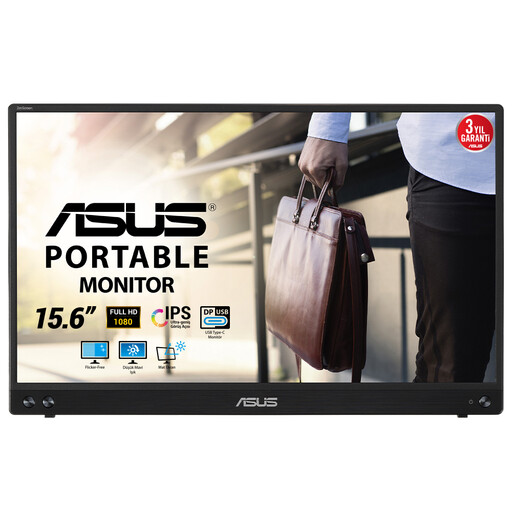
Why This Fits Their Persona: Perfect voor wie vaak wisselt tussen thuis, kantoor en de trein. Lichtgewicht en de hybride USB-C aansluiting werkt met één kabel voor stroom en beeld, wat gedoe met extra adapters voorkomt.
Dit model pakt de 'één kabel' mythe aan met een hybride signaalverbinding die echt werkt voor zowel stroom als video, zelfs op laptops met een standaard USB-A poort (via een driver).
Extreem draagbaar (0.83 kg) en een simpele, betrouwbare verbinding. Het IPS-paneel met blauwlichtfilter is prettig voor lange werksessies.
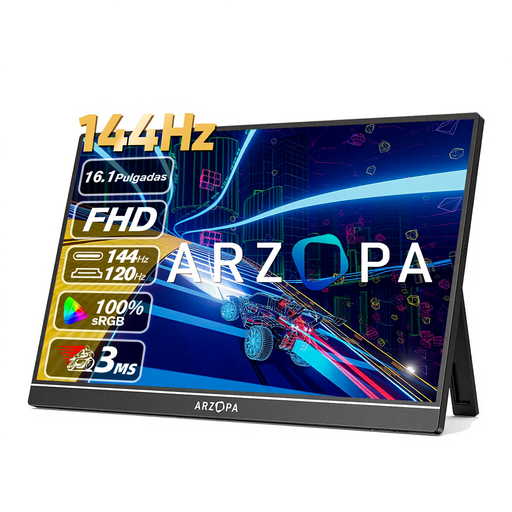
Why This Fits Their Persona: Ideaal voor het spelen van games op je laptop of console (PS5, Xbox, Switch) waar je ook bent. De hoge verversingssnelheid zorgt voor een vloeiende ervaring zonder haperingen.
In plaats van een onnodig hoge resolutie, focust dit scherm op wat voor gamers telt: een 144Hz verversingssnelheid voor vloeiende gameplay. De ingebouwde kickstand is steviger dan de gebruikelijke slappe hoesjes.
Hoge 144Hz refresh rate voor competitief gamen. Brede compatibiliteit met consoles en pc's via Mini-HDMI en USB-C.
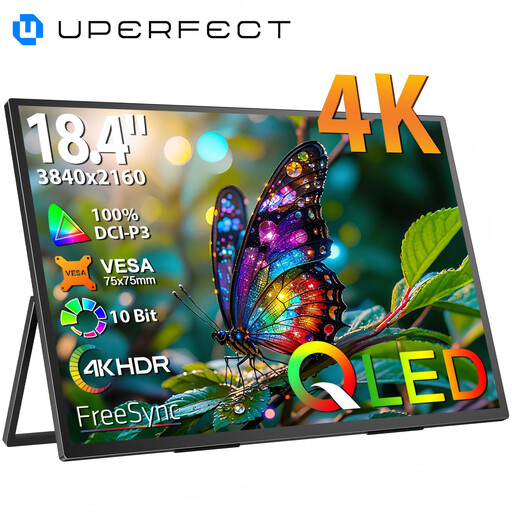
Why This Fits Their Persona: Voor grafisch ontwerpers, video-editors of iedereen die maximale schermruimte en de hoogste scherpte nodig heeft voor mobiel werk. Het grote 18.4-inch formaat maakt de 4K-resolutie daadwerkelijk functioneel.
Waar 4K op een 15-inch scherm vaak overbodig is, komt het op dit grotere 18.4-inch scherm volledig tot zijn recht. Je betaalt voor pixels die je hier wél kunt gebruiken voor gedetailleerd werk.
Groot 18.4-inch 4K QLED-scherm voor superieure beeldkwaliteit en kleurweergave. De metalen behuizing en VESA-montagemogelijkheid bieden duurzaamheid en flexibiliteit.
We hebben een complete, actuele lijst samengesteld van producten die volledig voldoen aan deze strenge selectiecriteria en Nederlandse veiligheidsvoorschriften.
Dat hangt van het model en je laptop af. Veel moderne USB-C monitors halen stroom en beeld uit één kabel die je aansluit op een laptop met een geschikte USB-C poort (met DP Alt Mode). Als je HDMI gebruikt, of als je laptop-poort niet genoeg stroom levert, heb je een aparte stroombron nodig. Dit kan een stopcontact zijn, of een krachtige powerbank.
Niet zomaar. Een monitor voor MacBook werkt het soepelst met een USB-C of Thunderbolt 3/4 aansluiting. Deze poorten ondersteunen de benodigde DP Alt Mode voor beeld en stroom via één kabel. Controleer altijd of de monitor expliciet compatibiliteit met macOS vermeldt. Voor oudere MacBooks zonder USB-C heb je een adapter nodig.
Het verschil zit in de vloeiendheid van het beeld. Een 60Hz scherm ververst het beeld 60 keer per seconde, wat prima is voor standaard kantoortaken. Een 144Hz scherm doet dit 144 keer per seconde. Dit resulteert in veel soepelere animaties en bewegingen, wat vooral merkbaar en wenselijk is bij het spelen van snelle games. Voor algemeen gebruik is het verschil minder belangrijk.