
Team met een gedeeld scanpunt
Meerdere medewerkers gebruiken dezelfde scanner en willen dossiers naar de juiste, afgeschermde bestemming sturen.


Voor een gedeeld scanpunt zijn instelbare scanbestemmingen en passende toegangsrechten belangrijk; bij terugkerende stapels wegen invoercapaciteit en dubbelzijdig scannen zwaarder. Een compact model kan passen op een bureau met weinig ruimte, maar vraagt bij grotere stapels vaker om bijvullen. Test met eigen documenten of scans volledig, leesbaar en op de juiste plek terechtkomen.
Meerdere medewerkers gebruiken dezelfde scanner en willen dossiers naar de juiste, afgeschermde bestemming sturen.
Je scant geregeld losse vellen en wilt beide zijden en de paginavolgorde controleren.
Je scant kleinere hoeveelheden aan een bureau dat ook voor ander werk wordt gebruikt.
Bepaal eerst of collega’s zelfstandig naar afgesproken bestemmingen moeten scannen of dat één computer de workflow beheert. Kies daarna op stapelgrootte en beschikbare bureauruimte.
Past wanneer: meerdere collega’s vanaf hetzelfde bureau naar vaste dossierlocaties scannen.
Let op: scanbestemmingen vervangen niet de toegangsrechten van de ontvangende opslaglocatie.
Past wanneer: servicedossiers vaak uit veel losse, dubbelzijdige vellen bestaan.
Let op: een grotere invoercapaciteit garandeert niet dat gemengde dossiers compleet of in de juiste volgorde worden gescand.
Past wanneer: het scanpunt weinig ruimte heeft en de stapels doorgaans klein zijn.
Let op: bij grotere stapels moet je de invoer vaker bijvullen.
Past wanneer: één aangewezen Mac- of Windows-computer de scanworkflow en opslag beheert.
Let op: controleer waar de gekoppelde computer bestanden opslaat; USB is geen zelfstandige netwerkverbinding.
| Aandachtspunt | Controleer bij aankoop | Voor welke consumenten? |
|---|---|---|
| Bestemming en toegang | Vergelijk gebruikersinstellingen en scanbestemmingen; controleer ook de rechten op de ontvangende map. | Ik wil voorkomen dat een dossier vanaf het gedeelde bureau in de verkeerde map belandt of voor onbevoegden zichtbaar is. Consumenten die opslag en toegangsbeheer vooropstellen, vormen ongeveer 40%. |
| Dubbelzijdige stapels | Vergelijk duplexinvoer en ADF-capaciteit met je gebruikelijke stapel; controleer proefscans op ontbrekende of verkeerd geordende pagina’s. | Als ik regelmatig stapels losse dossierstukken verwerk, wil ik beide zijden en alle vellen kunnen nalopen. Consumenten die complete stapelverwerking vooropstellen, vormen ongeveer 30%. |
| Controleren en terugvinden | Test met eigen documenten of OCR doorzoekbare tekst oplevert en of bestandsnamen, volgorde en doelmap bruikbaar zijn. | Ik wil scans later aan het juiste dossier kunnen koppelen en de inhoud kunnen controleren. Consumenten die terugvindbaarheid vooropstellen, vormen ongeveer 20%. |
| Ruimte en verplaatsbaarheid | Meet de opstelruimte en houd rekening met de ruimte die de invoer en uitvoer innemen; kijk ook naar de capaciteit van de invoer. | Op een bureau dat ook voor ander werk nodig is, telt voor mij de beschikbare plek en de mogelijkheid om de scanner te verplaatsen. Consumenten die ruimte en verplaatsbaarheid vooropstellen, vormen ongeveer 10%. |
Een scanner kan bestanden afleveren, maar de rechten op de opslaglocatie bepalen mede wie ze kan inzien. Als dossiers persoonsgegevens bevatten, moet de organisatie onbevoegde toegang voorkomen.
Test voor iedere beoogde gebruiker zowel de scanbestemming als de toegang tot het opgeslagen bestand.
Houd rekening met tijd voor het instellen en beheren van bestemmingen en toegangsrechten.
De opgegeven invoercapaciteit zegt niet of een scanner jullie papiermix foutloos verwerkt. Een ontbrekende achterzijde, dubbele invoer of verkeerde volgorde kan een dossier onvolledig maken.
Probeer de gebruikelijke papierformaten en controleer na een proefbatch beide zijden en de paginavolgorde.
De Canon imageFORMULA R30 gebruikt volgens Canon USB 2.0; de afzonderlijke DR-S250N heeft volgens Canon Ethernet. Dat zijn verschillende aansluitmogelijkheden en geen uitwisselbare aanduidingen voor een netwerkworkflow.
Bepaal vooraf of één vaste computer de scans beheert of dat de scanner rechtstreeks met het netwerk moet werken.
Een computergebonden workflow vraagt ook om een aangewezen computer en beheer van de opslagroute.
Epson heeft modellen voor een gedeeld scanpunt en voor scannen via software.
Brother biedt hier een desktopmodel voor grotere stapels en een compactere optie voor kleinere batches.
De Canon imageFORMULA R30 is bedoeld voor een computergebonden workflow; de DR-S250N is een afzonderlijk model met Ethernet.
Ricoh beschrijft zakelijke documentscanners en PaperStream-software voor documentverwerking.
Deze selectie bevat ADF-scanners voor losse dossierstukken, met modellen voor dubbelzijdige verwerking, beperkte bureauruimte en grotere stapels; één model combineert een ADF met een flatbed. Controleer per model of de aansluiting en scanbestemming passen bij de gedeelde werkplek.
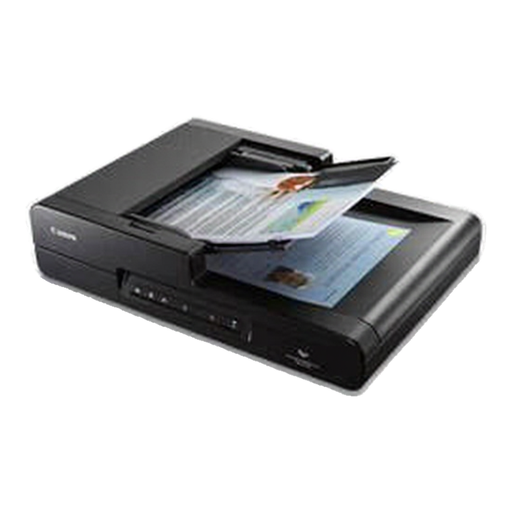 Geen afbeelding beschikbaar
De combinatie van een ADF en flatbed biedt twee manieren om documenten te scannen.
Automatische duplexscan; 600 × 600 DPI; A4.
De productbeschrijving noemt opslaan als bewerkbare PDF.
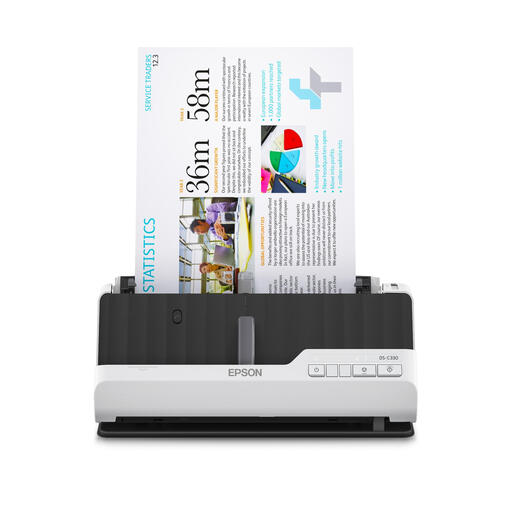 Geen afbeelding beschikbaar
Het compacte ontwerp en de U-bocht-papierbaan zijn bedoeld voor een scanplek met beperkte ruimte.
De productbeschrijving noemt ADF-invoer en aansluiting op een computer via USB.
De software wordt genoemd voor het scannen van bonnetjes en facturen.
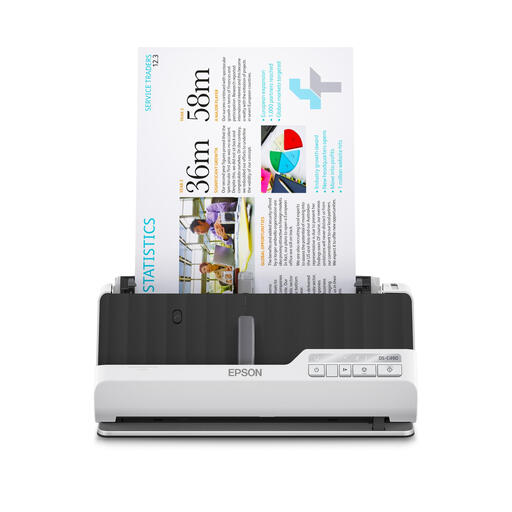 Geen afbeelding beschikbaar
Automatische duplexscan kan aansluiten bij losse documenten waarvan beide zijden nodig zijn.
De productbeschrijving noemt papierbescherming en een ultrasone sensor.
Het compacte ontwerp heeft een U-vormige of rechte papierbaan voor verschillende media.
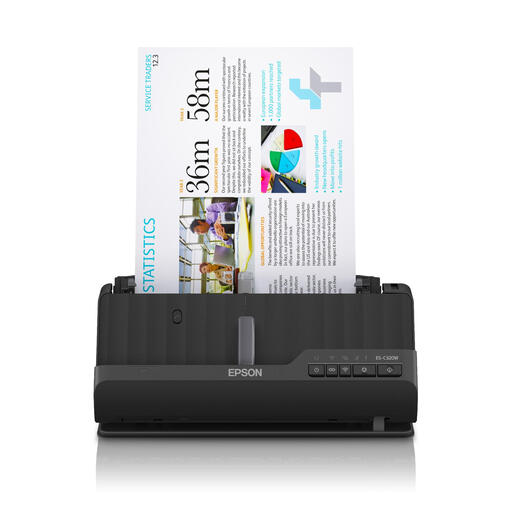 Geen afbeelding beschikbaar
De productbeschrijving noemt Wi-Fi en scannen naar e-mail of netwerk, naast automatische duplexscan.
600 × 600 DPI; A4.
Controleer of de netwerkbestemming op de gedeelde werkplek goed bereikbaar en ingericht is.
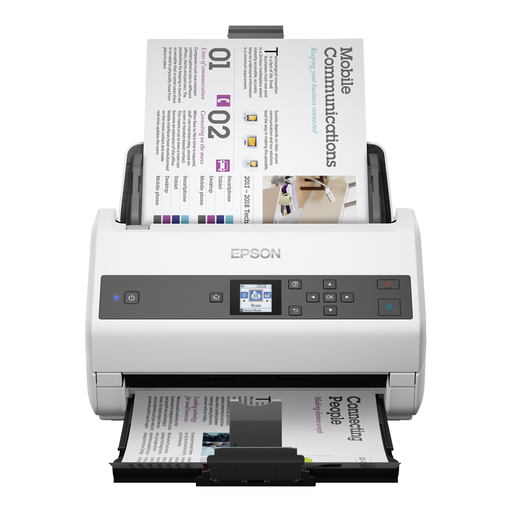 Geen afbeelding beschikbaar
De beschreven ADF-capaciteit van 100 vel en automatische duplexscan sluiten aan bij grotere stapels dubbelzijdige documenten.
De productbeschrijving noemt 85 ppm en een USB-aansluiting.
De netwerkinterface wordt als optioneel vermeld; netwerkgebruik hangt dus af van die optie.
Nee. Als dossiers persoonsgegevens bevatten, moet de organisatie passende beveiliging regelen en onbevoegde toegang voorkomen. De Autoriteit Persoonsgegevens benadrukt dat ook de rechten op de ontvangende systemen van belang zijn; welke maatregelen passend zijn, hangt af van de verwerking en de risico’s.
Maak een proefscan met representatieve enkel- en dubbelzijdige stukken en controleer beide zijden, paginavolgorde, leesbaarheid, bestandsnaam en doelmap. De opgegeven invoercapaciteit of OCR-functie vervangt die controle niet.
Dat hangt af van het soort document en de regels die erop van toepassing zijn; de aankoop van een scanner geeft hiervoor geen algemene toestemming. Voor facturen en bonnetjes staat de Belastingdienst digitaal bewaren onder voorwaarden toe, waaronder een juiste en volledige weergave en behoud van echtheidskenmerken.
De AVG noemt volgens de Autoriteit Persoonsgegevens geen algemene concrete bewaartermijn voor persoonsgegevens: die mogen niet langer worden bewaard dan noodzakelijk. Andere wetten kunnen wel een specifieke termijn voorschrijven, dus de juiste termijn hangt af van de inhoud en context van het dossier.
Kies een netwerkworkflow als collega’s vanaf hetzelfde scanpunt naar afgesproken bestemmingen moeten kunnen scannen; een USB-model past bij een workflow die via één aangewezen computer loopt. Controleer bij het gekozen model de ondersteunde verbindingen en waar bestanden worden opgeslagen.