
Docent die live aan tafel vouwt
Je wilt het papier en je handen tegelijk laten zien en tijdens het vouwen vrij kunnen werken. HUE, CZUR en Epson beschrijven modellen met een verstelbare hals, arm of kop voor positionering boven het werkblad.


Voor een live vouwdemonstratie is een verstelbare documentcamera doorgaans praktischer, omdat je die boven het werkblad kunt positioneren; controleer wel of het papier en beide handen binnen het beeld blijven. Een gewone webcam past eerder als je vooral jezelf filmt en maar af en toe een tafelbeeld nodig hebt. Kijk ook of de aansluiting werkt met de computer, projector of het scherm in je lokaal.
Je wilt het papier en je handen tegelijk laten zien en tijdens het vouwen vrij kunnen werken. HUE, CZUR en Epson beschrijven modellen met een verstelbare hals, arm of kop voor positionering boven het werkblad.
Je wilt het camerabeeld op de aanwezige computer, projector of het scherm krijgen. Epson beschrijft een USB-aansluiting op geschikte Epson-projectoren; ELMO vermeldt HDMI-, RGB- en USB-uitgangen. Controleer de aansluitingen van je eigen apparatuur.
Je wisselt tussen uitleg in beeld en af en toe een tafelbeeld. Logitech beschrijft de Brio 500 als webcam met weergavemodus, maar controleer apart of de camera veilig boven het papier kan worden geplaatst en het hele werkvlak toont.
Begin met de aansluiting op het klassenscherm en test daarna het beeldkader en de camerastand op de tafel waar je lesgeeft.
| Aandachtspunt | Wat controleer je? | Voor wie telt dit extra? |
|---|---|---|
| Papier en handen in beeld | Test het gebruikte papierformaat met beide handen in beeld. Vergelijk de verstelbaarheid en het opgegeven opnamevlak; een opgegeven maximum garandeert geen bruikbaar kader in elke opstelling. | Als ik tijdens het vouwen geen hand of volgende vouwlijn buiten beeld wil laten vallen, geef ik het kader voorrang. Ongeveer 36% van de consumenten in deze lessituatie stelt het beeldkader voorop. |
| Vrije werkruimte | Controleer de positie van de voet, de beweging van de arm en de kabelroute op de eigen tafel. | Ik wil het papier kunnen draaien en vouwen zonder dat voet of kabel mijn handen hindert. Ongeveer 29% van de consumenten stelt vrije werkruimte voorop. |
| Aansluiting op het scherm | Controleer of je USB via een geschikte computer gebruikt of een passende HDMI-ingang nodig hebt. Kijk ook of de benodigde camera-app op de schoolcomputer is toegestaan. | Als ik de camera op de projector of het scherm van mijn lokaal wil aansluiten, controleer ik eerst de beschikbare ingangen. Ongeveer 21% van de consumenten stelt die schermcompatibiliteit voorop. |
| Ook docentbeeld tonen | Controleer hoe je wisselt tussen de spreker en het papier en of de gewenste vergaderapp de camera herkent. | Ik wil soms mezelf filmen en soms een vouw laten zien; dan telt de wisseling tussen beide beelden mee. Ongeveer 14% van de consumenten stelt dit dubbele gebruik voorop. |
Volgens CZUR haalt de Fancy S Pro maximaal 15 fps in de 4K-modus en 60 fps bij 1080p. Resolutie alleen vertelt dus niet hoe de gekozen modus een bewegende vouwdemonstratie weergeeft.
Vergelijk resolutie en beeldsnelheid van dezelfde modus en probeer een vouwbeweging op het scherm dat je in de klas gebruikt.
Logitech noemt voor de Brio 500 een weergavemodus, maar dat bevestigt niet dat de webcam stabiel boven papier hangt of een volledig vel en beide handen toont.
Test de complete opstelling en controleer of de camera stevig staat en het gewenste werkvlak in beeld brengt.
ELMO vermeldt voor de MX-P3 16× digitale zoom en Epson voor de ELPDC07 8× digitale zoom. Die specificaties zijn geen bevestiging van optische zoom.
Vergelijk eerst het opnamevlak, de fysieke camerapositie en het beeld op het klassenscherm.
HUE beschrijft de HD Pro als een flexibele USB-documentcamera voor een werkblad, met ruimte om een A4-vel in beeld te nemen.
CZUR beschrijft de Fancy S Pro als een verstelbare documentcamera met webcam- en scanfuncties.
IPEVO beschrijft de V4K PRO 120 als USB-documentcamera met een opgegeven breed opnamevlak.
Epson beschrijft de ELPDC07 als USB-visualiser voor presentaties via een geschikte computer of projector.
ELMO beschrijft de MX-P3 als documentcamera met meerdere uitgangen voor presentaties in een lokaal.
Logitech beschrijft de Brio 500 als vergaderwebcam voor wie vooral zichzelf toont en soms iets op het bureau wil laten zien.
Deze Joybuy-selectie bestaat uit vergadercamera’s en webcams voor lesuitleg. Controleer bij een vouwdemonstratie zelf of de opstelling het hele papier en beide handen laat zien; de productnamen maken niet duidelijk dat het om documentcamera’s gaat.
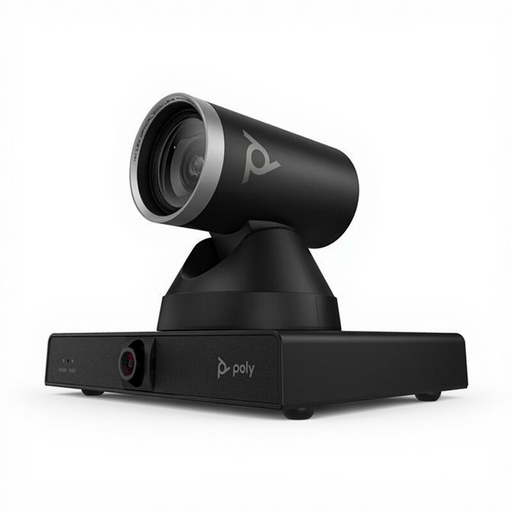 Geen afbeelding beschikbaar
Past vooral als je ook een camera voor videoconferenties in het lokaal zoekt; controleer apart of de plaatsing een tafelbeeld mogelijk maakt.
De productinformatie noemt 4K-video, PTZ-bediening, 12× optische zoom en tracking van presentatoren.
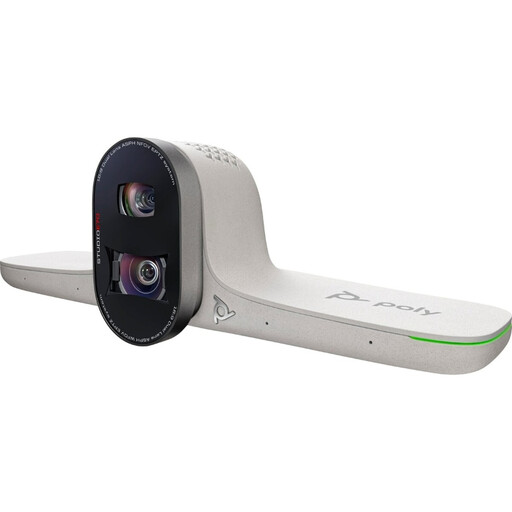 Geen afbeelding beschikbaar
Relevant als je een camera voor videoconferenties in het lokaal zoekt; controleer of de montage en beeldkadering ook bij jouw demonstratietafel passen.
De productinformatie noemt 4K-video, automatische framing, tracking en een kijkhoek van 93° tot 111°.
 Geen afbeelding beschikbaar
Een webcamoptie voor uitleg waarbij je jezelf filmt; test de plaatsing apart voordat je ermee een vouwdemonstratie boven de tafel geeft.
De productinformatie noemt 8 MP, autofocus, USB-A, twee ingebouwde microfoons en een privacyklep.
 Geen afbeelding beschikbaar
Kan passen als je voor uitleg een webcam met een monitor- of laptopclip zoekt; controleer of de gewenste tafelpositie ermee haalbaar is.
De productnaam noemt 2K QHD, een microfoon met ruisonderdrukking en een clip voor monitor of laptop.
 Geen afbeelding beschikbaar
Relevant als je tijdens uitleg verschillende beeldstanden wilt gebruiken; controleer of het beeld van het werkblad en de vouwlijnen in jouw opstelling goed zichtbaar is.
De productinformatie noemt autofocus, DeskView en Whiteboard Mode. De productnaam vermeldt een 1/2"-sensor.
Leg eerst een vel van het formaat dat je gebruikt op tafel en controleer op het klassenscherm of het vel en beide handen tijdens een volledige vouw in beeld blijven. Gebruik de verstelbare arm of hals om het kader aan te passen. De HUE HD Pro stelt handmatig scherp; bij de CZUR Fancy S Pro beschrijft CZUR eenmalige en continue autofocus.
Nee, ga daar niet van uit. Epson beschrijft voor de ELPDC07 een rechtstreekse USB-route naar geschikte Epson-projectoren; de ELMO MX-P3 heeft daarnaast een HDMI-uitgang. Vergelijk de concrete ingangen en ondersteuning van het scherm of de projector met die van de camera.
Dat hangt af van het model en je werkwijze. HUE noemt UVC-compatibiliteit voor geschikte camera-apps; CZUR beschrijft visualisersoftware voor de Fancy-serie. Controleer bij een beheerde schoolcomputer of de benodigde app is toegestaan en test het beeld en de scherpstelling vóór de les.
Controleer bij de exacte uitvoering of de gewenste kabel, draagtas en eventuele software bij de camera horen. HUE vermeldt dat de HD Pro-uitvoering zonder draagtas die tas niet bevat. Epson vermeldt voor de ELPDC07 een meegeleverde draagtas en afzonderlijke opties voor garantieverlenging.
Houd leerlingen buiten beeld als je hun beeld niet nodig hebt. De Autoriteit Persoonsgegevens geeft aan dat voor herkenbaar beeldmateriaal van leerlingen jonger dan 16 jaar toestemming van hun ouders nodig is. Voor online videobellen adviseert de toezichthouder schoolafspraken over wie in beeld komt en over het maken en bewaren van opnames.