Pour rédiger de la documentation API, choisir un ordinateur portable compatible avec un écran externe ou avec deux écrans externes simultanément ne répond pas aux mêmes besoins. Commencez par définir la configuration qu’il vous faut, puis vérifiez le modèle exact, les sorties vidéo et les écrans. Si vous écrivez pendant de longues heures, pensez aussi à un poste de travail réglable et à un clavier séparé. Pour vos déplacements, le format de l’ordinateur peut également peser dans la balance.
À qui s’adresse ce guide ?
Rédacteur de documentation travaillant à un poste fixe
Si vous passez de longues heures devant un écran, réfléchissez en amont à la façon dont vous souhaitez répartir la documentation, les références et les aperçus sur vos écrans. La configuration requise dépend du nombre d’écrans que vous utilisez.
Rédacteur d’API souvent en déplacement
Si vous travaillez dans différents endroits, prêtez attention au format de l’ordinateur portable et à la sortie vidéo du modèle exact. Apple explique comment utiliser un écran externe en complément de l’écran intégré du MacBook Air.
Rédacteur utilisant un environnement de développement
Si vous utilisez aussi un éditeur, un aperçu et des références techniques pour rédiger votre documentation, définissez la disposition des écrans et les logiciels dont vous avez besoin. Vérifiez que la configuration et le système d’exploitation sont compatibles avec vos outils de travail.
Quels critères prendre en compte ?
Commencez par déterminer si vous utiliserez l’écran de l’ordinateur avec un écran externe ou si vous avez besoin de deux écrans externes. Comparez ensuite le confort de votre poste fixe, la mobilité et les exigences de vos logiciels.
| Critère |
Points à vérifier |
Pour qui est-ce particulièrement important ? |
| Compatibilité et connexion des écrans |
Notez le nombre d’écrans externes que vous souhaitez utiliser, leurs connecteurs et la résolution dont vous avez besoin. Comparez ces éléments aux caractéristiques du modèle exact de l’ordinateur et, le cas échéant, de sa station d’accueil. |
Si j’ai besoin de deux écrans externes, je vérifie d’abord que le modèle choisi prend en charge cette configuration et est compatible avec mes écrans. Environ 36 % des consommateurs font de la configuration des écrans leur priorité. |
| Confort pour les longues sessions d’écriture |
Vérifiez les équipements dont dispose déjà votre poste de travail et si vous pouvez positionner correctement l’écran et le clavier. |
Si j’écris pendant de longues heures, je veux pouvoir bien positionner mon écran et mon clavier sur mon poste de travail. Environ 29 % des consommateurs privilégient le confort pour les longues sessions d’écriture. |
| Mobilité sans écran externe |
Comparez le format de l’écran du modèle choisi et demandez-vous à quelle fréquence vous travaillerez sans écran externe. |
Si je change souvent de lieu de travail, je mets en balance le format de l’ordinateur et l’espace d’affichage dont j’ai besoin en déplacement. Selon les estimations, 21 % des consommateurs privilégient la mobilité. |
| Mémoire et environnement de travail |
Vérifiez les exigences de votre éditeur et de vos logiciels d’aperçu ou de développement, puis comparez-les à la mémoire, au système d’exploitation et au stockage du modèle exact. |
Si mes logiciels de rédaction ou de développement déterminent mon choix, je vérifie d’abord leur compatibilité avec la configuration. Environ 14 % des consommateurs privilégient la compatibilité avec leur environnement de travail. |
Les pièges à éviter
-
Confondre « deux écrans » et « deux écrans externes »
L’écran intégré de l’ordinateur peut être compris dans le nombre d’écrans pris en charge. De plus, le nombre d’écrans externes compatibles peut varier selon la configuration d’un même modèle.
Définissez la configuration souhaitée, puis vérifiez combien d’écrans externes le modèle exact peut prendre en charge simultanément.
-
Penser que tous les ports USB-C transmettent un signal vidéo
La forme d’un port USB-C ne garantit pas à elle seule qu’il prend en charge la vidéo. Apple indique, par exemple, que les ports Thunderbolt 4 du MacBook Air M5 sont compatibles avec DisplayPort.
Comparez la fonction vidéo indiquée pour le port de l’ordinateur avec l’entrée de votre écran, et vérifiez que votre câble ou adaptateur est compatible.
Si les connecteurs ne sont pas compatibles, vous aurez peut-être besoin d’un câble ou d’un adaptateur adapté.
-
Se contenter du clavier intégré pour travailler longtemps devant un écran
Pour les salariés qui travaillent plus de deux heures par jour devant un écran, Arboportaal indique des règles d’aménagement du poste de travail : l’écran et le clavier ne doivent alors pas être solidaires.
Déterminez combien de temps et où vous travaillez, puis aménagez votre poste en conséquence. Pour un poste de travail professionnel, vérifiez les règles applicables. Arboportaal recommande également un poste de travail bien réglable.
Quelques marques à considérer
Les possibilités d’affichage mentionnées ci-dessous concernent les modèles ou configurations précis indiqués. Vérifiez-les avant de choisir ou de connecter vos écrans.
Lenovo
Le ThinkPad T14 Gen 6 Intel mérite d’être étudié si vous souhaitez connecter plusieurs écrans externes.
- Selon la gamme de processeurs, Lenovo indique la prise en charge de l’écran intégré et de deux ou trois écrans externes via HDMI et Thunderbolt.
- Le nombre d’écrans pris en charge varie selon la gamme de processeurs. Vérifiez la configuration exacte qui vous intéresse.
Apple
Le MacBook Air M5 13 pouces est une option macOS compacte qui permet d’utiliser l’écran intégré avec des écrans externes.
- Apple indique deux ports Thunderbolt 4 avec DisplayPort et la prise en charge de deux écrans externes maximum, en plus de l’écran intégré.
- Vérifiez que vos écrans et accessoires peuvent se connecter aux ports et que votre environnement de travail est compatible avec macOS. Le nombre maximal indiqué correspond à une caractéristique technique, et non à un test en conditions réelles.
HP
La configuration 16 pouces D4TM6EA#ABH du HP ProBook 4 G1i peut vous convenir si vous recherchez un écran intégré plus grand.
- Pour cette configuration, HP indique un écran WUXGA de 16 pouces, 16 GB de RAM et un SSD de 512 GB.
- Avant l’achat, vérifiez combien d’écrans externes la configuration exacte prend en charge et quels ports permettent de les connecter.
Dell
Le Dell 14 DC14250 est proposé avec plusieurs options de processeur, de mémoire et de système d’exploitation.
- L’une des configurations indiquées comprend 16 GB de mémoire et Windows 11 Home.
- Avant de choisir une configuration pour utiliser deux écrans, vérifiez ses sorties vidéo et sa compatibilité avec les écrans externes.
Ordinateurs portables Joybuy à utiliser avec un écran externe
Ces ordinateurs portables sont destinés à une configuration comprenant l’écran intégré et un écran externe. Pour chaque modèle exact, vérifiez la compatibilité avec l’écran et le connecteur souhaités.
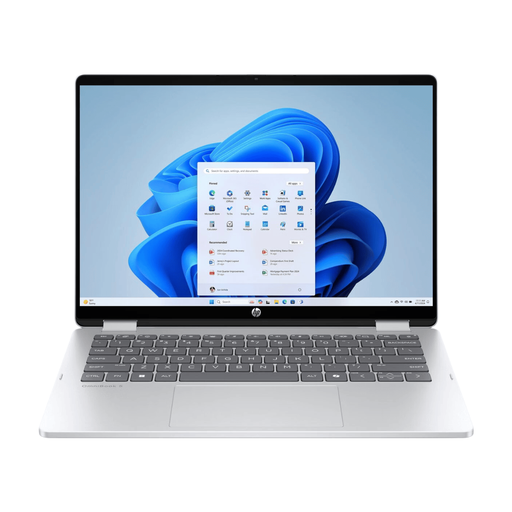 Image non disponible
HP OmniBook 5 Flip 14-fp0075nd C5VM5EA#ABH
Un modèle 14 pouces à envisager si vous souhaitez associer un écran intégré compact à un écran externe. Vérifiez la compatibilité de l’ensemble de votre configuration.
Écran WUXGA de 14 pouces, 16 GB de RAM et SSD de 512 GB. La description mentionne un port HDMI et deux ports USB-C avec DisplayPort.
Le chargeur n’est pas fourni. Selon la description du produit, un chargeur USB-C compatible d’au moins 45 W est nécessaire.
Voir sur Joybuy
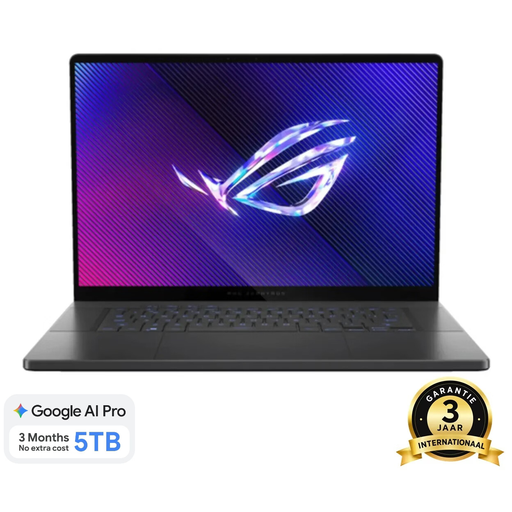 Image non disponible
ASUS ROG Zephyrus G16 GU605CM-QR026W
Un ordinateur portable 16 pouces à envisager si vous souhaitez bénéficier d’un espace d’affichage intégré plus grand. Vérifiez sa compatibilité avec l’écran externe de votre choix.
Écran OLED de 16 pouces au format 16:10, 16 GB de RAM et SSD de 1 TB. La description mentionne un port HDMI 2.1 et un port Thunderbolt 4 avec DisplayPort. Le poids indiqué est de 1,85 kg.
Voir sur Joybuy
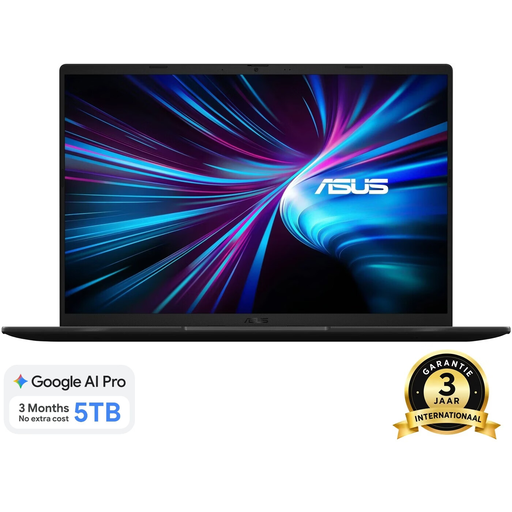 Image non disponible
ASUS V16 FX3607VP-RP061W
Cette configuration 16 pouces peut vous convenir si vous recherchez un écran intégré plus grand à associer à un écran externe. Vérifiez qu’elle prend en charge la configuration souhaitée.
Écran WUXGA de 16 pouces au format 16:10, 16 GB de DDR5 et SSD de 1 TB. La description mentionne un port HDMI 2.1 et un port USB-C avec sortie vidéo. Le poids indiqué est d’environ 1,95 kg.
Voir sur Joybuy
 Image non disponible
ASUS Vivobook S16 S3607QA-SH109W
Un ordinateur portable 16 pouces à envisager si vous souhaitez profiter d’un grand espace d’affichage intégré, même sans écran externe. Vérifiez les sorties vidéo de cette configuration avant de choisir un écran.
Écran OLED WUXGA de 16 pouces, processeur Snapdragon X, 16 GB de LPDDR5X, SSD de 512 GB et Windows 11 Home.
Voir sur Joybuy
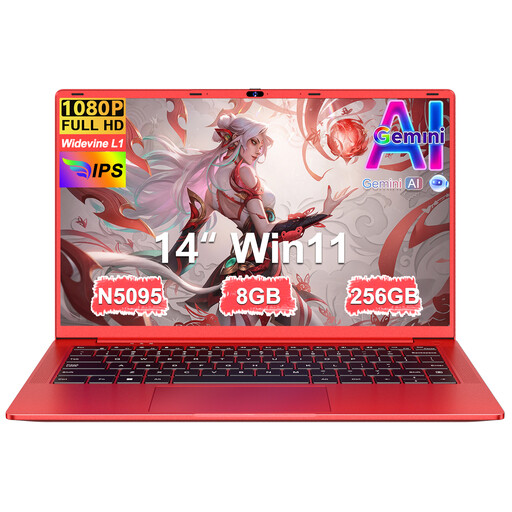 Image non disponible
Ordinateur portable Ruzava 14 pouces N5095, 8 GB de RAM, SSD de 256 GB
Un modèle 14 pouces à envisager si vous préférez un écran intégré plus petit. Avant l’achat, vérifiez que sa sortie vidéo est compatible avec votre écran externe.
Écran FHD de 14 pouces, processeur N5095, 8 GB de RAM et SSD de 256 GB. La description mentionne un port Mini-HDMI, une charnière à 180° et un poids de 1,39 kg.
Voir sur Joybuy
Questions fréquentes
« Deux écrans » signifie-t-il la même chose que « deux écrans externes » ?
Non. L’écran intégré de l’ordinateur portable et un écran externe forment déjà une configuration à deux écrans. Si vous souhaitez utiliser deux écrans externes, vérifiez séparément que le modèle exact de l’ordinateur peut les prendre en charge simultanément.
Comment afficher des fenêtres différentes sur les deux écrans ?
Dans les paramètres d’affichage, choisissez le mode bureau étendu pour afficher des fenêtres différentes sur chaque écran. L’assistance Apple explique comment effectuer ce choix sur Mac. Disposez ensuite les écrans en fonction de leur emplacement réel.
Ai-je besoin d’un clavier séparé pour travailler longtemps sur un ordinateur portable ?
Pour les salariés qui travaillent plus de deux heures par jour devant un écran, Arboportaal indique des règles prévoyant que l’écran et le clavier ne doivent pas être solidaires. Il ne s’agit pas d’une caractéristique générale du produit ni d’une obligation pour tous les acheteurs particuliers. Arboportaal recommande également un poste de travail bien réglable.
Qui contacter si un ordinateur portable acheté en tant que particulier s’avère défectueux ?
Selon le gouvernement néerlandais, en cas de problème avec un produit, vous devez contacter le vendeur et non le fabricant. Une garantie commerciale supplémentaire est surtout intéressante si ses conditions vous accordent des droits supérieurs à ceux dont vous bénéficiez déjà.
Faut-il aussi prévoir le budget pour un écran, un câble ou une station d’accueil ?
Tout dépend de ce que vous possédez déjà et des sorties vidéo prises en charge par l’ordinateur et l’écran. Vérifiez d’abord si vous souhaitez utiliser un ou deux écrans externes et si les connecteurs sont compatibles. Vous pourrez ensuite déterminer les éléments qu’il vous manque éventuellement.


