Vandaag of morgen in huis

Kwaliteit gegarandeerd

Welkomstaanbiedingen ontgrendelen: GRATIS bezorging | Tot 80% korting | Gratis 30 dagen JoyPlus-proefperiode
Download de app
Een moderne laptop is krachtig en slank, maar heeft vaak maar een paar poorten. Het resultaat? Een bureau vol met kabels, adapters en laders. Een docking station lijkt de perfecte oplossing: één kabel om je laptop te verbinden met monitoren, een toetsenbord, muis, netwerk en stroom. Toch leidt de zoektocht vaak tot frustratie. Veel producten beloven meer dan ze waarmaken.
Voordat je investeert in een centrale hub voor je werkplek, is het verstandig om de veelvoorkomende valkuilen te kennen. Zo voorkom je dat je geld uitgeeft aan een apparaat dat net niet doet wat je nodig hebt.
De 3 meest voorkomende valkuilen bij docking stations:
4K dock-ondersteuning, maar levert dit alleen op een verversingssnelheid van 30Hz. Dit resulteert in een schokkerige en onprettige beeldervaring, ongeschikt voor professioneel werk. Of het kan maar één 4K-scherm aansturen, terwijl je er twee wilde aansluiten.Om deze vallen te omzeilen, is het belangrijk om drie technische specificaties te controleren. Dit bepaalt of een docking station geschikt is voor jouw situatie.
De aansluiting tussen de laptop en het docking station is de belangrijkste factor. Hoewel de stekker er hetzelfde uitziet, zijn er grote verschillen in snelheid en functionaliteit.
docking station 2 schermen op hoge resolutie kan dit al krap worden.Controleer altijd welke poort je laptop heeft. Een Thunderbolt-laptop kan met een USB-C dock werken, maar je benut dan niet de volledige snelheid. Andersom werkt een Thunderbolt dock vaak beperkt op een standaard USB-C poort.
Een docking station met Power Delivery kan je laptop via dezelfde USB-C kabel opladen. De sleutel is het wattage (W).
Wil je een docking station 2 schermen of zelfs meer aansluiten? Let dan goed op de volgende punten:
4K dock is pas echt nuttig als het 4K (3840x2160 pixels) op 60Hz ondersteunt voor een vloeiend beeld. 30Hz is vaak onvoldoende voor comfortabel werken.Niet iedereen heeft dezelfde behoeften. Hieronder staan enkele aanbevelingen, gekoppeld aan specifieke gebruikersprofielen.
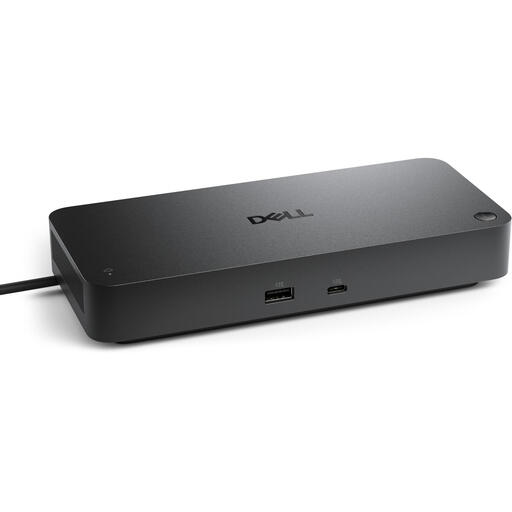
Why This Fits Their Persona: Ideaal voor de professional die een complete en betrouwbare thuiswerkplek wil inrichten. Dit dock biedt een overvloed aan poorten en stroom voor een setup met meerdere schermen en randapparatuur, zonder compromissen.
Met 130W Power Delivery omzeilt het de stroomvalkuil ruimschoots voor de meeste zakelijke laptops. De ondersteuning voor maximaal vier monitoren en een 2.5Gbps Ethernet-poort voorkomt prestatieproblemen.
Zeer krachtige stroomvoorziening (130W) en een uitgebreide selectie aan video- en USB-poorten voor maximale productiviteit.
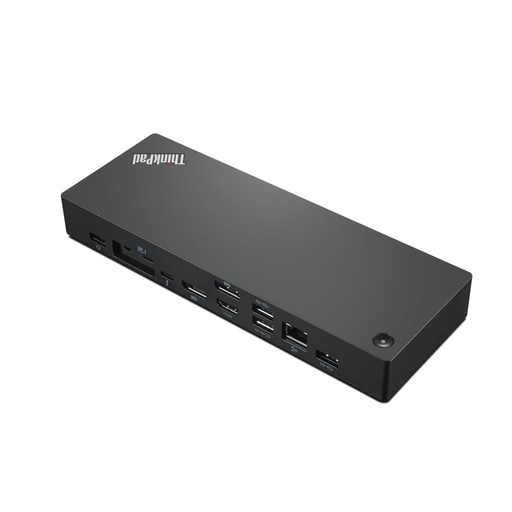
Why This Fits Their Persona: Geschikt voor video-editors, grafisch ontwerpers en data-analisten die werken met 8K- of meerdere 4K-schermen en maximale datasnelheden nodig hebben voor grote bestanden.
De Thunderbolt 4-technologie garandeert de hoogste bandbreedte (40 Gbps), wat de compatibiliteits- en videovalkuilen voorkomt. Het levert stabiele prestaties, zelfs met de meest veeleisende setups.
Ondersteunt een enkele 8K-monitor of tot vier 4K-monitoren op 60Hz. Biedt 100W Power Delivery en razendsnelle dataoverdracht.
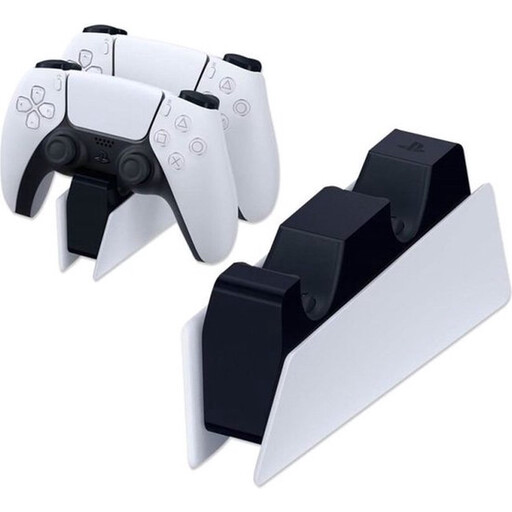
Why This Fits Their Persona: Specifiek voor de PS5-gamer die altijd met opgeladen controllers wil beginnen. Dit is geen laptop dock, maar een essentieel PS5 oplaadstation dat de USB-poorten van de console vrijhoudt.
Dit offici?le product is ontworpen door Sony en garandeert perfecte compatibiliteit en laadsnelheid. Het click-in ontwerp voorkomt gedoe met kabels en zorgt voor een stabiele verbinding.
Laadt twee DualSense-controllers tegelijk op, net zo snel als via de console. Houdt je gaming setup netjes en je controllers altijd klaar voor actie.
We hebben een complete, actuele lijst samengesteld van producten die volledig voldoen aan deze strenge selectiecriteria en Nederlandse regelgeving.
Nee, dit is een veelvoorkomend misverstand. Voor video-uitvoer moet de USB-C-poort van je laptop DisplayPort Alternate Mode (DP Alt Mode) ondersteunen. Voor de hoogste prestaties is een Thunderbolt 3 of 4 poort nodig. Controleer altijd de specificaties van je laptop voordat je een docking station koopt, vooral als je meerdere schermen wilt gebruiken.
Een goede vuistregel is om een docking station te kiezen met een PD-vermogen dat gelijk is aan of hoger is dan het vermogen van de oplader die bij je laptop is geleverd. Voor een standaard 13-inch laptop is 65W vaak voldoende, maar krachtigere 15- of 16-inch modellen hebben al snel 90W tot 140W nodig. Een te laag wattage kan ertoe leiden dat je laptop langzaam leegloopt tijdens gebruik.
Hoewel de termen soms door elkaar worden gebruikt, is er een functioneel verschil. Een laptop hub is doorgaans kleiner, wordt gevoed door de laptop zelf (bus-powered) en is bedoeld om onderweg snel een paar extra poorten (zoals USB-A of een kaartlezer) toe te voegen. Een docking station, ook wel een port replicator genoemd, is een meer permanente oplossing voor een bureau. Het heeft een eigen stroomadapter, biedt een breder scala aan poorten (inclusief video en Ethernet) en kan de laptop opladen.