
Vandaag of morgen in huis

Kwaliteit gegarandeerd
Download de app
Categorieën

桌面线缆缠绕,每天重复插拔充电器、显示器和鼠标——这样的场景是否似曾相识?扩展坞(又称端口复制器)正是为此而生。它能通过一根线缆,将您的所有外围设备整合连接至笔记本电脑,彻底告别杂乱。然而,真正的挑战在于如何挑选到合适的型号。一次错误的选购,可能导致显示器无法达到理想分辨率、笔记本电脑无法正常充电,或是接口类型根本不匹配。本指南将帮助您基于详尽的技术规格,做出明智的选择。
扩展坞的功能由其技术规格决定。请关注以下几点,以确定哪款型号最符合您的设备需求与个人偏好。
扩展坞与笔记本电脑之间的连接是首要考虑因素。
您是否需要一款能连接 双屏或多屏的扩展坞?请检查以下规格:
许多 USB-C 和 Thunderbolt 扩展坞的一大核心优势在于能为您的笔记本电脑充电。请检查扩展坞所能提供的功率(Power Delivery 或 PD),单位为瓦特 (W)。该功率应等于或高于您笔记本原装充电器的功率,以确保即使在高负载使用场景下,电池也能稳定充电。
请考虑您希望连接哪些其他设备。一个带有 以太网接口 (RJ-45) 的 USB 集线器 对于建立稳定可靠的有线网络连接非常实用。额外的 USB-A 和 USB-C 端口则方便连接键盘、鼠标、网络摄像头和外置硬盘。部分扩展坞还配备了音频插孔或 SD 读卡器。
以下是我们精选的几款扩展坞,它们具备不同的规格,适用于多样的使用场景。
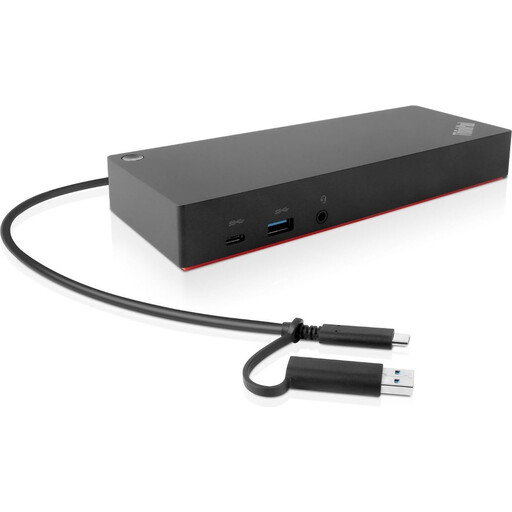
推荐理由 这款 联想扩展坞 是一个功能全面的解决方案,专为配备现代 USB-C 接口的笔记本用户设计。它不仅提供了丰富的接口配置,支持连接两台 4K 显示器,其 135W 的强劲功率也足以满足大多数笔记本电脑的充电需求。
产品优势
适用人群 适用于希望围绕其 USB-C 笔记本打造一体化专业工作站的商务人士和家庭用户。如果您需要同时使用两台高分辨率外接显示器,并为笔记本充电,这将是一个绝佳选择。
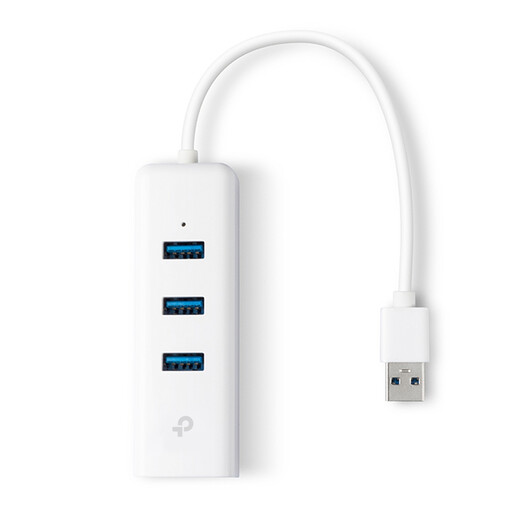
推荐理由 TP-Link UE330 并非传统意义上的扩展坞,而是一款小巧便携、集成了 以太网接口的 USB 集线器。对于缺少必要接口的笔记本电脑而言,它是一个兼具实用性与性价比的解决方案,可轻松扩展 USB 端口并添加有线网络连接。
产品优势
适用人群 适用于寻求简单、便携方案以连接额外 USB 设备和有线网络的用户。对于超极本或配备 USB-A 接口的旧款笔记本电脑来说,这是一个理想之选。请注意,此型号不支持视频输出或为电脑供电。
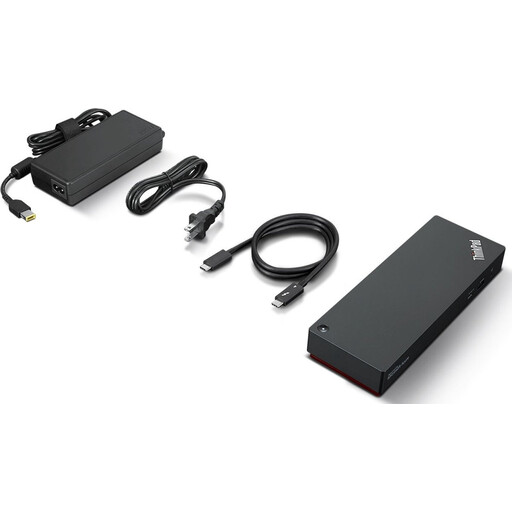
推荐理由 这是一款专为高要求专业用户打造的高性能 Thunderbolt 4 扩展坞。它拥有 40 Gbit/s 的传输速率,最高支持连接四台外接显示器,能为配备 Thunderbolt 4 端口的笔记本电脑提供极致的生产力与连接性能。
产品优势
适用人群 适用于拥有 Thunderbolt 4 兼容笔记本的专业用户,如视频剪辑师、开发人员和数据分析师。对于需要搭建复杂的多显示器工作环境并要求高速数据传输的用户而言,这是不二之选。
笔记本扩展坞 的选择高度依赖于您的特定设备以及所需接口。如果以上推荐未能完全满足您的需求,或者您正在寻找特定的适配器或线缆,欢迎浏览我们的完整产品系列。
查看我们的全部 笔记本电脑线缆。
扩展坞和 USB 集线器有什么区别? USB 集线器的主要功能是增加 USB 端口的数量。而扩展坞则是一个更完整的解决方案,除了 USB 端口外,通常还提供视频输出(HDMI/DisplayPort)、网络接口以及为笔记本电脑供电(Power Delivery)的功能。
任何 USB-C 扩展坞都适用于所有 USB-C 笔记本电脑吗? 并非如此,这是一个常见的误区。若要通过扩展坞进行视频输出,您的笔记本电脑 USB-C 端口必须支持“DisplayPort Alternate Mode” (DP Alt Mode)。若要通过扩展坞为笔记本充电,该端口则必须支持“Power Delivery” (PD)。在购买 USB-C 扩展坞之前,请务必核对您笔记本电脑的技术规格。
我可以用一个扩展坞连接两台不同分辨率的显示器吗? 可以。大多数现代扩展坞都能驱动两台不同分辨率和刷新率的显示器。但其最终性能上限取决于扩展坞本身以及您笔记本电脑的显卡性能。请查阅扩展坞的技术规格,了解其连接每台显示器时所支持的最高分辨率。
撰写:Joybuy 产品推荐官