
想先找出上传缓慢原因的用户
如果上传作品集很慢,又不确定问题出在互联网连接还是通往地下室的 Wi-Fi 上,请先用网线进行测试,再购买设备。荷兰消费者协会建议,使用通过网线连接到家庭网络的电脑进行测速。


先用网线将电脑直接连接到路由器,测量上传速度:Mesh 无法提升缓慢的互联网连接速度。如果地下室的 Wi-Fi 信号较弱,请选择一种切实可行的 Mesh 节点连接方式。可以铺设网线时,可选择以太网回程;无线 Mesh 或电力线连接则要视现场情况而定。此外,还要确认这套设备如何连接到现有路由器,以及具体型号是否符合适用要求。
如果上传作品集很慢,又不确定问题出在互联网连接还是通往地下室的 Wi-Fi 上,请先用网线进行测试,再购买设备。荷兰消费者协会建议,使用通过网线连接到家庭网络的电脑进行测速。
如果可以把网线铺到地下室,而且还想在那里为其他设备提供 Wi-Fi,那么路由器与地下室 Mesh 节点之间的连接方式就很重要。TP-Link 介绍了 Deco Mesh 节点的以太网回程连接方式。
如果无法铺设网线,可以看看能否在中间位置放置 Mesh 节点,并让它保持稳定的无线连接。如果楼层会影响信号,也可以测试电力线适配器在计划使用的插座上是否可用。
先测试互联网连接,再决定 Mesh 节点之间如何通信:通过网线、无线方式,或借助电线进行电力线传输。
| 关注点 | 选购时要检查什么 | 哪些人需要关注? |
|---|---|---|
| 上传速度慢在哪里? | 先在路由器旁通过网线测速,再到地下室测速对比。荷兰消费者协会建议使用有线连接进行速度测试。 | 如果我不确定是网络服务商提供的连接,还是通往地下室的 Wi-Fi 导致上传变慢,我想先查明原因,再购买设备。约 33% 的消费者会优先分析问题根源。 |
| 节点之间的有线连接 | 确认是否可以铺设网线到地下室,以及具体套装是否配备所需的以太网端口。TP-Link 介绍了 Deco 的以太网回程连接方式。 | 如果我可以把网线铺到工作区,就想知道能否通过网线连接 Mesh 节点。约 27% 的消费者会优先考虑这种有线连接方式。 |
| 无线中继位置 | 选择障碍物尽可能少、且该节点仍能连接前一个节点的位置,然后在工作区测试上传速度。 | 如果无法铺设网线,但有一个仍能收到信号的位置可放置额外节点,我想知道无线 Mesh 是否能在那里正常工作。约 20% 的消费者会关注这样的无线中继位置。 |
| 将电力线连接作为替代方案 | 确认设备能否通过计划使用的插座建立连接。标称覆盖范围和数据速率并不代表地下室一定能达到相应的上传速度。 | 如果无法铺设网线,而且无线信号穿过楼板后不够稳定,我想了解电力线连接能否作为替代方案。约 20% 的消费者会优先考虑这种连接方式。 |
上传缓慢也可能是网络服务商提供的连接导致的。增加一个 Wi-Fi 节点并不能提升这条连接的容量。
先在路由器旁用网线连接电脑进行测速,再与地下室的测试结果对比。
额外添加的节点本身也需要与网络中的其他设备保持稳定连接。
尽量选择障碍物较少的中间位置。荷兰消费者协会建议,放置 Wi-Fi 节点时要确保彼此能够连接。
上传速度还取决于互联网连接以及 Mesh 节点之间的连接方式。因此,产品标称数据并不能直接反映您在地下室工作区的实际表现。
先选择可行的回程连接方式,再在实际工作的位置测试上传速度。
具体连接方式取决于由哪台设备负责路由功能。TP-Link 介绍了路由器模式和接入点模式下的不同连接方法。
安装前先确定采用哪种方案,并按照对应的连接示意图操作。
连接方式不正确,可能需要花额外时间重新设置网络。
文中提到的 Deco 型号提供了多种 Mesh 节点连接方式。
ASUS 将 ZenWiFi BD4 描述为一款双频 Wi-Fi 7 Mesh 产品,并支持有线回程连接。
FRITZ! 介绍称,Mesh Set 1700 可与 FRITZ!Box 或其他品牌的路由器搭配使用。
以下 Joybuy 商品是 Mesh 套装或 Mesh 路由器,可为多个位置提供 Wi-Fi。它们是否适合地下室工作区,还取决于互联网连接以及 Mesh 节点之间的连接方式。
 暂无图片
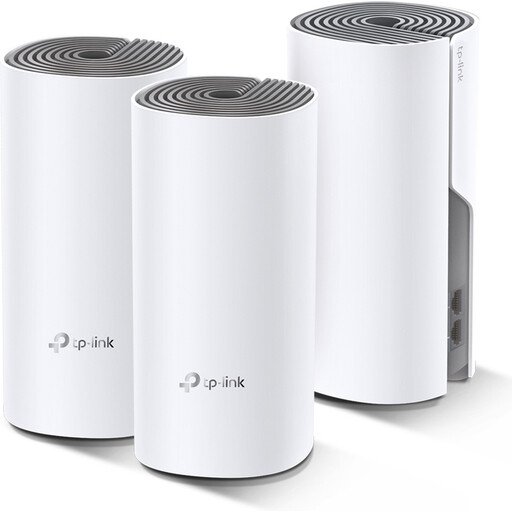
套装包含 3 台 Mesh 设备,可在多个位置提供 Wi-Fi;购买前请确认设备之间的连接方式能满足您的上传需求。
商品名称标注支持 2.4 和 5 GHz 双频 Wi-Fi 5。商品描述称其以太网端口的最高速率为 100 Mbps。
 暂无图片
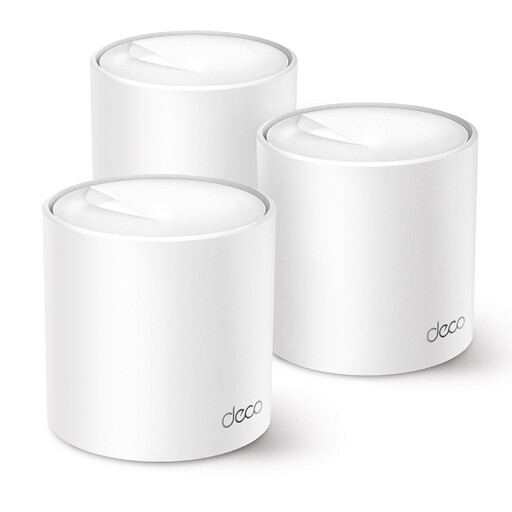
套装包含 3 台设备,可在多个位置提供 Wi-Fi;如果您可以铺设网线连接 Mesh 节点,以太网回程就值得考虑。
商品名称标注支持双频 Wi-Fi 6。TP-Link 称 Deco X50 配有 3 个千兆端口,并介绍 Deco 支持以太网回程。地下室实际可达到的上传速度还取决于您的互联网连接和网络布局。
 暂无图片
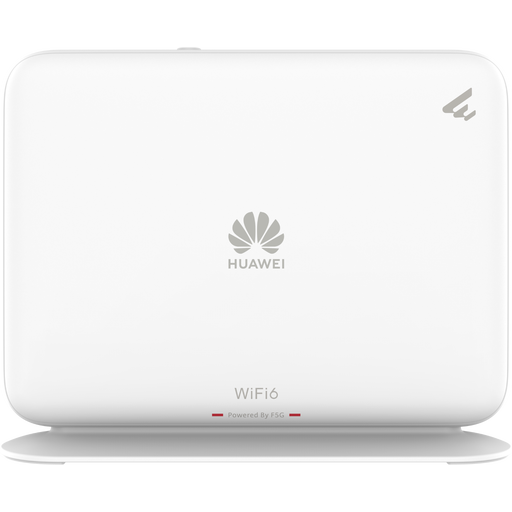
这是一款 Mesh 路由器,可用于搭建覆盖多个位置的 Wi-Fi 网络;请确认您的网络方案需要搭配哪些额外设备及连接方式。
商品名称标注支持双频 Wi-Fi 6 和 AX3000。这些标识本身无法说明它在地下室的实际上传表现。
 暂无图片
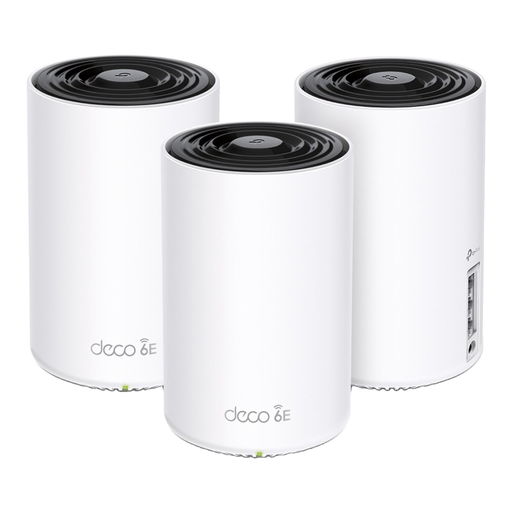
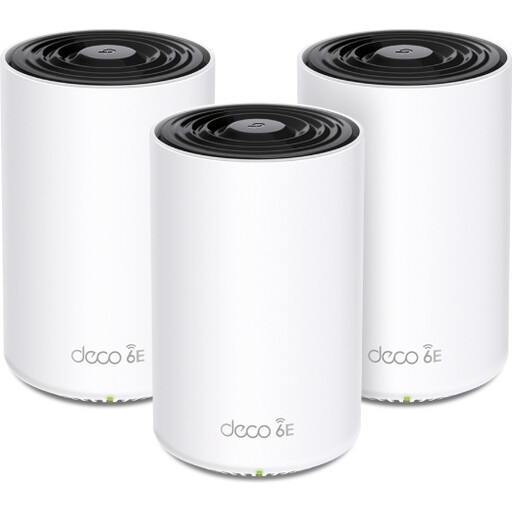
套装包含 3 台设备,可在多个位置提供 Wi-Fi;设备安装后,请在工作区测试上传速度,不要只看标称覆盖范围。
商品名称标注支持 2.4、5 和 6 GHz 三频 Wi-Fi 6E。
 暂无图片
套装包含 3 台设备,可在多个位置提供 Wi-Fi;地下室的实际上传速度取决于互联网连接以及 Mesh 节点之间的连接方式。
商品名称标注支持 2.4、5 和 6 GHz 三频 Wi-Fi 6E。
先别急着升级,先进行测速。反复使用网线将电脑连接到路由器进行测试,并将结果与网络服务商承诺的速度进行比较。Mesh 节点无法消除互联网连接本身的限制。
可以。TP-Link 介绍了路由器模式和接入点模式。如果继续由现有路由器管理网络,TP-Link 通常建议采用接入点模式。请按照所选模式对应的连接示意图进行设置,避免形成网络环路。
将节点放在仍能与前一个节点保持稳定连接、且障碍物尽可能少的位置。然后在地下室工作区测试上传速度;能看到 Wi-Fi 信号,并不代表那里就有较快的上传速度。
不是。根据 ACM ConsuWijzer 的规定,产品应当在消费者合理预期的期限内正常工作;如果产品存在缺陷,销售方有责任提供适当的免费解决方案。制造商提供的保修则是另一回事。
无线电设备须符合适用的《无线电设备指令》要求,合规产品必须带有 CE 标志。根据荷兰数字基础设施监察局的规定,自 2025 年 8 月 1 日起,适用 RED 第 3.3 条的设备还须符合相关网络安全要求。请核实具体型号;商品页面上的说明本身并不能证明单独销售的某件产品符合所有适用要求。