Quels critères prendre en compte ?
HDD portable
Idéal pour : une photothèque volumineuse ou en pleine expansion que vous ne déplacez pas constamment.
À prendre en compte : un disque de grande capacité permet de stocker vos fichiers, mais ne constitue pas une sauvegarde distincte.
SSD portable
Idéal pour : les scans que vous transférez régulièrement entre appareils ou que vous utilisez directement depuis le disque.
À prendre en compte : les vitesses de transfert annoncées sont celles du fabricant. Le port utilisé et la taille des fichiers influent sur les performances réellement observées.
| Critère |
Que devez-vous vérifier ? |
À qui cela importe-t-il le plus ? |
| Conservation et recherche des fichiers |
Pouvez-vous conserver les fichiers sources et les dossiers, faire une sauvegarde distincte et ouvrir les fichiers après leur copie ? |
Je veux pouvoir retrouver mes scans irremplaçables plus tard et ne pas dépendre d’une seule copie ; environ 36 % des consommateurs privilégient la conservation et la possibilité de retrouver leurs fichiers. |
| Capacité pour les scans |
Mesurez la taille totale des dossiers actuels et tenez compte des scans que vous prévoyez d’ajouter ainsi que de la capacité du modèle exact. |
Si ma collection de scans s’agrandit, je veux éviter de manquer rapidement d’espace ; environ 29 % des consommateurs accordent la priorité à la capacité de stockage. |
| Accès sur Mac et Windows |
Vérifiez le système de fichiers et assurez-vous que votre logiciel peut ouvrir les formats de scan. Un format adapté aux échanges de fichiers ne convient pas automatiquement à Time Machine. |
Je veux pouvoir ouvrir et modifier les mêmes scans sur différents ordinateurs ; environ 21 % des consommateurs privilégient la compatibilité entre systèmes. |
| Transferts fréquents |
Comparez les ports USB de l’ordinateur et du disque, ainsi que le câble. Gardez à l’esprit que le transfert de nombreux petits fichiers peut différer de celui de quelques gros fichiers. |
Si j’emporte ou déplace souvent mes scans, la facilité de branchement et de copie compte davantage ; environ 14 % des consommateurs privilégient la facilité de transfert. |
Apple indique qu’ExFAT est compatible avec Windows, mais un système de fichiers Windows ne convient pas nécessairement à Time Machine. Vérifiez l’usage prévu avant de formater le disque : le reformatage peut effacer les données existantes.
Les produits Joybuy
Cette sélection comprend des SSD et HDD externes portables pour conserver et déplacer vos scans de famille.
 Aucune image disponible
SanDisk Portable SSD 1 To
Un SSD portable adapté à une photothèque numérisée que vous emportez régulièrement.
La capacité annoncée est de 1 To. La description du produit indique une connexion USB-C, USB 3.2 Gen 2 et une vitesse de lecture maximale de 800 Mo/s, ainsi qu’une compatibilité avec Windows et macOS.
Voir le produit
 Aucune image disponible
SanDisk Extreme Pro Portable SSD 1 To
Un SSD portable à envisager si vous transférez souvent de gros fichiers et que votre ordinateur prend en charge la connexion indiquée.
La description du produit indique une capacité de 1 To, une connexion USB-C et USB 3.2 Gen 2x2, ainsi qu’une vitesse de lecture maximale de 2 000 Mo/s lorsque l’ordinateur hôte prend en charge USB 3.2 Gen 2x2. Un câble USB-C et un adaptateur USB-A sont fournis ; la vitesse d’écriture annoncée est inférieure à celle de lecture.
Voir le produit
 Aucune image disponible
Disque dur portable My Passport 4 To, noir
Un HDD portable à envisager pour une photothèque qui nécessite davantage d’espace de stockage.
La description du produit indique une capacité de 4 To, une connexion USB 3.0, un chiffrement matériel AES 256 bits et un logiciel de sauvegarde.
Voir le produit
 Aucune image disponible
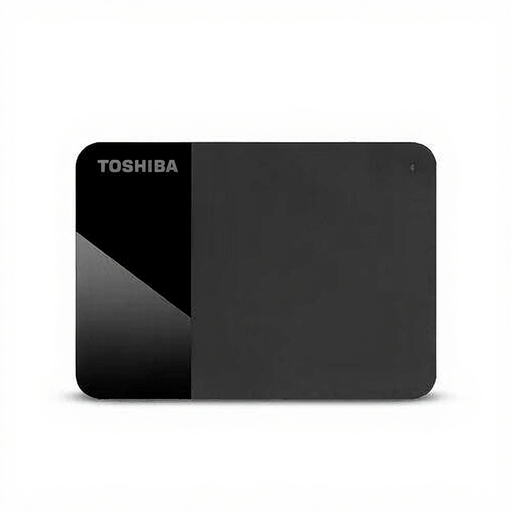
Disque dur externe Toshiba Canvio Ready 4 To
Un HDD portable adapté à une photothèque numérisée volumineuse ou en pleine expansion.
La description du produit indique une capacité de 4 To, un format de 2,5 pouces et une connexion USB 2.0/3.2 Gen 1. Le disque est alimenté par USB. Windows et Mac sont indiqués comme systèmes compatibles.
Voir le produit
 Aucune image disponible
Samsung Portable SSD T7 2 To, bleu
Un SSD portable adapté aux scans que vous transférez régulièrement d’un appareil à l’autre.
La description du produit indique une capacité de 2 To, une connexion USB 3.2 Gen 2 et des vitesses maximales de lecture de 1 050 Mo/s et d’écriture de 1 000 Mo/s. Des câbles USB-C vers USB-C et USB-C vers USB-A sont mentionnés, ainsi qu’une compatibilité avec Windows et macOS. Les vitesses annoncées ne sont pas garanties sur tous les ordinateurs ni pour toutes les collections de fichiers.
Voir le produit
Foire aux questions
Pouvez-vous utiliser un même disque pour échanger des photos entre Mac et Windows et pour Time Machine ?
Pas nécessairement : le système de fichiers adapté aux échanges n’est pas automatiquement compatible avec Time Machine. Apple indique qu’ExFAT est compatible avec Windows et recommande APFS ou APFS chiffré pour Time Machine. Déterminez d’abord l’usage prévu du disque ; le reformatage peut effacer les données existantes.
Que faire après avoir copié tous vos scans ?
Classez les fichiers, vérifiez que vous pouvez ouvrir la copie et conservez une sauvegarde distincte et récente. Les Archives nationales des Pays-Bas décrivent également l’archivage numérique comme une démarche qui consiste à classer les informations et à les rendre accessibles. Une simple copie ne suffit pas à elle seule.
Un disque externe peut-il ouvrir automatiquement tous les fichiers de scan, même longtemps après leur enregistrement ?
Non, un disque stocke des fichiers, mais ne fournit pas à lui seul le logiciel nécessaire pour les ouvrir. Selon les Archives nationales des Pays-Bas, l’ouverture dépend notamment de la disponibilité d’un logiciel adapté au format du fichier. Classez clairement les fichiers d’origine et vérifiez quelles applications peuvent ouvrir vos formats.
Quelle garantie s’applique à un achat effectué aux Pays-Bas ?
Lors d’un achat par un consommateur, le produit doit être conforme au contrat et le vendeur est votre interlocuteur si le produit présente un défaut. Selon le gouvernement néerlandais, les Pays-Bas n’imposent pas de durée légale de garantie fixe. Une garantie du fabricant peut s’y ajouter, mais elle ne remplace pas vos droits légaux.


