Quels critères prendre en compte ?
Commencez par estimer l’espace utilisable nécessaire pour votre photothèque, puis vérifiez que le modèle exact du disque est compatible avec votre NAS. Prévoyez également une copie distincte et assurez-vous de pouvoir restaurer vos fichiers.
| Critère |
Que vérifier ? |
À qui est-ce important ? |
| Copie restaurable |
Vérifiez quels fichiers la tâche copie, à quel moment elle s’exécute et si vous pouvez restaurer un fichier. |
Après une longue session de retouche, je veux pouvoir restaurer un fichier en cas de besoin : je vérifie donc la tâche et je teste la restauration. Environ 36 % des consommateurs dans ce contexte d’achat donnent la priorité à la possibilité de restaurer leurs fichiers. |
| Espace de stockage utilisable |
Évaluez la taille de votre photothèque actuelle et prévoyez de l’espace pour les prochaines sessions. En RAID 1, l’espace utilisable correspond à celui du plus petit disque, selon le Centre de connaissances Synology. |
Si vous avez besoin d’espace pour vos photos existantes et vos prochaines sessions, vous voudrez estimer la capacité utilisable à l’avance. Environ 29 % des consommateurs dans ce contexte d’achat privilégient l’espace disponible pour leur photothèque. |
| Compatibilité avec le NAS |
Vérifiez le modèle exact du NAS et du disque, la capacité prise en charge, le format et l’interface dans la documentation du fabricant du NAS. |
Lorsque j’ajoute un disque à un NAS existant ou que j’en remplace un, je veux d’abord m’assurer que la référence exacte est compatible avec mon système. Environ 21 % des consommateurs dans ce contexte d’achat donnent la priorité à la compatibilité. |
| Configuration globale des sauvegardes |
Faites le point sur les éléments dont vous disposez déjà et sur la copie distincte que vous souhaitez conserver, éventuellement dans un autre lieu. |
Pour planifier l’ensemble de la configuration, tenez compte du NAS, des éventuels disques supplémentaires et de la maintenance d’une copie distincte. Environ 14 % des consommateurs dans ce contexte d’achat s’intéressent avant tout à la configuration globale. |
Disques NAS chez Joybuy
Cette sélection comprend des disques NAS internes qui peuvent servir de destination à une copie locale distincte. Avant d’acheter, vérifiez que le modèle exact et la capacité sont compatibles avec votre NAS. Vous aurez également besoin d’un NAS adapté et d’une tâche de copie configurée.
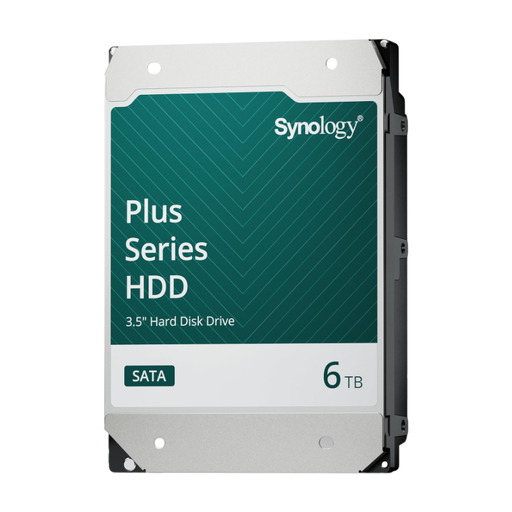 Image indisponible
Disque dur SATA Synology 6 TB
Un disque interne pour utiliser un NAS comme destination d’une copie locale distincte. Vérifiez la compatibilité de la référence exacte avec votre NAS.
Capacité : 6 TB. Interface : SATA.
Joybuy
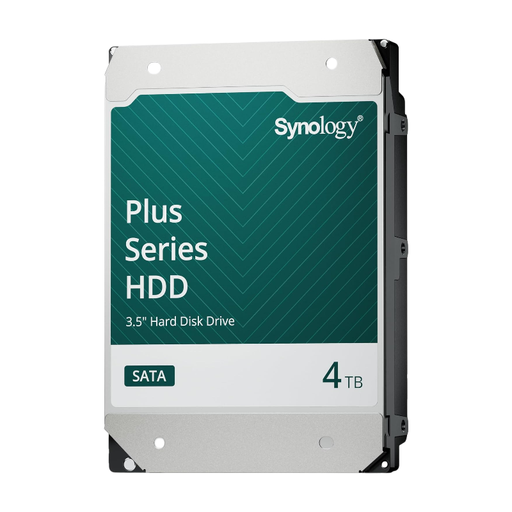 Image indisponible
Disque dur SATA Synology 4 TB
Un disque interne pour utiliser un NAS comme destination d’une copie locale distincte. Vérifiez la compatibilité de la référence exacte avec votre NAS.
Capacité : 4 TB. Interface : SATA.
Joybuy
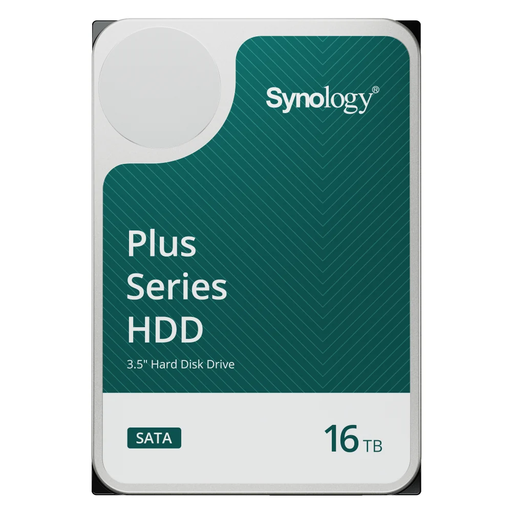 Image indisponible
Disque dur SATA Synology 16 TB
Un disque interne pour ceux qui recherchent une capacité supérieure pour une destination de sauvegarde sur NAS. Vérifiez que la référence exacte est compatible avec votre NAS.
Capacité : 16 TB. Interface : SATA. Vitesse de rotation : 7.200 rpm.
Joybuy
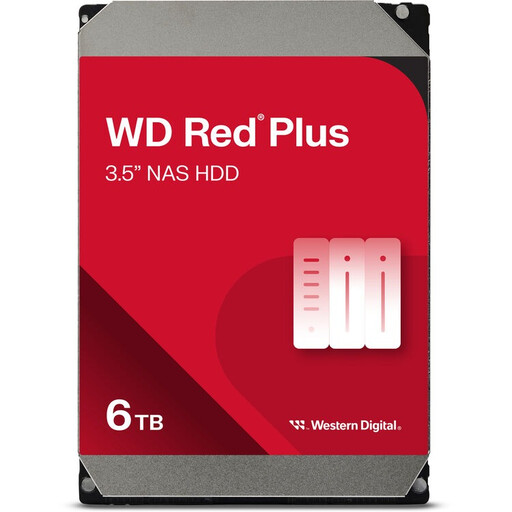 Image indisponible
WD Red Plus 6 TB
Un disque NAS interne pour stocker une copie locale distincte sur un NAS. Vérifiez la compatibilité du modèle complet avec votre système.
Capacité : 6 TB. Cache : 256 MB.
Joybuy
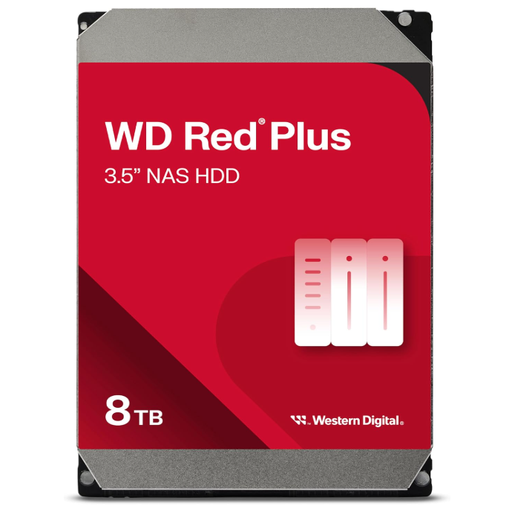 Image indisponible
WD Red Plus 8 TB
Un disque NAS interne pour ceux qui souhaitent disposer de plus d’espace pour une copie distincte. Vérifiez que ce modèle convient à votre NAS.
Capacité : 8 TB. Vitesse de rotation : 5.640 rpm. Interface : SATA 6 Gb/s. Technologie d’enregistrement : CMR. Cache : 256 MB.
Joybuy
Questions fréquentes
Une paire de disques NAS en miroir suffit-elle comme sauvegarde ?
Non, pas comme unique protection. Le RAID 1 conserve les mêmes données sur les deux disques en cas de panne de l’un d’eux, mais ne protège pas à lui seul contre une suppression accidentelle ni contre des dommages sur le site où se trouve le NAS. Conservez donc une copie distincte et essayez de restaurer des fichiers.
Quels critères vérifier avant d’installer un disque dans un NAS existant ?
Vérifiez les références complètes du NAS et du disque dans les informations de compatibilité du fabricant, puis comparez le format, l’interface et la capacité. Lors de l’installation et de l’initialisation, suivez les instructions correspondant à votre NAS : le formatage ou la modification d’un groupe de stockage peut affecter les données existantes.
Quel est l’impact de la garantie fabricant et de la récupération des données sur le coût ?
La garantie d’un disque et la récupération de photos perdues sont deux choses différentes. Pour les gammes ou le modèle étudiés, Western Digital et Toshiba indiquent une garantie fabricant limitée de trois ans. Vérifiez les conditions applicables au disque concerné et prenez aussi en compte le boîtier du NAS, les éventuels disques supplémentaires et une destination de sauvegarde distincte.
Le RGPD s’applique-t-il aux photos enregistrées sur un NAS ?
Pour les photos que vous utilisez exclusivement à titre personnel ou familial, que vous gardez privées ou que vous partagez tout au plus avec un cercle très restreint, l’Autorité néerlandaise de protection des données décrit une exception. Celle-ci ne s’applique pas automatiquement à un usage professionnel ou à la diffusion plus large de photos de personnes reconnaissables. Dans ce cas, déterminez quelle base juridique du RGPD s’applique. Le choix du disque NAS ne change rien à ces règles.


