À qui s’adresse ce guide ?

Photographe souhaitant pouvoir restaurer ses fichiers

Après une suppression, un dommage ou une panne informatique, vous souhaitez pouvoir récupérer les anciennes données du catalogue ainsi que les photos associées. Le Digital Trust Center recommande également de tester une sauvegarde en effectuant une restauration.

Propriétaire d’une photothèque qui s’agrandit

Vous stockez de plus en plus d’images et souhaitez prévoir de l’espace pour vos nouvelles photos et les différentes versions à conserver.

Propriétaire d’un NAS qui remplace un disque

Vous recherchez un disque interne pour un NAS précis et souhaitez vérifier sa référence complète et sa compatibilité avant de choisir un modèle.

Quels critères prendre en compte ?

Un disque pour un NAS existant

Cette option vous convient si : vous possédez déjà un NAS doté d’une baie compatible et souhaitez ajouter ou remplacer un disque interne.

À prendre en compte : le disque augmente votre capacité de stockage, mais ne configure ni tâche de sauvegarde ni copie de réserve distincte.

Créer une installation NAS complète

Cette option vous convient si : vous ne possédez pas encore de boîtier NAS et souhaitez d’abord déterminer les fonctions de stockage et de sauvegarde dont vous avez besoin.

À prendre en compte : en plus du boîtier, vous devrez choisir des disques adaptés et prévoir une destination de sauvegarde distincte.

Critère Que devez-vous vérifier ? À qui est-ce important ?
Restauration du catalogue et des photos Vérifiez quels dossiers et fichiers d’application sont inclus dans la tâche de sauvegarde, combien de temps les versions sont conservées et si une restauration de test aboutit. Si je veux récupérer mon catalogue et les photos originales après un incident, je vérifie la conservation des versions et la possibilité de faire une restauration de test. Environ 33 % des consommateurs accordent la priorité à la possibilité de restaurer leurs données.
De l’espace pour une photothèque qui s’agrandit Tenez compte des fichiers actuels, de la croissance prévue, des versions à conserver et de l’espace réellement disponible dans la configuration NAS. Je souhaite garder de la place pour de nouvelles photos et les versions à conserver. Environ 25 % des consommateurs privilégient une capacité permettant d’anticiper la croissance.
Compatibilité avec le NAS Vérifiez la référence complète du disque, son format et son interface, ainsi que les informations de compatibilité correspondant au modèle de votre NAS et à sa version logicielle. Si je choisis un disque pour mon NAS actuel, je veux m’assurer à l’avance que ce modèle précis est compatible. Environ 25 % des consommateurs accordent la priorité à la compatibilité avec leur NAS.
Composants et facilité d’utilisation Vérifiez si vous disposez déjà d’un boîtier adapté, comment configurer la tâche de sauvegarde et où conserver la copie distincte. Si je ne possède pas encore de NAS, je veux savoir de quels composants et de quelles manipulations l’installation a besoin. Environ 17 % des consommateurs privilégient une vue d’ensemble de l’installation et la facilité d’utilisation.

Les erreurs courantes

  • Prendre un disque NAS interne pour une solution de sauvegarde complète

    Un disque seul ne crée ni tâche de sauvegarde ni copie distincte. Sans tâche configurée et sans test de restauration, vous ne pouvez pas savoir si votre photothèque est récupérable.

    Avant l’achat, identifiez les composants nécessaires et la procédure de restauration. Une fois l’installation prête, configurez une tâche et essayez de restaurer un fichier.

  • Ne copier que le catalogue Lightroom ou uniquement les photos

    Adobe précise que la sauvegarde intégrée à Lightroom Classic porte uniquement sur le fichier de catalogue. Les photos associées ne sont donc pas automatiquement incluses.

    Si vous utilisez Lightroom Classic, incluez à la fois le fichier de catalogue et les fichiers photo dans votre plan de sauvegarde.

  • Considérer le RAID comme une copie de sauvegarde indépendante

    Synology indique que RAID et SHR ne sont pas des solutions de sauvegarde. La mise en miroir des disques et la conservation d’une copie distincte et récupérable ne répondent donc pas au même besoin.

    Considérez la configuration de stockage et la destination de sauvegarde distincte comme deux éléments séparés de votre plan.

  • Déduire la compatibilité de la marque ou de la capacité uniquement

    Une gamme de produits ou une capacité identique ne garantit pas que le modèle précis de disque conviendra à votre NAS. Chez Synology, les règles de compatibilité peuvent varier selon la série du modèle et la version de DSM.

    Comparez la référence complète du disque avec les informations de compatibilité à jour de votre NAS.

Quelques marques de disques NAS

Western Digital

WD Red Plus est une gamme de disques NAS internes. Western Digital indique notamment que le WD40EFPX est un modèle de 4 TB doté d’un enregistrement CMR et d’une interface SATA.

  • La référence complète et les caractéristiques du modèle vous permettent de comparer le disque avec votre NAS.
  • Vérifiez la prise en charge du modèle exact par votre NAS : la gamme de produits ne suffit pas à confirmer la compatibilité.

Seagate

La gamme IronWolf comprend des disques NAS internes. Seagate identifie le ST4000VN006 comme un modèle à part entière.

  • Seagate décrit la fonction IronWolf Health Management pour les disques pris en charge dans les systèmes NAS compatibles.
  • Vérifiez que votre modèle de NAS prend en charge cette fonction. À elle seule, celle-ci ne permet pas de connaître la durée de vie du disque dans votre configuration.

Synology

La série Plus comprend des disques NAS destinés aux systèmes Synology. Synology indique que le HAT3300-4T est un disque de 4 TB au format 3,5 pouces avec une interface SATA.

  • Synology indique que les mises à jour du micrologiciel de la série Plus s’effectuent via DSM, ce qui peut être utile avec un système Synology compatible.
  • Vérifiez le modèle du disque, la série de votre NAS et la version de DSM : la prise en charge peut varier selon la configuration.

Toshiba

Toshiba présente le N300 comme une gamme de disques NAS internes destinée notamment aux particuliers et aux bureaux à domicile, avec un modèle de 4 TB.

  • La gamme N300 constitue une option conçue pour les NAS à inclure dans votre comparaison.
  • Avant de choisir un modèle, vérifiez la référence complète correspondant à la capacité souhaitée et sa compatibilité avec votre NAS.

Les produits sur Joybuy

Vous trouverez ici des disques NAS internes pour une installation existante, ainsi qu’un boîtier NAS Synology vendu sans disques, pour celles et ceux qui débutent.
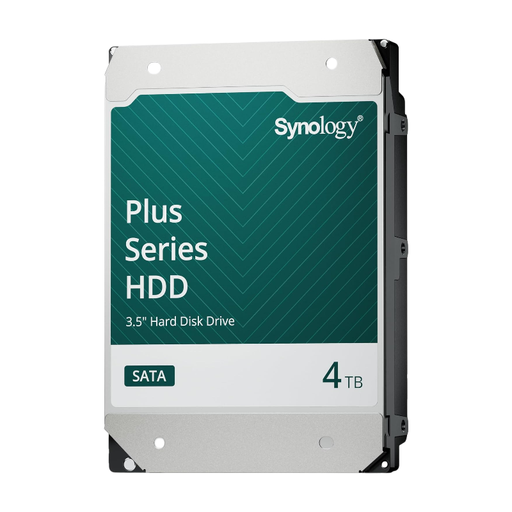
Disque NAS Synology HAT3300-4T, 4 TB

Synology HAT3300-4T, 4 TB

Une option pour un NAS Synology existant doté d’une baie compatible.

La description du produit indique un disque SATA de 3,5 pouces, CMR, à 5 400 tr/min, avec un débit annoncé pouvant atteindre 202 MB/s. Vérifiez la compatibilité avec votre modèle de NAS.

Voir sur Joybuy
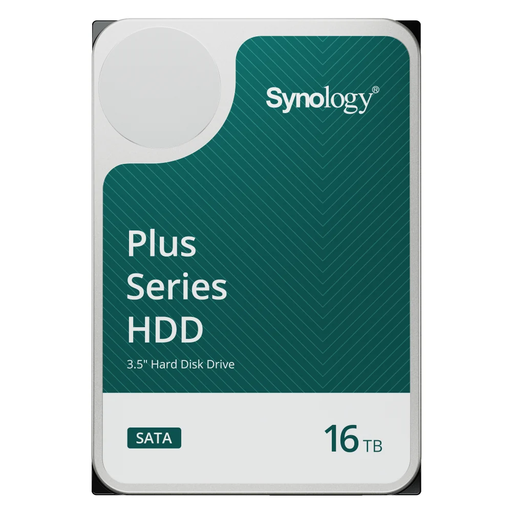
Disque NAS Synology HAT3310-16T, 16 TB

Synology HAT3310-16T, 16 TB

Une option pour augmenter la capacité d’un NAS Synology compatible et accompagner la croissance de votre photothèque.

La description du produit indique un disque SATA de 3,5 pouces, CMR, à 7 200 tr/min, avec une mémoire cache de 512 MB. Vérifiez la compatibilité avec votre modèle de NAS.

Voir sur Joybuy
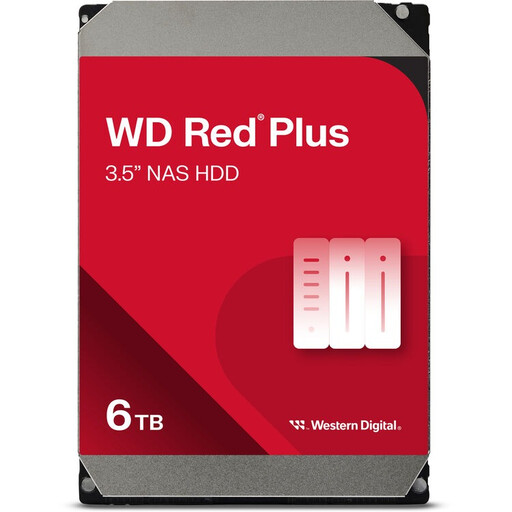
Disque NAS WD Red Plus, 6 TB, mémoire cache de 256 MB

WD Red Plus, 6 TB, mémoire cache de 256 MB

Une option pour augmenter la capacité d’un NAS doté d’une baie compatible.

La description du produit indique une interface SATA III de 3,5 pouces, une vitesse de rotation de 5 400 tr/min et un débit annoncé pouvant atteindre 180 MB/s. Le disque est conçu pour des systèmes NAS comportant jusqu’à 8 baies.

Voir sur Joybuy
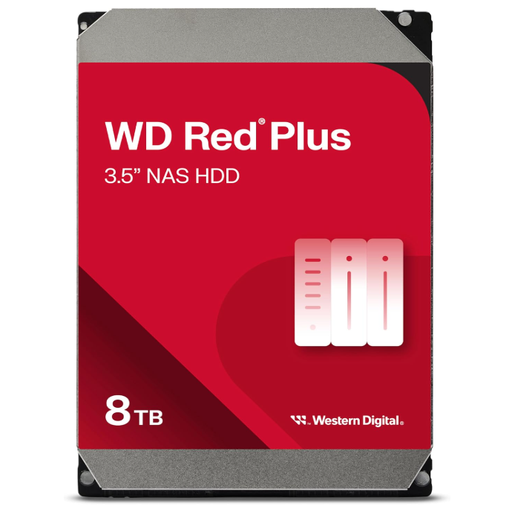
Disque NAS Western Digital WD Red Plus, 8 TB, mémoire cache de 256 MB

Western Digital WD Red Plus, 8 TB, mémoire cache de 256 MB

Une option de stockage pour NAS, sous réserve que la capacité et la référence complète conviennent à votre configuration.

La description du produit indique un disque SATA de 3,5 pouces, CMR, avec une charge de travail pouvant atteindre 180 TB par an. Vérifiez la capacité annoncée et la référence du modèle pour votre NAS.

Voir sur Joybuy

Boîtier NAS Synology DiskStation DS925+ sans disque dur

Synology DiskStation DS925+, sans disques durs

Une option si vous ne possédez pas encore de NAS et souhaitez créer une installation pour gérer vos photos et vos sauvegardes. Les disques durs ne sont pas inclus.

La description du produit indique quatre baies, une extension possible jusqu’à neuf baies avec une unité d’extension et deux ports 2.5GbE. Vous aurez besoin de disques compatibles pour constituer votre espace de stockage.

Voir sur Joybuy

Foire aux questions

Un deuxième disque en RAID équivaut-il à une sauvegarde ?

Non. Synology ne considère pas RAID et SHR comme des solutions de sauvegarde. Configurez également une sauvegarde distincte de vos photos et de vos fichiers de catalogue, puis vérifiez que vous pouvez les restaurer.

Puis-je installer directement un disque NAS dans mon ordinateur de bureau pour effectuer une sauvegarde NAS ?

Un disque NAS interne est un disque SATA, pas un système de stockage en réseau complet. Si vous ne possédez pas encore de NAS, commencez par choisir le boîtier et la méthode de sauvegarde que vous souhaitez utiliser. Lors de l’installation, vérifiez également que les données déjà présentes sur le disque seront conservées.

Dois-je aussi sauvegarder les photos originales avec Lightroom Classic ?

Oui, si vous utilisez Lightroom Classic. Adobe précise que la sauvegarde effectuée depuis l’application ne comprend que le fichier de catalogue. Ajoutez donc également les fichiers photo à votre plan de sauvegarde. Adobe indique que le catalogue de travail ne peut pas être stocké sur un lecteur réseau, contrairement aux photos, qui peuvent y être enregistrées.

Comment vérifier qu’un disque NAS est compatible avec mon NAS ?

Vérifiez la référence complète du modèle, son format et son interface, puis comparez ces informations avec les données de compatibilité correspondant à votre modèle de NAS. Chez Synology, les règles peuvent varier selon la série du modèle et la version de DSM.
