Que prendre en compte pour choisir un disque de sauvegarde externe ?
Disque dur externe de bureau
Convient pour : un poste fixe où la capacité prime. Pour les gammes de bureau étudiées, WD propose des modèles de 4 à 26 To et Seagate de 4 à 28 To.
À prendre en compte : ces gammes utilisent un adaptateur secteur, et un disque de grande capacité ne constitue pas automatiquement une deuxième copie de sauvegarde.
Disque dur portable
Convient pour : un disque de sauvegarde que vous emportez avec vous. Pour la gamme Canvio Basics étudiée, Toshiba propose des modèles allant jusqu’à 4 To.
À prendre en compte : vérifiez que la capacité permet de stocker les nouvelles vidéos et les versions précédentes, et que le format des fichiers est compatible avec votre ordinateur.
SSD externe
Convient pour : transférer régulièrement de gros fichiers ou travailler sur le disque en déplacement. Pour le T7 Shield de 4 To, Samsung annonce des débits séquentiels maximaux de 1.050 MB/s en lecture et de 1.000 MB/s en écriture.
À prendre en compte : ces valeurs sont des chiffres annoncés par le fabricant et ne garantissent pas la vitesse d’une sauvegarde complète sur votre ordinateur. Vérifiez également que la capacité est suffisante.
Commencez par évaluer vos besoins de stockage, puis déterminez ce qui compte le plus : garder le disque à un endroit fixe, l’emporter ou transférer souvent des fichiers.
| Point à prendre en compte |
Que vérifier ? |
Pour quels utilisateurs ? |
| Capacité et évolution |
Calculez la taille de vos dossiers vidéo actuels, estimez leur évolution et prévoyez de la place pour les anciennes versions. Vérifiez la capacité du modèle exact. |
Je veux garder de la place pour de nouvelles vidéos et pour les anciennes versions de mon archive. Environ 33 % des consommateurs privilégient la capacité nécessaire à une archive qui s’agrandit. |
| Récupération des fichiers |
Déterminez où conserver une copie distincte, quels dossiers et versions inclure et si vous pouvez effectuer un test de restauration. |
Mes vidéos sont irremplaçables : je veux savoir que je peux les récupérer à partir d’une copie distincte. Environ 33 % des consommateurs privilégient la possibilité de restaurer leurs fichiers. |
| Transport et connexion |
Vérifiez les ports, le câble, l’alimentation et le format des fichiers pour chaque appareil sur lequel vous souhaitez utiliser vos vidéos. |
J’emporte ma sauvegarde entre différents lieux ou ordinateurs et je veux savoir à l’avance si je pourrai y connecter le disque. Environ 20 % des consommateurs privilégient la portabilité. |
| Durée des transferts |
Comparez les caractéristiques USB de l’ordinateur et du disque. Considérez les débits séquentiels annoncés comme des spécifications, et non comme une mesure de la durée de sauvegarde. |
Je transfère souvent de gros fichiers et je veux savoir si mon ordinateur et mon disque sont adaptés. Environ 14 % des consommateurs privilégient la vitesse de transfert. |
Produits Joybuy
Cette sélection de produits Joybuy comprend des disques durs de bureau pour un poste fixe, ainsi que des disques durs portables et des SSD pour stocker des fichiers à emporter ou à transférer régulièrement.
 Aucune image disponible
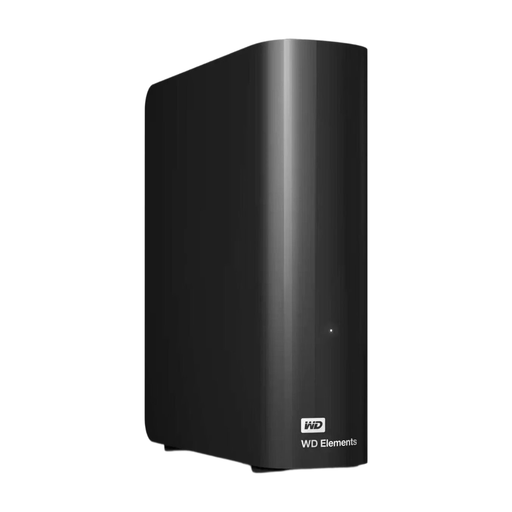
WD Elements Desktop 16 TB
Convient à une archive qui s’agrandit sur un poste fixe et nécessite 16 To d’espace de stockage.
USB 3.0 et adaptateur secteur. Un reformatage peut être nécessaire pour une utilisation avec macOS. Le formatage efface les données.
Un seul disque ne constitue pas une deuxième copie distincte : conservez également une autre sauvegarde et testez la restauration.
Joybuy
 Aucune image disponible
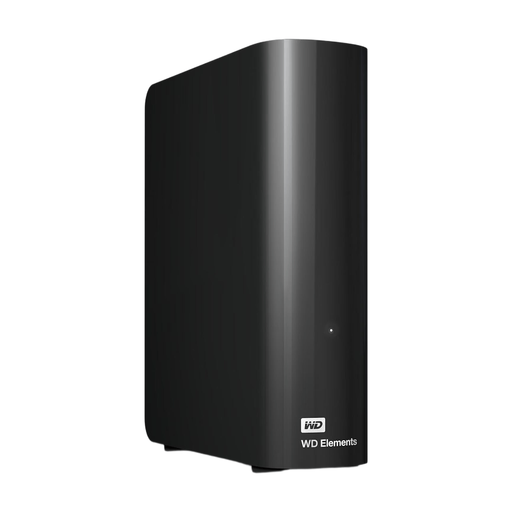
WD Elements Desktop 10 TB
Convient à un poste fixe si 10 To correspondent à la taille de votre vidéothèque, à son évolution et à l’espace nécessaire aux versions de sauvegarde.
La description du produit indique une connexion USB 3.0 et un adaptateur secteur inclus. Un reformatage peut être nécessaire pour une utilisation avec macOS. Le formatage efface les données.
Conservez également une copie distincte et vérifiez que vous pouvez restaurer vos fichiers.
Joybuy
 Aucune image disponible
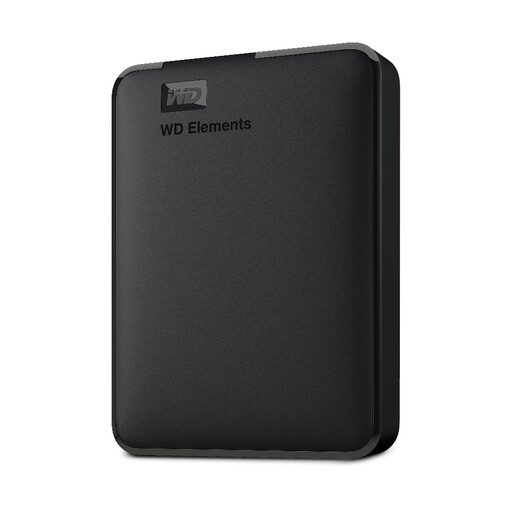
WD Elements Portable 2 TB
Convient aux consommateurs qui souhaitent emporter une copie portable de leurs vidéos et pour qui 2 To suffisent.
La description du produit indique une connexion USB 3.2 Gen 1.
Conservez également une copie distincte et testez la restauration.
Joybuy
 Aucune image disponible
Toshiba Canvio Basics 4 TB
Convient pour emporter une copie de vos vidéos si 4 To suffisent pour stocker vos fichiers actuels et répondre à vos besoins futurs.
La description du produit indique une connexion USB 3.2 Gen 1 et une alimentation par un seul câble USB. Le disque est formaté pour Windows : un reformatage est nécessaire pour macOS.
Avant le formatage, vérifiez si le disque contient des fichiers que vous souhaitez conserver et gardez une deuxième copie distincte.
Joybuy
 Aucune image disponible
Samsung Portable SSD T7 2 TB
Convient pour transférer régulièrement de gros fichiers si 2 To offrent l’espace nécessaire à votre archive.
La description du produit indique une connexion USB 3.2 Gen 2 et des débits séquentiels maximaux de 1.050 MB/s en lecture et de 1.000 MB/s en écriture. Samsung annonce ces vitesses à titre de spécifications du produit. La connexion et l’ordinateur influent sur la vitesse réelle.
Un SSD ne constitue lui aussi qu’une seule copie : conservez une sauvegarde distincte et testez la restauration.
Joybuy
Questions fréquentes
Déplacer des fichiers sur un disque externe suffit-il pour les sauvegarder ?
Non, pas si ce disque devient ensuite leur seul lieu de stockage. Conservez des copies distinctes et essayez de restaurer un fichier. La règle du 3-2-1 est une recommandation de sécurité, et non une obligation légale aux Pays-Bas.
Comment sauvegarder vos dossiers vidéo sous Windows ?
Microsoft présente l’Historique des fichiers comme une solution de sauvegarde des bibliothèques, notamment celle des vidéos, vers un disque externe ou un emplacement réseau. Si vos vidéos ne se trouvent pas dans ces bibliothèques, suivez les instructions de Microsoft pour y ajouter le dossier, puis effectuez un test de restauration afin de vérifier que les fichiers souhaités ont bien été inclus.
Faut-il reformater un Toshiba Canvio Basics pour l’utiliser avec un Mac ?
Pour le Toshiba Canvio Basics étudié, Toshiba indique un formatage NTFS pour Windows et précise qu’un reformatage est nécessaire pour macOS. Avant de formater le disque, vérifiez qu’il ne contient aucun fichier que vous souhaitez conserver.
Que faire si un disque acheté aux Pays-Bas tombe en panne ?
Selon le gouvernement néerlandais, vous avez droit à un produit conforme et le vendeur doit proposer une solution si le produit ne l’est pas. Aux Pays-Bas, il n’existe pas de durée de garantie légale fixe : ce que vous pouvez raisonnablement attendre dépend du produit et des circonstances de l’achat. La garantie du fabricant s’ajoute à cette protection. La garantie légale ne signifie pas que les vidéos perdues pourront être récupérées.


