Pour des enregistrements que vous transportez souvent ou devez copier avant une échéance, un SSD portable est généralement le choix le plus évident. Pour disposer d’un grand espace d’archivage et limiter les déplacements, un HDD portable peut convenir. Vérifiez au préalable votre équipement d’enregistrement, les connexions, le format des fichiers et les modalités d’accès. StorageReview rappelle que le port et l’ordinateur limitent aussi le débit réel. De son côté, le NCSC conseille de tester les sauvegardes : ouvrez donc quelques fichiers depuis le disque de transfert et conservez une copie de restauration distincte.
À qui s’adresse ce guide ?
Créateur devant bientôt transférer des fichiers
Vous devez copier vos enregistrements à temps et souhaitez que votre client puisse les ouvrir immédiatement. La connexion, le temps de copie réel et un essai sur l’appareil destinataire sont alors essentiels.
Gestionnaire d’enregistrements confidentiels
Vous pouvez être amené à transférer des voix reconnaissables ou d’autres données personnelles. Choisissez des mesures de sécurité et des modalités d’accès adaptées au contenu et au transfert : les risques pour la vie privée ne sont pas les mêmes pour tous les enregistrements.
Gestionnaire d’une vaste bibliothèque d’enregistrements
Vous souhaitez conserver un grand volume de fichiers en plus de la copie destinée au transfert. Vous devez donc trouver le bon équilibre entre capacité, transport et possibilité de restaurer une sauvegarde distincte.
Quels critères prendre en compte ?
| Critère |
Que devez-vous vérifier ? |
Pour qui est-ce particulièrement important ? |
| Protection adaptée |
Vérifiez si le modèle exact propose une protection par mot de passe, comment fonctionne le déverrouillage et si le destinataire peut utiliser cette méthode. |
Si je transfère des voix reconnaissables ou d’autres données personnelles, je veux adapter la sécurité et les accès au contenu et aux accords conclus. Environ 27 % des consommateurs dans cette situation placent une protection adaptée en tête de leurs priorités. |
| Temps de copie |
Comparez les ports et les câbles de l’ordinateur et du disque. Prévoyez aussi du temps pour vérifier la copie. |
Lorsque le délai est court, je veux savoir si mon ordinateur est compatible avec la connexion du disque. Environ 20 % des consommateurs qui privilégient avant tout la copie dans les délais accordent la priorité au temps de copie. |
| Ouverture des fichiers chez le client |
Demandez à votre client quel ordinateur, quels ports et quelle méthode de déverrouillage il utilise, puis testez le transfert avec un fichier d’essai. |
Si le client doit pouvoir ouvrir les enregistrements immédiatement, je veux vérifier au préalable le format des fichiers et la méthode de déverrouillage autorisée. Environ 20 % des consommateurs dans cette situation privilégient la compatibilité avec l’équipement du client. |
| Vérification et restauration |
Prévoyez suffisamment d’espace pour les fichiers à transférer, comparez les dossiers et ouvrez quelques fichiers depuis le disque avant d’effacer les fichiers d’origine. |
Après la copie, je veux pouvoir vérifier que les enregistrements sont exploitables et conserver une possibilité de restauration. Environ 20 % des consommateurs qui accordent le plus d’importance à la vérifiabilité en font une priorité. |
| Espace pour les archives |
Faites le total des fichiers à transférer et des éventuels ajouts. Conservez vos archives séparément de la copie destinée au transfert. |
Pour une vaste collection, je veux disposer d’un espace de stockage suffisant sans faire de la copie de transfert mes seules archives. Environ 13 % des consommateurs dans cette situation privilégient l’espace d’archivage. |
Les pièges à éviter lors du transfert
-
Utiliser le disque de transfert comme unique sauvegarde
Si vous perdez ce disque ou s’il tombe en panne, vous risquez aussi de perdre votre seule solution de secours. Le NCSC recommande de tester les sauvegardes en ouvrant des fichiers qui y sont stockés.
Conservez les fichiers d’origine et une copie de restauration distincte jusqu’à ce que le transfert soit vérifié.
-
Confondre la vitesse annoncée d’un SSD et le temps de copie
Le port, l’ordinateur et le disque limitent ensemble le débit. Une vitesse indiquée ne permet donc pas de prévoir à elle seule la durée d’une copie complète. StorageReview explique l’influence de l’ordinateur hôte et de la connexion.
Vérifiez les ports disponibles et le câble avant d’opter pour une interface plus rapide.
-
Reformater le disque sans vérifier au préalable
Le formatage efface les fichiers déjà présents sur le disque sélectionné. Apple Support cite exFAT comme format utilisable pour des volumes Windows sur Mac, mais les exigences de l’appareil destinataire restent déterminantes.
Demandez d’abord quel système votre client utilise, conservez si nécessaire une copie ailleurs, puis testez le format choisi.
-
Penser que tous les disques et toutes les fonctions de sécurité conviennent à chaque transfert
Le niveau de sécurité requis dépend du contenu et du mode de transfert. L’Autorité néerlandaise de protection des données recommande d’adapter les mesures de sécurité aux risques. En outre, les fonctions et les méthodes de déverrouillage varient selon les gammes de produits.
Vérifiez le modèle exact et convenez des personnes autorisées à déverrouiller le disque.
Quelques marques de référence
Samsung
La gamme T7 Shield est composée de SSD portables à considérer si le transport et la protection des accès sont importants.
- Pour le T7 Shield 1 To, Samsung indique une certification IP65, une protection par mot de passe avec chiffrement matériel AES-256 et des câbles USB-C vers USB-C et USB-C vers USB-A fournis.
- La vitesse annoncée ne garantit pas le temps de copie sur l’ordinateur que vous utilisez.
Western Digital
La gamme de HDD My Passport peut être comparée pour l’archivage portable. Veillez à distinguer les versions HDD des versions SSD.
- Selon Western Digital, WD Security peut proposer une protection par mot de passe sur les disques externes compatibles dotés d’un chiffrement matériel.
- Vérifiez que le modèle exact prend en charge cette fonction : elle n’est pas automatiquement disponible sur tous les disques externes WD.
Seagate
One Touch with Password est une gamme de HDD à comparer si vous avez besoin à la fois d’espace de stockage et d’un transfert avec déverrouillage.
- Pour cette gamme, Seagate indique une connexion USB 3.0, une compatibilité avec Windows et Mac et un chiffrement matériel activé par mot de passe.
- Vérifiez le modèle exact ainsi que la disponibilité d’éventuels services de récupération adaptés à votre situation.
Crucial
La gamme de SSD portables X9 mérite votre attention pour le format de fichiers fourni et la connexion à l’ordinateur destinataire.
- Crucial indique que le format fourni est exFAT et que la vitesse de lecture peut atteindre 1 050 Mo/s dans ses propres conditions de test.
- Le reformatage efface les données présentes sur le disque. Les informations fournies pour le X9 ne confirment pas la présence d’une protection intégrée par mot de passe.
Kingston
IronKey Vault Privacy 80 est une référence pour les transferts préalablement convenus avec déverrouillage autonome.
- Kingston indique que l’appareil dispose d’un déverrouillage par écran tactile, de plusieurs mots de passe et d’un chiffrement matériel XTS-AES-256.
- Kingston avertit que la limite définie pour les mots de passe incorrects peut entraîner un effacement cryptographique. Convenez des modalités d’accès au préalable et conservez une copie de restauration distincte.
Les produits Joybuy pour le transfert
Cette sélection comprend des SSD portables pour vos copies de transfert et des disques My Passport pour le stockage nomade ou l’archivage.
 Image non disponible
SanDisk Portable SSD 1TB
Un SSD portable pour stocker une copie de transfert ; le nom du produit indique une capacité de 1 To.
Voir sur Joybuy
 Image non disponible
SanDisk Extreme Pro Portable SSD 1TB 2000MB/s
Un SSD portable d’une capacité de 1 To. Le nom du produit indique une vitesse de 2 000 Mo/s, mais cette valeur ne garantit pas le temps de copie sur votre ordinateur.
Voir sur Joybuy
 Image non disponible
My Passport for Mac 2TB Blue
Un disque dur portable pour stocker une copie de transfert ou des fichiers. Vérifiez que la version pour Mac est compatible avec l’appareil destinataire. Le nom du produit indique une capacité de 2 To.
Voir sur Joybuy
 Image non disponible
My Passport 6TB White
Un disque dur portable adapté à une grande collection d’archives ; le nom du produit indique une capacité de 6 To.
Voir sur Joybuy
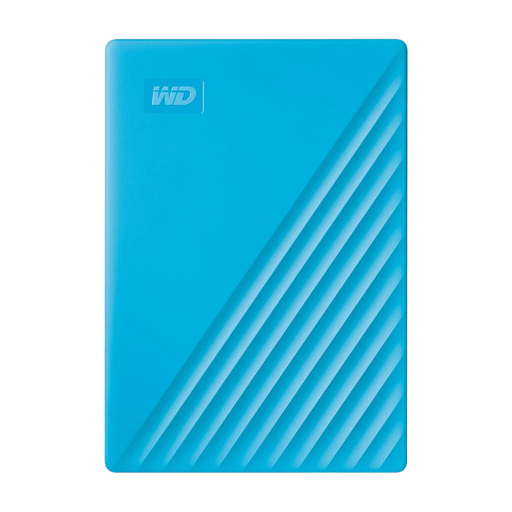 Image non disponible
My Passport 2TB Blue
Un disque dur portable pour emporter vos fichiers ; le nom du produit indique une capacité de 2 To.
Voir sur Joybuy
Questions fréquentes
Comment vérifier la copie avant de remettre le disque ?
Comparez les dossiers prévus avec ceux de la copie, puis ouvrez quelques enregistrements directement depuis le disque externe. Vérifiez également que le destinataire convenu peut ouvrir les fichiers. Le NCSC recommande de tester les sauvegardes ; vérifier un transfert ne constitue pas automatiquement un test complet de sauvegarde.
Faut-il reformater le disque pour Mac et Windows ?
Pas nécessairement. Apple Support indique que le format exFAT peut être utilisé sur Mac pour des volumes Windows. Vérifiez d’abord le format actuel et les exigences de votre client, car le formatage efface les fichiers présents sur le disque.
Faut-il acheter un SSD avec chiffrement pour chaque enregistrement audio ?
Les recommandations citées de l’Autorité néerlandaise de protection des données ne préconisent pas un type de disque unique pour tous les enregistrements. Si vous traitez des données personnelles, le niveau de sécurité doit être adapté aux risques. Déterminez les mesures et les modalités d’accès nécessaires en fonction du contenu et du mode de transfert.
Dans quels cas un accord de sous-traitance est-il important pour le transfert ?
Lorsqu’une organisation traite des données personnelles pour le compte d’une autre, l’Autorité néerlandaise de protection des données recommande un accord de sous-traitance prévoyant notamment des instructions et des mesures de sécurité. Le simple fait de parler de « client » ne suffit pas à déterminer les rôles : commencez par établir quelle partie est responsable du traitement et quelle partie est le sous-traitant.


