Pour un projet de jardin avec plusieurs versions, le choix dépend surtout de votre lieu de travail : un disque dur externe convient à une archive qui reste généralement à la maison, tandis qu’un SSD portable peut être intéressant si vous emportez souvent vos fichiers. Aucun de ces deux supports ne conserve automatiquement l’historique des versions. Pour cela, configurez un logiciel de sauvegarde et conservez également les données importantes de votre projet dans un deuxième endroit. Microsoft Support et Apple Support expliquent comment restaurer des versions antérieures ou des sauvegardes.
À qui s’adresse ce guide ?
Vous souhaitez conserver différentes versions de vos projets
Après une modification, vous voulez pouvoir retrouver un ancien plan, un inventaire ou une collection de photos. Ne choisissez donc pas seulement un disque : optez aussi pour une méthode qui conserve les versions précédentes. Microsoft Support explique comment restaurer des versions avec l’Historique des fichiers ; Apple Support présente les sauvegardes automatiques avec Time Machine.
Vous constituez des archives personnelles qui s’étoffent
Vous conservez différentes étapes de vos projets et peut-être beaucoup de photos, mais vous emportez rarement vos archives. Commencez par évaluer la taille de vos fichiers et le nombre de versions à conserver. Consumentenbond compare les disques durs externes et les SSD ; Toshiba présente un modèle Canvio Basics de 2 To.
Vous travaillez sur différents lieux
Vous transportez régulièrement vos fichiers de projet entre le jardin et votre lieu de travail. Vérifiez le connecteur et le câble du modèle précis, et tenez compte de sa facilité de transport et de la protection éventuelle de son boîtier. Samsung et Crucial présentent les caractéristiques de leurs SSD portables.
Quels critères prendre en compte ?
Un disque dur externe pour archiver à la maison
Idéal si : vous cherchez surtout de l’espace pour conserver vos dossiers de projet, photos et documents au fil du temps, et que vous transportez peu votre disque.
À savoir : un disque dur comporte des pièces mobiles et résiste moins bien aux chocs qu’un SSD ; une simple copie ne conserve pas l’historique des versions.
Un SSD portable pour travailler sur différents lieux
Idéal si : vous emportez régulièrement vos fichiers de projet ou copiez de gros fichiers, et que le connecteur de votre ordinateur est compatible avec le disque.
À savoir : les vitesses maximales annoncées dépendent de l’ordinateur hôte et du connecteur ; un boîtier renforcé ne remplace pas une sauvegarde.
Évaluez la taille actuelle de vos fichiers de projet et déterminez combien d’anciennes versions vous souhaitez conserver avant de choisir une capacité. Configurez également une sauvegarde des versions et gardez une copie supplémentaire dans un autre endroit. Le Centre national néerlandais de cybersécurité recommande de conserver les données importantes à plusieurs endroits.
| Critère |
Que vérifier ? |
Pour qui est-ce important ? |
| Restaurer des versions antérieures |
Vérifiez quels dossiers de projet sont inclus et testez la restauration d’une ancienne version. |
Si je peux avoir besoin d’un ancien plan ou d’une collection de photos après une modification, je veux savoir si ma sauvegarde les conserve. Environ 36 % des consommateurs accordent la priorité à la restauration des versions. |
| Espace pour les archives |
Évaluez la taille des fichiers actuels et des versions à conserver ; pensez aussi aux prises de vue à venir. |
Comme mes dossiers de projet et mes photos vont s’étoffer au fil du temps, je veux disposer de suffisamment d’espace de stockage. Pour environ 29 % des consommateurs, l’espace d’archivage est prioritaire. |
| Transport sur le lieu de travail |
Comparez le modèle précis, le connecteur et la protection éventuelle du boîtier avec vos conditions d’utilisation. |
Si je transporte régulièrement des fichiers de projet entre le jardin et mon lieu de travail, la facilité de transport compte beaucoup. Environ 21 % des consommateurs accordent la priorité à la portabilité. |
| Connectique et configuration |
Vérifiez le port, le câble, le système d’exploitation et les exigences de votre logiciel de sauvegarde ; faites une copie avant tout formatage. |
Si je veux connecter le disque à mon ordinateur et l’utiliser comme destination de sauvegarde, je veux que le connecteur et la configuration soient adaptés. Pour environ 14 % des consommateurs, c’est le principal point à vérifier avant l’achat. |
Les erreurs courantes à éviter
-
Copier uniquement le dossier de projet le plus récent et appeler cela une archive de versions
Une simple copie ne conserve pas automatiquement des versions restaurables. Après avoir remplacé un fichier, il se peut qu’un ancien plan ou inventaire ne soit plus disponible.
Choisissez une méthode de sauvegarde des versions, incluez les bons dossiers de projet et vérifiez que vous pouvez restaurer une version antérieure.
-
Conserver l’unique copie sur un seul disque externe
Si le disque tombe en panne ou est perdu, vos archives de projet risquent de disparaître elles aussi.
Conservez une deuxième copie en plus de votre fichier de travail et déterminez si l’une des copies doit être stockée dans un autre lieu.
-
Formater un disque pour Time Machine sans vérifier son contenu
Un disque formaté pour Windows peut devoir être reformaté pour Time Machine. Le formatage efface les données existantes.
Vérifiez d’abord son contenu et copiez les fichiers que vous souhaitez conserver avant de reconfigurer le disque.
-
Confondre vitesse annoncée ou indice IP et sécurité des archives
La vitesse annoncée dépend de l’ordinateur et du connecteur. L’indice IP65 du Samsung T7 Shield concerne son boîtier, et non la restauration de versions perdues.
Vérifiez le port et le câble de votre ordinateur, puis évaluez séparément la vitesse, la protection et les sauvegardes.
Marques à considérer
Toshiba
Canvio Basics est une gamme de disques durs portables adaptée aux dossiers de projet et aux archives conservées principalement sur place.
- Pour le modèle HDTB520EK3AA, Toshiba indique une capacité de 2 To et une alimentation par USB.
- Le disque est formaté en NTFS pour Windows ; Toshiba indique qu’un reformatage est nécessaire pour macOS. Vérifiez la compatibilité du connecteur et de votre méthode de sauvegarde.
Seagate
Expansion Portable est une gamme de disques durs portables conçue pour stocker des fichiers volumineux sans alimentation séparée.
- La fiche technique de Seagate identifie le modèle STKM2000400 comme la version de 2 To et indique qu’un câble USB 3.0 est fourni.
- Selon Seagate, un reformatage est nécessaire pour utiliser Time Machine. Seagate précise également que les services Rescue ne sont pas disponibles dans tous les pays ; ne partez pas du principe qu’ils sont proposés aux Pays-Bas sans confirmation.
Samsung
Le T7 Shield est une gamme de SSD externes destinée aux personnes qui transportent régulièrement leurs fichiers de projet et souhaitent tenir compte de la résistance du boîtier.
- Pour le modèle MU-PE1T0R/EU, Samsung indique une capacité de 1 To, une connexion USB 3.2 Gen 2, des vitesses séquentielles de lecture et d’écriture pouvant atteindre respectivement 1 050 et 1 000 Mo/s, ainsi qu’un indice IP65.
- Il s’agit des caractéristiques indiquées par Samsung pour ce modèle, et non de mesures indépendantes ni d’un remplacement à une sauvegarde.
Crucial
Le X9 est un SSD compact USB-C destiné aux personnes qui privilégient la portabilité et le transfert de fichiers.
- Pour le modèle CT1000X9SSD9, Crucial annonce une vitesse de lecture maximale de 1 050 Mo/s dans les conditions de ses propres tests.
- Selon Crucial, les performances dépendent notamment de l’ordinateur hôte et du formatage. Le disque est livré au format exFAT ; le reformatage efface les données.
Les produits Joybuy pour archiver vos projets
Cette sélection comprend des SSD portables à emporter régulièrement et des disques durs externes pour archiver vos projets. Évaluez la taille de vos fichiers, vérifiez le connecteur et configurez séparément la sauvegarde des versions souhaitée.
 Aucune image disponible
SanDisk Extreme Pro Portable SSD 1 To
Un SSD portable pour les fichiers de projet que vous emportez régulièrement ; configurez vous-même la sauvegarde des versions.
La description indique une protection IP65 et une résistance aux chutes jusqu’à 3 m.
La vitesse de lecture maximale de 2 000 Mo/s nécessite un ordinateur hôte compatible USB 3.2 Gen 2x2 ; la vitesse réelle peut varier.
Voir sur Joybuy
 Aucune image disponible
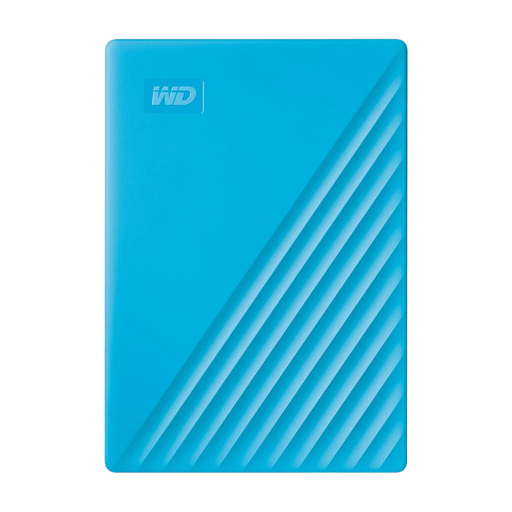
WD My Passport 2 To, bleu
Un disque dur portable pour conserver des fichiers de projet et des copies ; vous devez configurer vous-même le logiciel de sauvegarde.
La description du produit mentionne des sauvegardes automatiques planifiées, une protection par mot de passe et un chiffrement matériel AES 256 bits.
Une sauvegarde configurée ne correspond pas automatiquement à un historique de versions restaurables.
Voir sur Joybuy
 Aucune image disponible
WD Elements Portable 2 To USB-C, graphite
Un disque dur portable pour vos dossiers de projet et vos photos ; une méthode de sauvegarde distincte est nécessaire pour restaurer des versions antérieures.
Le titre indique une capacité de 2 To et une connexion USB-C. Vérifiez que le connecteur est compatible avec votre ordinateur.
Le disque ne conserve pas automatiquement l’historique des versions.
Voir sur Joybuy
 Aucune image disponible
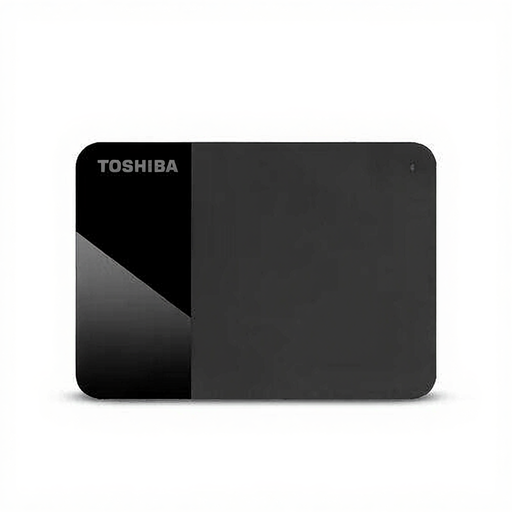
Toshiba Canvio Ready 2 To
Un disque dur portable pour vos dossiers de projet et vos photos ; configurez une méthode adaptée pour restaurer les anciennes versions.
Le nom du produit indique un format 2,5 pouces, un connecteur Micro-USB B et une connexion USB 3.2 Gen 1.
La description du produit indique une alimentation par USB, sans adaptateur secteur séparé.
Voir sur Joybuy
 Aucune image disponible
Samsung Portable SSD T7 2 To, bleu
Un SSD portable pour les fichiers de projet que vous emportez régulièrement ; configurez séparément la sauvegarde des versions.
La description du produit mentionne une connexion USB 3.2 Gen 2 et des câbles USB-C vers USB-C et USB-C vers USB-A fournis.
Les vitesses annoncées, jusqu’à 1 050 Mo/s en lecture et 1 000 Mo/s en écriture, sont des valeurs maximales ; pour bénéficier de performances optimales, l’appareil doit être compatible USB 3.2 Gen 2.
Voir sur Joybuy
Foire aux questions
Tous les disques externes conservent-ils automatiquement les anciennes versions de votre projet de jardin ?
Non. Vous devez configurer une sauvegarde des versions et vérifier que leur restauration fonctionne. Microsoft Support explique comment restaurer des versions avec l’Historique des fichiers ; Apple Support présente les sauvegardes automatiques avec Time Machine.
Comment déterminer la capacité de stockage dont vous avez besoin ?
Évaluez la taille de vos fichiers de projet actuels et tenez compte des anciennes versions et des prises de vue à venir que vous souhaitez conserver. Comparez ce total à la capacité du modèle précis : il n’existe pas de capacité universelle adaptée à tous les projets.
Pouvez-vous utiliser immédiatement un disque avec Time Machine ?
Vérifiez d’abord son format et, si nécessaire, copiez les fichiers qu’il contient. Apple Support indique qu’un disque au format Windows doit être reformaté pour Time Machine ; le formatage efface les données existantes.
Que faire si le disque utilisé avec l’Historique des fichiers n’est pas toujours connecté ?
Reconnectez le disque et vérifiez que la sauvegarde reprend. Microsoft Support explique également comment lancer une sauvegarde manuellement ; vérifiez ensuite que les dossiers de projet et les versions souhaités sont bien présents.
Un seul disque externe suffit-il pour les sauvegardes ?
Ne vous fiez pas à un seul disque externe pour conserver des données de projet importantes. Le Centre national néerlandais de cybersécurité recommande de garder les données importantes à plusieurs endroits. Conservez donc votre fichier de travail et une copie supplémentaire séparément.


