Quels critères prendre en compte ?
Commencez par choisir entre un disque offrant une grande capacité pour vos archives et un modèle facile à transporter si vous l’emportez souvent. Vérifiez également que vos appareils peuvent enregistrer et ouvrir vos fichiers dans les conditions prévues.
| Critère |
Que devez-vous vérifier ? |
Pour qui est-ce particulièrement important ? |
| Capacité et archivage |
Évaluez l’espace nécessaire pour votre archive actuelle et vos prochains scans. Vérifiez également qu’il vous restera de la place pour une sauvegarde distincte. |
Si votre archive de scans s’agrandit, vous aurez besoin de place pour vos nouveaux documents et une copie de sauvegarde. Environ 33 % des consommateurs privilégient la capacité et l’espace d’archivage. |
| Compatibilité |
Vérifiez le formatage et assurez-vous de pouvoir enregistrer des fichiers depuis chacun de vos appareils. Le système de fichiers est différent du format d’un fichier de scan. |
Vous voulez pouvoir ajouter et ouvrir des scans sur Windows comme sur Mac, sans que le disque ne gêne votre travail. Environ 25 % des consommateurs accordent la priorité à la compatibilité avec leurs appareils. |
| Protection et récupération |
Vérifiez si la protection par mot de passe, lorsqu’elle est disponible, est activée et où vous conservez une copie distincte et récente. |
Pour vos scans sensibles ou irremplaçables, vous voulez protéger leur accès et pouvoir récupérer les fichiers si le disque tombe en panne. Environ 25 % des consommateurs privilégient la protection et la possibilité de récupérer leurs fichiers. |
| Transport et transfert |
Vérifiez les connecteurs de vos appareils et la présence des câbles nécessaires. Les vitesses annoncées par le fabricant ne garantissent pas les performances obtenues avec votre appareil. |
Si vous branchez souvent le disque ou l’emportez avec vous, son format et la facilité de connexion sont plus importants. Environ 17 % des consommateurs privilégient une utilisation nomade. |
Les produits Joybuy pour stocker vos scans
Cette sélection comprend des SSD portables pour transférer régulièrement vos fichiers ou les emporter avec vous, ainsi que des disques durs externes HDD pour archiver vos scans.
 Image indisponible
SanDisk Portable SSD 1 TB
Convient si vous souhaitez conserver vos scans sur un disque portable et les emporter avec vous.
Capacité : 1 TB. Type : SSD portable.
Voir sur Joybuy
 Image indisponible
SanDisk Extreme PRO Portable SSD 1 TB
Une option à envisager si vous souhaitez emporter vos scans sur un disque portable et que la protection par mot de passe est importante pour vous.
Capacité : 1 TB. Le nom du produit annonce 2000 MB/s ; selon les informations produit, la vitesse de lecture indiquée nécessite un appareil hôte compatible USB 3.2 Gen 2x2. La vitesse d’écriture est inférieure.
Voir sur Joybuy
 Image indisponible
WD Elements Portable 2 TB USB-C, graphite noir
Convient si vous souhaitez conserver une archive de scans sur un disque externe. Vérifiez le formatage si vous utilisez le disque avec différents ordinateurs.
Capacité : 2 TB. Connecteur indiqué dans le nom du produit : USB-C.
Voir sur Joybuy
 Image indisponible
SSD portable 1 TB, 1000 MB/s
Une solution de stockage portable pour conserver vos scans sur un support externe et transférer vos fichiers.
Capacité : 1 TB. Le nom du produit annonce 1000 MB/s ; vérifiez que les connecteurs de vos appareils conviennent à votre utilisation.
Voir sur Joybuy
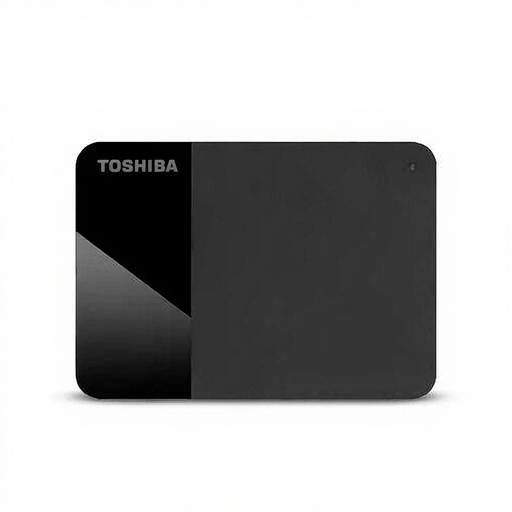 Image indisponible
Disque dur externe Toshiba Canvio Ready 1 TB, 2,5 pouces, Micro-USB B, USB 3.2 Gen 1 (3.1 Gen 1), noir
Convient si vous souhaitez conserver vos scans sur un disque dur externe HDD. Vérifiez le connecteur et le formatage en fonction de vos appareils.
Capacité : 1 TB. Format : 2,5 pouces. Connecteur : Micro-USB B. USB 3.2 Gen 1 (3.1 Gen 1).
Voir sur Joybuy
Questions fréquentes
Avez-vous besoin d’un disque spécial pour les PDF, les images et les autres scans ?
Non, choisissez un disque en fonction de l’espace nécessaire, du connecteur et du formatage. Vérifiez séparément que les logiciels de vos appareils peuvent ouvrir les fichiers de scan d’origine ; un autre système de fichiers ne convertit pas ces fichiers.
Pouvez-vous utiliser le même disque sur Windows et Mac ?
Cela dépend notamment du système de fichiers. Apple indique que exFAT est compatible avec Windows ; Western Digital précise que NTFS est en lecture seule sur macOS. Faites une copie avant de reformater le disque, car le formatage peut en effacer le contenu.
Pouvez-vous aussi utiliser directement un disque exFAT partagé avec Time Machine ?
Pas nécessairement. Apple indique que Time Machine ne sauvegarde pas les données sur un disque formaté pour Windows et recommande les formats APFS ou APFS Encrypted. Faites d’abord une copie distincte : le reformatage peut effacer les données existantes.
Un seul disque externe suffit-il pour conserver des scans importants ?
Non, ne le considérez pas comme votre unique copie. VeiligInternetten recommande de conserver une sauvegarde récente ; un disque externe peut être endommagé ou perdu.
La protection par mot de passe protège-t-elle vos scans contre la perte de données ?
Non, la protection par mot de passe et la sauvegarde remplissent des fonctions différentes. La protection par mot de passe peut restreindre l’accès au disque ; pour pouvoir récupérer vos fichiers, conservez également une copie distincte et récente.


