Quels critères prendre en compte ?
Disque dur externe portable (HDD)
Choisissez cette option si : le disque reste principalement sur votre lieu de travail et que vous privilégiez l’espace nécessaire à une archive de scans en pleine croissance.
À vérifier : contrôlez la connectique et prévoyez séparément des restrictions d’accès et une sauvegarde distincte du disque.
SSD portable classique
Choisissez cette option si : vous déplacez régulièrement vos scans entre différents espaces de travail et que la connectique est compatible avec les ordinateurs utilisés.
À vérifier : les vitesses maximales annoncées par les fabricants ne permettent pas de mesurer le gain de temps obtenu avec votre méthode de numérisation. Gérez séparément les accès et les sauvegardes.
SSD externe avec chiffrement matériel
Choisissez cette option si : vous souhaitez pouvoir déverrouiller le disque sur plusieurs ordinateurs à l’aide d’une procédure intégrée au disque.
À vérifier : Kingston indique que, pour l’IronKey Vault Privacy 80, la saisie répétée de mots de passe incorrects peut entraîner un effacement cryptographique. Conservez également une copie de restauration distincte.
Pour stocker des scans dans un espace de travail partagé, comparez les disques externes destinés aux particuliers en fonction du critère le plus important pour vous.
| Critère |
Que devez-vous vérifier ? |
Qui est surtout concerné ? |
| Accès aux scans confidentiels |
Vérifiez qui peut déverrouiller le disque, quels comptes peuvent ouvrir les fichiers et qui gère l’accès à la restauration. L’Autorité néerlandaise de protection des données recommande d’adapter la sécurité aux risques. |
Si je conserve des scans sur un ordinateur partagé, je veux pouvoir définir qui peut consulter les documents après le déverrouillage. Environ 33 % des consommateurs font de la restriction des accès leur priorité absolue. |
| Une copie permettant la restauration |
Déterminez quels dossiers de scans seront copiés, où sera stockée la copie et comment restaurer les fichiers. Le Digital Trust Center conseille de tester les sauvegardes ; Microsoft explique comment ajouter des dossiers à l’Historique des fichiers. |
Si mes scans risquent d’être perdus à la suite d’un effacement, d’un dommage ou de la perte du disque, je veux pouvoir les récupérer. Environ 27 % des consommateurs privilégient la possibilité de restaurer leurs fichiers. |
| Connexion et accès sur les ordinateurs utilisés |
Vérifiez la présence d’un port USB-A ou USB-C, le système d’exploitation et les logiciels autorisés. Microsoft indique que le chiffrement de lecteur BitLocker est disponible dans les éditions Windows Pro, Enterprise et Education. |
Si je souhaite utiliser le disque sur un ordinateur partagé ou dans plusieurs espaces de travail, l’ensemble de la procédure de déverrouillage et de sauvegarde doit y fonctionner. Environ 20 % des consommateurs privilégient la compatibilité. |
| Capacité pour une archive en pleine croissance |
Évaluez la taille des dossiers de scans existants, estimez leur croissance et déterminez si le disque servira à stocker une archive ou à accueillir une sauvegarde. Western Digital propose une version Elements Portable de 2 To ; Samsung indique une version T7 Shield de 1 To. |
Si mon archive de scans s’agrandit et que je la déplace rarement, je veux disposer d’un espace suffisant sans confondre capacité et sécurité. Environ 20 % des consommateurs privilégient l’espace de stockage pour leurs archives. |
Disques externes chez Joybuy
Ces disques externes portables sont destinés au stockage de scans. La sélection comprend des modèles HDD et SSD, dont certains avec protection par mot de passe ou chiffrement matériel.
 Image indisponible
WD Elements Portable 6 To USB-C, noir graphite
Un modèle à envisager si vous recherchez un HDD portable pour une archive de scans en pleine croissance et que votre espace de travail dispose d’une connexion USB-C.
Capacité : 6 To. Connexion : USB-C. Interface : USB 3.2 Gen 1.
Voir sur Joybuy
 Image indisponible
My Passport USB-C 5 To, noir
Une solution de stockage portable à envisager si vous souhaitez protéger vos données par mot de passe et mettre en place une méthode de sauvegarde.
Capacité : 5 To. La fiche produit mentionne le chiffrement matériel, la protection par mot de passe et le logiciel Acronis True Image pour planifier des sauvegardes.
La fiche produit indique une compatibilité avec Windows et Mac. Vérifiez que son utilisation est conforme aux règles de votre espace de travail partagé.
Voir sur Joybuy
 Image indisponible
Kingston XS2000 Portable SSD 500 Go
Un SSD portable pour transporter vos fichiers de scan entre différents espaces de travail via USB Type-C. Vérifiez au préalable que la connexion est compatible avec l’ordinateur utilisé.
Capacité : 500 Go. La fiche produit mentionne USB 3.2 Gen 2x2 et un transfert via USB Type-C.
Voir sur Joybuy
 Image indisponible
Samsung Portable SSD T7 2 To, bleu
Un SSD portable à envisager si vous utilisez vos scans sur plusieurs ordinateurs et avez besoin d’un chiffrement matériel.
Capacité : 2 To. La fiche produit mentionne le chiffrement matériel AES-256, USB 3.2 Gen 2 et des câbles USB-C vers USB-C et USB-C vers USB-A.
La fiche produit indique une compatibilité avec Windows, Mac et Android. Vérifiez les paramètres et les droits d’accès sur l’espace de travail partagé.
Voir sur Joybuy
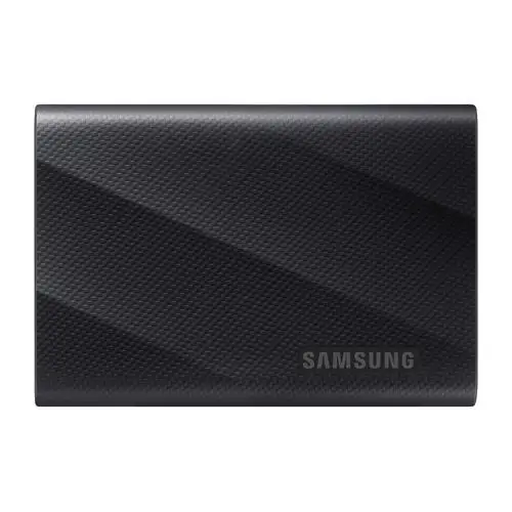 Image indisponible
Samsung Portable SSD T9 4 To, noir, MU-PG4T0B
Une solution à envisager si vous recherchez un SSD portable doté d’un chiffrement matériel et d’un espace d’archivage plus important. Vous devrez gérer séparément les droits d’accès sur l’ordinateur partagé.
Capacité : 4 To. La fiche produit mentionne le chiffrement matériel AES-256, la protection par mot de passe et des câbles USB-C vers USB-C et USB-C vers USB-A.
La fiche produit indique une compatibilité avec Windows et Mac.
Voir sur Joybuy
Questions fréquentes
Aux Pays-Bas, une organisation doit-elle protéger les scans contenant des données personnelles stockés sur un disque externe ?
Oui. Selon l’Autorité néerlandaise de protection des données, une organisation doit protéger correctement les données personnelles et adapter ses mesures aux risques. La restriction des accès, les sauvegardes et le chiffrement sont des mesures possibles. Il n’existe pas de modèle de disque ni de méthode de chiffrement unique imposé pour toutes les situations.
Un disque chiffré suffit-il si mes collègues utilisent le même compte sur l’ordinateur ?
Non. Le chiffrement ne détermine pas, à lui seul, quels fichiers chaque collègue peut consulter une fois le disque déverrouillé. L’Autorité néerlandaise de protection des données cite les comptes individuels et les autorisations restreintes comme exemples de mesures de contrôle des accès.
Comment vérifier que mes nouveaux scans sont bien inclus dans ma sauvegarde ?
Vérifiez quels dossiers sources sont inclus et restaurez régulièrement un fichier. Microsoft explique comment ajouter des dossiers à l’Historique des fichiers ; le Digital Trust Center recommande de tester une sauvegarde en restaurant des fichiers.
Puis-je activer moi-même BitLocker sur n’importe quel PC Windows partagé ?
Non. Microsoft indique que le chiffrement de lecteur BitLocker est disponible dans les éditions Windows Pro, Enterprise et Education. En outre, sur un poste de travail géré, le service informatique peut décider des paramètres et des logiciels autorisés.
À quoi puis-je m’attendre si un disque acheté auprès d’un vendeur néerlandais tombe en panne ?
Pour un achat effectué par un particulier, la garantie légale s’applique en plus de toute garantie commerciale éventuelle. Selon ACM ConsuWijzer, si un défaut survient plus tôt que ce que vous pouviez attendre dans le cadre d’une utilisation normale, le vendeur doit proposer une solution adaptée sans frais. Cela ne signifie pas que les fichiers perdus pourront être récupérés.


