
Responsable des archives de scans
Vous conservez de plus en plus de scans et cherchez à concilier l’espace de stockage nécessaire avec la possibilité de récupérer vos fichiers en cas de perte.


Pour un fonds de scans qui s’étoffe et reste généralement au même endroit, un disque dur externe portable est un choix évident. Optez plutôt pour un SSD si les bénévoles emportent ou transfèrent régulièrement des scans. Quel que soit le disque choisi, ne l’utilisez pas comme unique copie : le Centre national de cybersécurité recommande de conserver une sauvegarde distincte et de tester la restauration. Si les scans contiennent des données personnelles, évaluez également les mesures de sécurité et la durée de conservation adaptées. L’Autorité néerlandaise de protection des données préconise une sécurité proportionnée aux risques et ne fixe pas de durée de conservation générale pour toutes les données personnelles.
Vous conservez de plus en plus de scans et cherchez à concilier l’espace de stockage nécessaire avec la possibilité de récupérer vos fichiers en cas de perte.
Vous vérifiez si les scans contiennent des données personnelles, qui peut les consulter et quelles mesures de sécurité et quelle durée de conservation sont adaptées.
Vous échangez des scans entre différents ordinateurs ou lieux. Vous vérifiez donc la connectique, le format de fichiers et la facilité de transport.
Idéal pour : un fonds d’archives qui s’étoffe, conservé principalement en local et dont les fichiers ne sont pas modifiés en permanence depuis le disque.
À prendre en compte : dans un guide d’achat publié en juillet 2022, l’association néerlandaise des consommateurs Consumentenbond indiquait que les disques durs étaient plus sensibles aux chocs que les SSD.
Idéal pour : les bénévoles qui emportent régulièrement des scans ou transfèrent des lots de fichiers.
À prendre en compte : vérifiez la capacité nécessaire et la connectique. Les vitesses annoncées par Samsung ne correspondent pas à des mesures effectuées sur l’ordinateur du groupe.
Idéal pour : les groupes qui veulent pouvoir récupérer leurs scans en cas de panne, d’erreur ou de perte.
À prendre en compte : conserver une copie distincte et tester la restauration demande davantage de stockage et d’organisation. Le Centre national de cybersécurité recommande de définir une stratégie de sauvegarde et de tester la restauration.
| Critère | Que vérifier ? | À qui cela s’adresse-t-il ? |
|---|---|---|
| Espace d’archivage et restauration | Évaluez le volume des scans existants et prévoyez de la place pour les nouveaux fichiers et les différentes versions. Organisez une copie distincte et testez la restauration. | Si je gère un fonds de scans qui s’étoffe, je veux pouvoir prévoir l’espace nécessaire et des copies restaurables. Environ 36 % des consommateurs privilégient l’espace d’archivage et la possibilité de restaurer les fichiers. |
| Accès et protection | Déterminez si les scans contiennent des données personnelles et qui doit y accéder. Vérifiez quelles mesures de sécurité sont réellement activées dans la configuration choisie. | Lorsque je gère des scans contenant des données personnelles, je veux adapter l’accès et la sécurité à leur contenu. Environ 29 % des consommateurs privilégient la confidentialité. |
| Transfert entre ordinateurs | Notez les ordinateurs et les ports USB utilisés. Vérifiez le format de fichiers avant que quelqu’un ne reformate le disque. | Si les bénévoles échangent des scans entre différents ordinateurs, je veux vérifier à l’avance que la connectique et le format de fichiers sont adaptés. Environ 21 % des consommateurs privilégient les transferts entre bénévoles et ordinateurs. |
| Transport et transfert | Vérifiez la connectique du disque et de l’ordinateur. Évaluez la capacité nécessaire au regard de l’importance de pouvoir emporter et transférer régulièrement le disque. | Lorsque j’emporte souvent le disque ou transfère de gros lots de scans, je prête attention à sa portabilité et à sa connectique. Environ 14 % des consommateurs privilégient la facilité de transport et la vitesse de transfert. |
Un espace de stockage important ne remplace pas une copie de sauvegarde restaurable. Si le seul disque tombe en panne ou est perdu, les archives risquent de disparaître.
Conservez une copie distincte et vérifiez que vous pouvez ouvrir les scans qu’elle contient. Le Centre national de cybersécurité recommande de tester réellement la restauration des sauvegardes.
Une connectique ou un format de fichiers qui fonctionne sur un ordinateur n’est pas nécessairement adapté à tous ceux du groupe. Pour le Canvio Basics HDTB520EK3AA, Toshiba précise qu’il faut reformater le disque au format NTFS pour l’utiliser avec macOS.
Faites l’inventaire des ordinateurs et des formats de fichiers utilisés. Avant de reformater un disque, mettez les fichiers qu’il contient à l’abri ailleurs.
Le reformatage prend du temps et nécessite de mettre au préalable les fichiers existants en lieu sûr.
Une fonction de sécurité ne protège pas les fichiers si elle n’est pas activée. Samsung indique que la protection par mot de passe du T7 peut être activée. Elle ne remplace pas les règles d’accès et de restauration.
Vérifiez les paramètres de sécurité et convenez de la personne responsable des accès et des données de restauration.
Seagate présente Expansion Portable comme une gamme de disques durs externes portables. Selon le fabricant, le modèle STKM2000400 offre une capacité de 2 To.
Toshiba propose le Canvio Basics HDTB520EK3AA avec une capacité de 2 To.
Le Portable SSD T7 est une gamme de SSD portables. Selon Samsung, le modèle MU-PC1T0T/WW est la version grise d’une capacité de 1 To.
Cette sélection comprend des disques durs externes et des SSD portables pour conserver vos scans en local et les emporter avec vous.
 Image indisponible
Un SSD portable pour les groupes qui emportent des scans ou les transfèrent entre différents ordinateurs.
Le nom du produit indique une capacité de 1 To.
 Image indisponible
Un disque dur externe portable pour les groupes qui souhaitent conserver leurs scans en local.
Le nom du produit indique une capacité de 2 To. Vérifiez au préalable la nécessité mentionnée d’installer un pilote de compatibilité NTFS pour macOS.
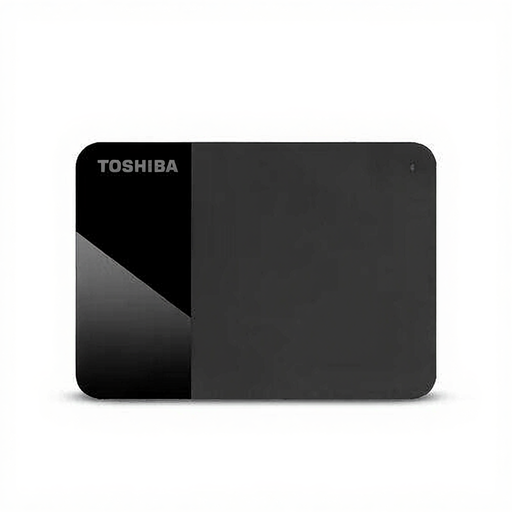 Image indisponible
Un disque dur externe portable pour les groupes qui souhaitent conserver leurs scans en local ou emporter leur disque.
Le nom du produit indique une capacité de 2 To, un format de 2,5 pouces, une connectique Micro-USB B et une interface USB 3.2 Gen 1 (3.1 Gen 1). Vérifiez que la connectique est adaptée aux ordinateurs du groupe.
 Image indisponible
Un SSD portable pour les groupes qui souhaitent emporter ou transférer leurs scans.
Le nom du produit indique une capacité de 2 To, une connectique USB Type-C et une interface USB 3.2 Gen 2 (3.1 Gen 2).
 Image indisponible
Un SSD portable pour les groupes qui souhaitent emporter leurs scans entre différents lieux ou ordinateurs.
Le nom du produit indique une capacité de 1 To, une connectique USB Type-C et une interface USB 3.2 Gen 2 (3.1 Gen 2).
Commencez par mesurer le volume des dossiers de scans existants, puis tenez compte des nouveaux scans et des versions que vous souhaitez conserver. Prévoyez séparément une copie de sauvegarde dans un autre lieu : un disque de plus grande capacité ne constitue pas à lui seul une stratégie de sauvegarde.
Pas forcément. Toshiba indique que le modèle Canvio Basics concerné est formaté en NTFS pour Windows et doit être reformaté pour macOS. Avant de modifier le format, vérifiez les ordinateurs utilisés, les logiciels de sauvegarde et les fichiers présents sur le disque.
Restaurez réellement des fichiers et ouvrez quelques scans récupérés. Ne vous fiez pas uniquement au message indiquant que la sauvegarde a réussi. Le Centre national de cybersécurité recommande d’intégrer des tests de restauration au plan de sauvegarde.
Évaluez les mesures de sécurité et la durée de conservation adaptées aux données. L’Autorité néerlandaise de protection des données préconise une sécurité appropriée et proportionnée aux risques, sans fixer de durée de conservation générale pour toutes les données personnelles.
Non, pas à elle seule : vérifiez que la fonction est bien activée et convenez de la personne responsable des accès et des données de restauration. Samsung indique que la protection par mot de passe du T7 peut être activée. Les mesures adaptées dépendent également des données et de la façon dont le groupe travaille.