À qui s’adresse ce choix ?

Vous veillez sur les archives familiales

Vous voulez éviter que vos nouveaux scans ne soient stockés que sur un seul disque et recherchez suffisamment d’espace pour en conserver une copie séparée. Le Centre national néerlandais de cybersécurité recommande de sauvegarder ses données sur différents types de supports.

Vous préparez une présentation de portfolio

Vous transférez des scans volumineux ou les consultez depuis un disque portable. Vérifiez au préalable que le câble et le connecteur sont compatibles avec l’ordinateur que vous utiliserez lors de votre présentation.

Vous utilisez un Mac et un PC Windows

Vous voulez pouvoir ouvrir vos scans sur les deux ordinateurs et, peut-être, les modifier. Le format de fichiers compte donc autant que le connecteur USB. L’assistance Apple explique les limites de l’écriture sur un disque NTFS depuis un Mac.

Quels critères prendre en compte pour choisir un disque externe destiné à vos scans de famille ?

HDD portable

À choisir si : le disque sert principalement de copie d’archive supplémentaire et que vous privilégiez l’espace disponible pour vos scans.

À prendre en compte : en juillet 2022, l’association néerlandaise des consommateurs Consumentenbond décrivait les HDD comme plus fragiles que les SSD. Vérifiez également que votre Mac peut écrire sur le disque avec le format de fichiers choisi.

SSD portable

À choisir si : vous transférez régulièrement des scans volumineux ou emportez le disque pour travailler avec vos fichiers.

À prendre en compte : en juillet 2022, la Consumentenbond indiquait que les SSD offrant une grande capacité de stockage étaient généralement plus chers. Les vitesses annoncées dépendent également du connecteur et des conditions d’utilisation.

Critère Points à vérifier Pour qui est-ce particulièrement important ?
Copie d’archive restaurable Conservez une copie supplémentaire dans un autre endroit et vérifiez que les fichiers qu’elle contient peuvent être ouverts. Je ne veux pas perdre mes scans si le disque de travail tombe en panne ; je veux pouvoir restaurer les fichiers depuis une copie. Environ 31 % des consommateurs privilégient une copie d’archive restaurable.
Transfert et consultation Vérifiez la compatibilité du port USB et du câble avec votre ordinateur, puis ouvrez quelques scans directement depuis le disque. Si je dois transférer ou consulter des fichiers volumineux juste avant ma présentation, je veux m’assurer que mon ordinateur et mon câble sont compatibles. Environ 25 % des consommateurs privilégient cet usage.
Espace pour les scans Vérifiez la taille actuelle de votre dossier de scans et incluez les fichiers que vous souhaitez également conserver sur le disque. Je veux avoir assez de place pour mes scans actuels et ceux que j’ajouterai plus tard, sans me fier uniquement à la capacité annoncée. Pour environ 19 % des consommateurs, l’espace d’archivage est prioritaire.
Utilisation sur Mac et Windows Vérifiez le format de fichiers et testez la lecture et l’écriture sur les ordinateurs nécessaires. Faites une copie avant tout formatage. J’échange des fichiers entre un Mac et un PC Windows et je veux pouvoir les utiliser sur les deux. Environ 13 % des consommateurs privilégient cette compatibilité.
Protéger les photos privées Déterminez qui pourra accéder aux fichiers. Envisagez le chiffrement et choisissez les photos que vous souhaitez montrer lors de votre présentation. Je ne veux pas que des photos de famille soient accessibles par inadvertance lorsque j’emporte le disque ou partage des fichiers. Environ 12 % des consommateurs privilégient la protection des photos privées.

Les pièges courants à éviter pour conserver vos scans de famille

  • Utiliser le nouveau disque comme unique lieu de stockage

    Un disque disposant d’un espace de stockage suffisant ne constitue pas à lui seul une sauvegarde restaurable s’il tombe en panne ou si vous le perdez.

    Créez une copie supplémentaire et vérifiez que vous pouvez ouvrir les fichiers qu’elle contient. Cette copie séparée nécessite également un deuxième emplacement de stockage.

  • Prendre la vitesse maximale annoncée pour votre vitesse de copie réelle

    Les vitesses maximales des SSD indiquées par les fabricants sont mesurées avec des connecteurs adaptés et dans des conditions spécifiques. Le port de votre ordinateur et le câble ont donc aussi leur importance.

    Vérifiez le port et le câble fourni avant de comparer les vitesses, puis effectuez un test préalable avec des scans représentatifs.

  • Essayer de brancher un HDD formaté pour Windows sur un Mac seulement le jour de la présentation

    Un Mac peut éventuellement lire un disque NTFS, mais pas y écrire de la manière habituelle. Le formatage peut supprimer les fichiers déjà présents.

    Testez la lecture et l’écriture au préalable sur les ordinateurs nécessaires et conservez une copie avant de reformater le disque. La copie des fichiers et la nouvelle configuration prennent du temps.

Les marques à comparer pour faire votre choix

Samsung

La gamme Portable SSD T7 est conçue pour transférer vos scans. Selon Samsung, le T7 Shield est doté d’un boîtier plus robuste, adapté au transport.

  • Pour le T7 Shield 1 TB, Samsung annonce des vitesses maximales de lecture de 1.050 MB/s et d’écriture de 1.000 MB/s via USB 3.2 Gen 2.
  • Il s’agit de valeurs indiquées par le fabricant, et non de vitesses mesurées sur votre ordinateur. Vérifiez le modèle exact, le port et le câble.

Toshiba

Canvio Basics est une gamme de HDD portables alimentés par USB, conçus pour conserver une copie supplémentaire d’archives photo.

  • Toshiba propose des modèles de 1 TB, 2 TB et 4 TB et indique qu’un câble USB-A vers Micro-B est fourni.
  • Le format par défaut est NTFS ; Toshiba précise qu’il faut reformater le disque pour l’utiliser avec macOS. Vérifiez le modèle et faites une copie avant de le formater.

Seagate

Expansion Portable est une gamme de HDD portables conçus pour augmenter l’espace de stockage et copier notamment des photos.

  • Seagate propose des modèles de 1 TB à 5 TB.
  • Pour une utilisation avec Time Machine, le disque doit être reformaté. Vérifiez les caractéristiques du modèle exact.

Western Digital

WD Elements Portable est un HDD adapté à celles et ceux qui recherchent une copie d’archive facile à transporter.

  • Joybuy Nederland présente un modèle de 2 TB doté d’une connexion USB 3.2 Gen 1.
  • Ces informations concernent le modèle de 2 TB mentionné et ne permettent pas, à elles seules, de connaître les performances d’autres modèles.

SanDisk

Extreme Portable SSD est une gamme de SSD portables conçus pour utiliser vos fichiers en déplacement.

  • Pour le modèle précis de 1 TB, SDSSDE61-1T00-G25, SanDisk annonce une vitesse séquentielle maximale de lecture de 1.050 MB/s.
  • Vérifiez la référence complète du modèle : les caractéristiques d’une autre version ou d’un ancien guide produit ne s’appliquent pas nécessairement à ce modèle.

Notre sélection de produits Joybuy pour archiver vos scans et les consulter

Ces HDD et SSD portables sont conçus pour conserver une copie supplémentaire de vos scans, ou pour emporter et transférer vos fichiers.

SanDisk Portable SSD 1TB

SanDisk Portable SSD 1TB

Convient si vous souhaitez emporter vos scans avec vous ; la description du produit mentionne le stockage et le transfert de photos et de vidéos.

Stockage de 1 TB ; vitesse de lecture maximale de 800 MB/s ; résistance aux chutes jusqu’à 2 mètres ; crochet de fixation intégré.

Voir sur Joybuy

SanDisk Extreme Pro Portable SSD 1TB 2000MB/s

SanDisk Extreme Pro Portable SSD 1TB 2000MB/s

Convient si vous recherchez un SSD portable pour emporter et transférer vos scans. La vitesse dépend du connecteur utilisé.

Stockage de 1 TB ; vitesse de lecture maximale de 2.000 MB/s selon la description, avec un hôte USB 3.2 Gen 2x2 compatible. La vitesse d’écriture est inférieure. La description mentionne une protection IP65, un chiffrement matériel AES 256 bits et une résistance aux chutes jusqu’à 3 mètres.

Voir sur Joybuy

Disque dur portable My Passport 6TB White

My Passport 6TB White

Convient si vous recherchez un grand espace de stockage pour une copie d’archive supplémentaire et souhaitez emporter vos fichiers familiaux avec vous.

Stockage de 6 TB ; la description mentionne un logiciel de sauvegarde planifiée, une protection par mot de passe et un chiffrement matériel AES 256 bits. Poids : 210 g. Selon la description, ne déplacez pas le disque et ne le secouez pas pendant son utilisation.

Voir sur Joybuy
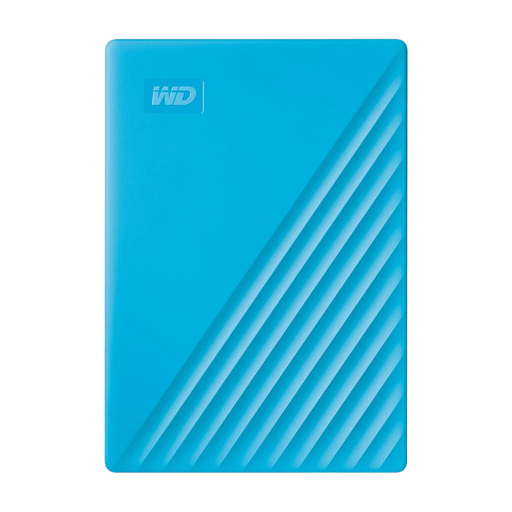
Disque dur portable My Passport 2TB Blue

My Passport 2TB Blue

Convient si vous souhaitez conserver une copie portable de vos photos et protéger vos fichiers.

Stockage de 2 TB ; la description mentionne un logiciel de sauvegarde automatique, une protection par mot de passe, un chiffrement matériel AES 256 bits et une connexion USB 3.0. Un câble USB et une alimentation par bus USB sont également mentionnés.

Voir sur Joybuy

Disque dur portable My Passport 4TB Black

My Passport 4TB Black

Convient si vous recherchez de l’espace pour une copie supplémentaire d’un dossier de scans qui s’étoffe et souhaitez conserver vos fichiers familiaux sur un support portable.

Stockage de 4 TB ; la description mentionne un logiciel de sauvegarde, une protection par mot de passe et un chiffrement matériel AES 256 bits. Selon la description, le disque est alimenté par le bus USB.

Voir sur Joybuy

Foire aux questions sur les disques externes pour vos scans de famille

Un seul disque externe suffit-il pour archiver en toute sécurité les scans originaux ?

Non, considérez le disque externe comme une seule copie. Le Centre national néerlandais de cybersécurité recommande de conserver plusieurs copies sur différents supports, dont une dans un autre lieu. Vérifiez également que vous pouvez récupérer les fichiers depuis votre sauvegarde. Il s’agit de conseils en matière de sauvegarde, et non d’une obligation légale pour des archives privées.

Pourquoi puis-je lire certains fichiers sur un Mac, mais pas les enregistrer sur mon nouveau disque ?

Vérifiez le format de fichiers. L’assistance Apple indique qu’un Mac peut éventuellement lire un disque NTFS, mais qu’il ne peut pas y écrire avec la prise en charge habituelle. Le format exFAT est également compatible avec Windows. Copiez les données déjà présentes ailleurs avant de reformater le disque.

Puis-je utiliser le même disque pour Time Machine et pour mes fichiers de portfolio ?

Ne partez pas du principe que c’est possible sans configurer correctement le disque. L’assistance Apple précise qu’un support de stockage configuré comme disque de sauvegarde Time Machine ne peut pas servir en même temps à stocker d’autres fichiers. Pour ce disque de sauvegarde, elle recommande APFS ou APFS chiffré.

Qui peut m’aider si le disque acheté est défectueux ?

Selon le gouvernement néerlandais, le vendeur doit trouver une solution si un produit est défectueux. Aux Pays-Bas, la durée de la garantie légale n’est pas fixée à une période précise ; la garantie commerciale du fabricant s’ajoute aux droits légaux. La garantie du disque ne remplace pas une copie de vos fichiers.

Puis-je montrer des photos de famille identifiables lors d’une présentation de portfolio ?

Cela dépend de l’objectif et du cercle de personnes avec lesquelles vous partagez les photos. L’Autorité néerlandaise de protection des données explique qu’une exception au RGPD s’applique aux photos conservées à titre privé ou partagées dans un cercle très restreint. Cette exception ne s’applique pas à une diffusion plus large ni à un usage professionnel. Évaluez le public concerné et l’objectif avant de montrer des images.
