Quels critères prendre en compte ?
Commencez par évaluer le volume de vos archives et déterminer si le disque restera principalement au même endroit ou vous accompagnera régulièrement chez votre client. Vérifiez ensuite que votre sauvegarde, les connecteurs, le système de fichiers et les éventuelles protections d’accès fonctionnent sur les deux ordinateurs.
| Critère |
Points à vérifier |
À qui cela s’adresse-t-il ? |
| Sauvegarde restaurable |
Conservez une copie distincte et ouvrez des fichiers depuis cette sauvegarde avant le transfert. |
Si je veux pouvoir restaurer les scans après leur remise, je ne veux pas dépendre du seul disque que je confie au client. Environ 33 % des consommateurs placent la possibilité de restaurer leurs données en tête de leurs priorités. |
| Transfert lisible |
Vérifiez les ports et le système de fichiers sur les deux ordinateurs, puis testez un dossier de scans représentatif. |
Lorsque je transfère des fichiers à un client, je veux que celui-ci puisse les ouvrir sur son ordinateur. Environ 27 % des consommateurs privilégient un transfert simple et des fichiers faciles à lire. |
| Accès et confidentialité |
Vérifiez les fonctions de sécurité du modèle exact et convenez des personnes qui auront accès aux fichiers. |
Lorsque je traite des données professionnelles concernant des personnes reconnaissables, je veux gérer les accès avec soin. Environ 20 % des consommateurs privilégient des contrôles d’accès adaptés. |
| Capacité et organisation du stockage |
Évaluez le volume des scans et tenez compte des ajouts prévus ainsi que de l’espace nécessaire pour une copie distincte. |
Si je souhaite avant tout conserver des archives, je veux disposer de suffisamment d’espace sans payer pour une vitesse supérieure à mes besoins. Environ 20 % des consommateurs privilégient la capacité et l’organisation globale du stockage. |
Produits Joybuy
Cette sélection comprend des SSD portables pour les copies et transferts réguliers, ainsi que des disques durs portables pour conserver des archives de scans.
 Aucune image disponible
SanDisk Extreme Pro Portable SSD 1TB
Un SSD portable à envisager pour transférer des scans si vous souhaitez également évaluer les options de protection des accès.
La fiche produit indique une capacité de 1 TB, une interface USB 3.2 Gen 2x2 et un chiffrement matériel AES 256 bits. La vitesse de lecture annoncée, jusqu’à 2 000 MB/s, nécessite un appareil hôte compatible USB 3.2 Gen 2x2. La vitesse d’écriture est inférieure.
Voir sur Joybuy
 Aucune image disponible
WD Elements Portable 5TB USB-C
Un disque dur portable à envisager si vous cherchez avant tout un grand espace de stockage pour vos archives de scans.
Le nom du produit indique une capacité de 5 TB et un connecteur USB-C. La fiche produit mentionne une utilisation avec les ordinateurs Windows et Mac. Vérifiez la connectique de vos appareils ainsi que la compatibilité en lecture et en écriture.
Voir sur Joybuy
 Aucune image disponible
WD My Passport 6TB
Un disque dur portable pour les archives volumineuses, si la protection par mot de passe fait partie de vos critères de choix.
Le nom du produit indique une capacité de 6 TB. La fiche produit mentionne un chiffrement matériel AES 256 bits et une protection par mot de passe. Pour en bénéficier, vous devez activer la fonction de sécurité avec le logiciel fourni.
Voir sur Joybuy
 Aucune image disponible
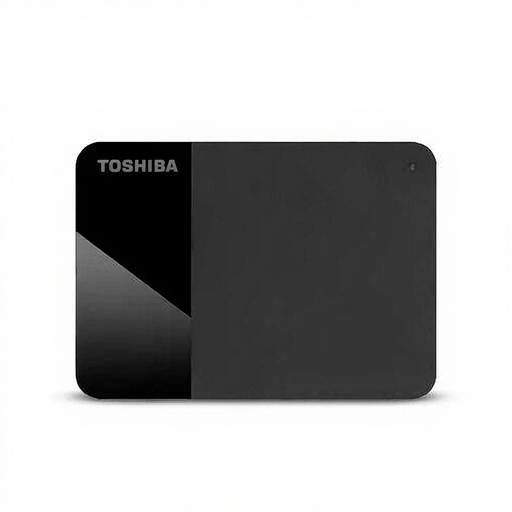
Disque dur externe Toshiba Canvio Ready
Un disque dur portable à envisager si votre archive de scans nécessite avant tout un grand espace de stockage.
La fiche produit mentionne une interface USB 3.2 Gen 1 et un câble USB fourni. Vérifiez que le connecteur est adapté aux ordinateurs utilisés pour le transfert.
Voir sur Joybuy
 Aucune image disponible
Samsung Portable SSD T7 2TB bleu
Un SSD portable adapté aux copies régulières et au transfert physique de dossiers de scans.
Le nom du produit indique une capacité de 2 TB. La fiche produit mentionne une interface USB 3.2 Gen 2, une vitesse de lecture séquentielle pouvant atteindre 1 050 MB/s et un chiffrement AES 256 bits. Des câbles USB-C vers USB-C et USB-C vers USB-A sont également indiqués.
Voir sur Joybuy
Foire aux questions
Comment vérifier qu’une sauvegarde des scans a bien été effectuée avant de les remettre au client ?
Ouvrez quelques fichiers depuis la copie réalisée pour vérifier qu’ils sont lisibles. Le Centre national néerlandais pour la cybersécurité recommande également de tester les sauvegardes en procédant à une restauration. Pour pouvoir récupérer vos fichiers, conservez une copie distincte plutôt que de vous fier uniquement au disque que vous remettez au client.
Puis-je utiliser le même disque externe avec Windows et un Mac ?
Cela dépend du système de fichiers et des connecteurs. Apple indique que le format exFAT est compatible avec Windows et qu’un Mac peut parfois lire les disques NTFS sans pouvoir y écrire. Sauvegardez les fichiers existants avant de reformater le disque.
Puis-je aussi utiliser le disque contenant les scans de famille avec Time Machine ?
Préparez le disque pour cet usage et ne l’utilisez pas en même temps comme support de transfert sans avoir vérifié sa configuration. Apple recommande le format APFS ou APFS chiffré pour un disque de sauvegarde Time Machine. La configuration d’un disque formaté autrement peut nécessiter son effacement et son reformatage.
Quelles précautions de confidentialité prendre lors d’un transfert au client ?
Si des personnes sont reconnaissables sur les scans, ces images constituent des données à caractère personnel. Pour les traitements professionnels, l’Autorité néerlandaise de protection des données exige des organisations une sécurité adaptée aux risques. La nécessité d’un contrat de sous-traitance dépend de la relation réelle entre le donneur d’ordre et le prestataire. Cela ne signifie pas que vous devez toujours acheter un type précis de disque chiffré.
Que faire si un disque acheté tombe en panne prématurément ?
Lors d’un achat effectué par un consommateur, le vendeur est responsable de la garantie légale. L’organisme ACM ConsuWijzer explique qu’aux Pays-Bas, celle-ci n’a pas de durée fixe de deux ans : ce que vous pouvez attendre dépend notamment du produit et de son utilisation normale. Une garantie ne remplace pas une sauvegarde de vos scans.


