
Vous gérez une grande vidéothèque
Vous stockez de nombreux fichiers vidéo au même endroit et recherchez une capacité suffisante pour en conserver une copie locale et anticiper les besoins à venir.


Choisissez une capacité adaptée à votre vidéothèque actuelle et à sa croissance prévue, puis vérifiez la copie avant de supprimer les originaux. Un disque dur de bureau convient pour stocker de nombreuses vidéos à un emplacement fixe. Un disque dur portable est pratique si vous devez le transporter, tandis qu’un SSD portable est adapté aux déplacements fréquents ou au transfert de fichiers volumineux. Aucun disque ne remplace un test de restauration ni une copie conservée séparément.
Vous stockez de nombreux fichiers vidéo au même endroit et recherchez une capacité suffisante pour en conserver une copie locale et anticiper les besoins à venir.
Vous souhaitez pouvoir récupérer vos fichiers en cas de panne de votre ordinateur ou d’un support de stockage, et vous êtes prêt à vérifier régulièrement vos sauvegardes et à les conserver séparément.
Vous transportez régulièrement votre disque et devez trouver le bon équilibre entre portabilité, vitesse de transfert et capacité nécessaire.
Commencez par déterminer la capacité de stockage dont vous avez besoin. Demandez-vous ensuite si votre priorité est la restauration des fichiers, le transport du disque ou la compatibilité de sa connexion et de son format avec votre ordinateur.
| Critère | Que vérifier ? | À qui est-ce important ? |
|---|---|---|
| Capacité et croissance | Comparez la taille actuelle de votre vidéothèque et sa croissance prévue à la capacité du modèle exact. Vérifiez également si votre méthode de sauvegarde conserve les versions précédentes. | Ma vidéothèque s’agrandit et je veux garder assez de place pour mes nouvelles prises de vue. Environ 36 % des consommateurs donnent la priorité à la capacité. |
| Possibilité de restauration | Vérifiez quels fichiers sont copiés par la tâche de sauvegarde, essayez de restaurer un fichier et débranchez le disque lorsque vous ne l’utilisez pas. | Je veux pouvoir récupérer une prise de vue si l’original disparaît, et pas seulement déplacer des fichiers ailleurs. Environ 29 % des consommateurs privilégient la possibilité de restaurer leurs fichiers. |
| Transport et transfert | Réfléchissez à la fréquence à laquelle vous devrez transporter le disque et vérifiez le port de l’ordinateur ainsi que le câble. Les débits annoncés ne garantissent pas une durée de copie donnée. | Si je transporte régulièrement le disque ou de gros fichiers vidéo, sa taille et la vitesse de transfert comptent beaucoup pour moi. Environ 21 % des consommateurs placent la portabilité et le transfert en tête de leurs priorités. |
| Connexion et configuration | Vérifiez le système d’exploitation, le port, le câble et le formatage du modèle exact. Choisissez une méthode de sauvegarde locale et assurez-vous qu’elle inclut vos dossiers vidéo. | Je veux savoir à l’avance si le disque est compatible avec mon ordinateur et ma méthode de sauvegarde, afin de copier mes fichiers en toute sécurité. Environ 14 % des consommateurs privilégient la compatibilité et la configuration. |
Le nouveau disque risque alors de devenir votre seule copie restante. Une sauvegarde sert à restaurer vos fichiers si les données d’origine disparaissent.
Commencez par copier les fichiers, vérifiez-les et testez leur restauration avant de supprimer ceux qui se trouvent sur le support d’origine.
Une sauvegarde conservée hors ligne est moins accessible depuis un ordinateur compromis. Le Centre national britannique de cybersécurité recommande de ne pas laisser les supports de sauvegarde externes connectés en permanence.
Prévoyez quand mettre à jour votre copie locale, puis débranchez le disque. Pour conserver une copie séparément, il peut vous falloir un deuxième disque ou un autre emplacement de stockage.
Un modèle de bureau peut nécessiter un adaptateur secteur et la vitesse de transfert dépend aussi de la connexion à l’ordinateur. Le débit annoncé n’est pas forcément celui que vous obtiendrez avec chaque port et chaque câble.
Comparez la capacité, mais aussi le format, l’alimentation, la connexion et le câble fournis avec le modèle exact.
Toshiba indique que les disques Canvio Basics sont formatés en NTFS pour Windows et qu’un reformatage est nécessaire pour macOS. Le reformatage efface les données déjà présentes.
Vérifiez le formatage et la méthode de sauvegarde avant de remplir le disque, et mettez vos données existantes en lieu sûr avant de le reformater. Prévoyez du temps pour la configuration.
My Book est une gamme de disques durs de bureau conçue pour les vidéothèques sauvegardées principalement à un emplacement fixe.
Expansion Desktop est une gamme de disques durs de bureau destinée au stockage local de fichiers volumineux et de contenus multimédias.
Canvio Basics est une gamme de disques durs portables permettant de copier vos fichiers localement par USB.
T7 Shield est une gamme de SSD portables destinée aux personnes qui transportent régulièrement leur disque ou transfèrent des fichiers.
Ces produits répondent à trois façons de sauvegarder localement : avec un SSD portable, un disque dur portable ou un disque dur de bureau. Comparez la capacité et la connexion à votre vidéothèque, à votre ordinateur et à votre méthode de sauvegarde.
 Aucune image disponible
Un SSD portable à envisager si vous souhaitez transporter régulièrement une copie locale.
1 TB. La fiche produit indique une vitesse de lecture allant jusqu’à 800 MB/s et une résistance aux chutes jusqu’à 2 mètres. Vérifiez que sa capacité convient à votre vidéothèque.
 Aucune image disponible
Un disque dur portable à envisager si vous souhaitez emporter une copie locale et avez besoin de plus d’espace qu’avec un modèle de capacité inférieure.
5 TB et USB-C. La fiche produit indique la présence d’un câble USB-C intégré. Protégez le disque contre les chocs.
 Aucune image disponible
Un disque dur de bureau à envisager pour sauvegarder votre vidéothèque locale à un emplacement fixe.
6 TB, USB 3.0 et adaptateur secteur. La fiche produit indique un formatage NTFS pour Windows ; une utilisation sur Mac peut nécessiter un reformatage. Protégez le disque contre les chutes et les chocs violents.
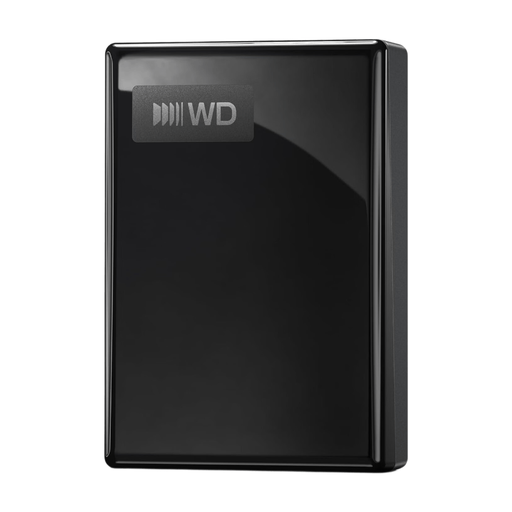 Aucune image disponible
Un disque dur portable à envisager si vous souhaitez emporter une copie locale et programmer vos sauvegardes.
2 TB, USB-C et exFAT. La fiche produit indique la présence d’un logiciel de planification des sauvegardes. Vérifiez qu’il est adapté à votre méthode de travail et à votre ordinateur. Protégez le disque contre les chutes et les chocs.
 Aucune image disponible
Un disque dur portable à envisager si vous souhaitez emporter une copie locale de plus grande capacité et programmer vos sauvegardes.
6 TB, USB 3.0, chiffrement matériel et protection par mot de passe. La fiche produit indique la présence d’un logiciel de planification des sauvegardes. Protégez le disque contre les chutes et les chocs.
Non. Selon VeiligInternetten, une sauvegarde est une copie que vous pouvez utiliser si les données d’origine ont disparu. Après la copie, vérifiez que vous pouvez récupérer un fichier avant de supprimer les originaux.
L’Historique des fichiers de Windows peut copier vos fichiers sur un disque externe. Vérifiez que vos dossiers vidéo sont bien inclus. Sur Mac, Time Machine peut utiliser un disque externe connecté par USB. Configurez la méthode choisie et testez la restauration d’un fichier.
Non. Pour conserver une copie séparément et vérifier que vos fichiers peuvent être restaurés, le Centre national britannique de cybersécurité recommande de ne pas laisser un disque de sauvegarde externe connecté en permanence. Il s’agit d’un conseil de sécurité, et non d’une obligation légale aux Pays-Bas.
Lors d’un achat en tant que particulier, vous êtes en droit d’attendre un produit conforme. Selon le gouvernement néerlandais, les Pays-Bas ne prévoient pas de durée légale de garantie fixe ; la garantie du fabricant vient s’ajouter à vos droits légaux.
Selon l’Autorité néerlandaise de protection des données, l’exception relative à l’usage personnel ou domestique s’applique aux photos et vidéos que vous conservez uniquement pour vous-même ou que vous partagez avec un cercle personnel très restreint. Elle peut ne plus s’appliquer en cas de publication plus large ou d’usage professionnel ; le fait de stocker les fichiers localement ne suffit pas à déterminer si l’exception s’applique.