
Vous gérez des archives vidéo qui s’agrandissent
Vous souhaitez que toute votre vidéothèque tienne sur la sauvegarde, avec de la place pour vos nouveaux fichiers d’origine.


Pour copier une grande vidéothèque et la conserver au même endroit, un disque dur de bureau convient si vous avez de la place et une prise de courant. Pour emporter votre copie, comparez les disques durs portables et les SSD en fonction de leur capacité et de votre usage. Un SSD est particulièrement intéressant si vous transférez souvent de gros fichiers, mais la vitesse annoncée n’est pas automatiquement atteinte sur tous les ordinateurs. Séparez les fichiers d’origine de leur sauvegarde et vérifiez que vous pouvez restaurer et ouvrir vos fichiers. Le Centre national néerlandais de cybersécurité décrit ce type de vérification dans ses recommandations sur les sauvegardes.
Vous souhaitez que toute votre vidéothèque tienne sur la sauvegarde, avec de la place pour vos nouveaux fichiers d’origine.
Vous copiez régulièrement de gros fichiers et comparez le temps de transfert et la facilité à emporter le disque avec la capacité dont vous avez besoin.
Vous souhaitez pouvoir ranger votre copie ou la restaurer sur un autre ordinateur. Vérifiez donc à l’avance la connectique et le format de fichiers.
Commencez par déterminer la capacité nécessaire et la façon dont vous souhaitez restaurer vos fichiers. Vérifiez ensuite la connectique et le format de fichiers, puis évaluez la facilité à emporter le disque et le temps de transfert.
| Critère | Points à vérifier | Pour qui est-ce important ? |
|---|---|---|
| Capacité et évolution des besoins | Faites le total de vos fichiers d’origine actuels, prévoyez les ajouts à venir et comparez le résultat à la capacité de la référence exacte. | Je veux pouvoir copier toute ma vidéothèque et garder de la place pour de nouveaux fichiers. Environ 33 % des consommateurs privilégient la capacité et la marge disponible pour répondre à leurs besoins futurs. |
| Possibilité de restauration | Conservez la copie séparément des fichiers d’origine et restaurez quelques fichiers pour vérifier que vous pouvez les ouvrir. | Si j’utilise le disque comme sauvegarde, je veux pouvoir réellement restaurer et ouvrir mes fichiers plus tard. Environ 27 % des consommateurs accordent plus d’importance à la possibilité de restauration qu’à la vitesse ou à la mobilité. |
| Connectique et format | Vérifiez le port, le câble fourni et le format de fichiers pour chaque système sur lequel vous souhaitez restaurer vos fichiers. | Je veux pouvoir copier et restaurer mes fichiers sur mes différents ordinateurs. Environ 20 % des consommateurs privilégient la compatibilité avec leurs ordinateurs. |
| Mobilité et vitesse de transfert | Déterminez à quelle fréquence vous déplacerez le disque. Avec un SSD, vérifiez aussi que le port et le câble sont adaptés à la vitesse annoncée. | Si je transfère souvent de gros fichiers ou emporte ma copie, je mets ces critères en balance avec la capacité dont j’ai besoin. Environ 20 % des consommateurs privilégient la mobilité et le temps de transfert. |
Si vous supprimez vos fichiers d’origine et les conservez uniquement sur le disque externe, celui-ci devient votre seul espace de stockage, et non une sauvegarde.
Conservez les fichiers d’origine nécessaires et créez une copie séparée. Testez la restauration en récupérant quelques fichiers et en les ouvrant.
Un disque dur de bureau peut nécessiter un adaptateur secteur, tandis qu’un disque portable est alimenté par USB. Le format de fichiers fourni peut également varier selon la référence.
Avant l’achat, comparez le numéro de modèle complet, la connectique, l’alimentation et la compatibilité avec vos ordinateurs.
La vitesse dépend aussi de l’ordinateur hôte, du câble et du matériel utilisé. Une valeur maximale ne permet donc pas de prévoir la durée d’un transfert sur votre ordinateur.
Vérifiez le port et le câble de votre ordinateur. Considérez la valeur annoncée comme un maximum, et non comme une promesse de durée.
La gamme Expansion Desktop est composée de disques durs de bureau à comparer si vous conservez votre sauvegarde vidéo sur un poste de travail fixe.
Canvio Basics est une gamme de disques durs portables. La référence HDTB440EK3CA mentionnée ici offre une capacité de 4 TB.
Le SSD portable T7 Shield MU-PE4T0S/EU est une référence de 4TB à comparer si vous emportez régulièrement votre copie.
Le X9 Portable SSD CT4000X9SSD9 est un modèle de SSD portable annoncé avec une capacité de 4 TB.
La sélection Joybuy présentée ici comprend des SSD et des disques durs externes portables pour stocker vos fichiers vidéo. Comparez leur capacité à celle de votre vidéothèque et à vos besoins futurs, puis vérifiez la connectique et le format de fichiers pour les ordinateurs sur lesquels vous souhaitez restaurer vos fichiers.
 Aucune image disponible
Un SSD portable pratique pour emporter une copie de vos fichiers vidéo, si une capacité de 1 TB suffit pour votre vidéothèque.
Capacité de 1 TB ; vitesse de lecture jusqu’à 800 MB/s ; résistance aux chutes jusqu’à 2 m.
 Aucune image disponible
Un disque dur portable pour conserver en externe une vidéothèque plus volumineuse et pouvoir déplacer le disque.
Capacité de 6 TB ; modèle 2,5 pouces de 210 g ; la description du produit mentionne USB 3.0, le chiffrement matériel AES 256 bits et un logiciel de sauvegardes programmées.
 Aucune image disponible
Un disque dur portable pour conserver ou restaurer vos fichiers vidéo sur plusieurs ordinateurs, si une capacité de 4 TB vous suffit.
Capacité de 4 TB ; USB Type-C 3.2 Gen 1 ; exFAT. La description du produit indique une compatibilité avec Windows et macOS.
 Aucune image disponible
Un disque dur portable pour une vidéothèque plus modeste ou si vous souhaitez emporter régulièrement votre copie.
Capacité de 2 TB ; USB 3.2 Gen 1 ; la description du produit mentionne un logiciel de sauvegarde automatique et un chiffrement matériel AES 256 bits.
 Aucune image disponible
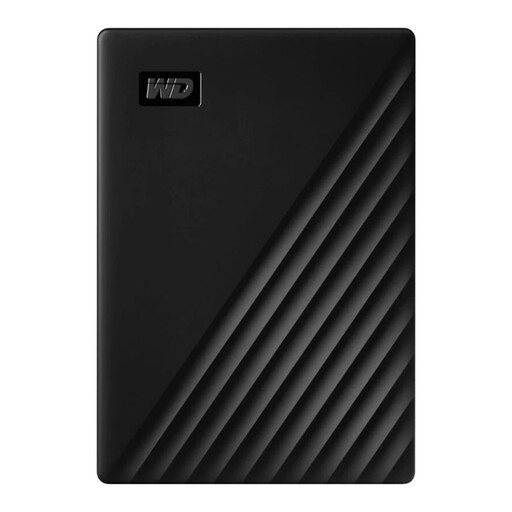
Un disque dur portable si votre vidéothèque tient sur 1 TB et que vous souhaitez connecter votre copie par USB.
Capacité de 1 TB ; disque dur mécanique ; USB 3.0 ; modèle portable 2,5 pouces de 122 g.
Pas automatiquement. Conservez séparément les fichiers d’origine nécessaires et vos sauvegardes. Testez la restauration en récupérant des fichiers et en les ouvrant. Pour les données importantes d’une entreprise, le Centre national néerlandais de cybersécurité recommande de conserver au moins trois versions : les originaux et deux sauvegardes.
Vérifiez la référence exacte et votre version de macOS. Pour le modèle Canvio Basics étudié, Toshiba indique que le format de fichiers fourni est NTFS et qu’un reformatage est nécessaire pour les versions de macOS mentionnées. Crucial avertit que le formatage efface les données du disque : pensez donc à enregistrer vos fichiers ailleurs au préalable.
Vérifiez les conditions applicables à la référence exacte et au pays d’achat. La fiche technique EMEA de Seagate et la page produit EMEA de Toshiba indiquent une garantie limitée de deux ans pour les références étudiées. Seagate précise que les services Rescue Data Recovery Services ne sont pas disponibles dans tous les pays. Un tel service ne remplace pas votre propre sauvegarde.
Selon le gouvernement néerlandais, vous pouvez faire une copie privée de films protégés par le droit d’auteur pour votre usage personnel, mais vous ne pouvez ni la diffuser ni la rendre publique. La conformité d’un fichier particulier dépend de son origine et de l’usage que vous en faites.