Quels critères prendre en compte ?
HDD portable
Convient pour : des sauvegardes régulières à domicile, lorsque l’espace de stockage compte davantage que la rapidité de transfert de gros fichiers.
À prendre en compte : un HDD comporte des pièces mobiles ; manipulez-le avec précaution lorsque vous le transportez.
HDD de bureau
Convient pour : une grande collection de fichiers et un emplacement fixe pour le disque de sauvegarde.
À prendre en compte : un modèle de bureau est moins pratique si vous souhaitez emporter régulièrement le disque. Il reste important de conserver une copie de sauvegarde supplémentaire.
SSD portable
Convient pour : transférer souvent de gros fichiers de projet ou emporter le disque avec vous.
À prendre en compte : vérifiez que la capacité choisie suffit pour conserver l’historique des versions souhaité. Un SSD ne remplace ni un logiciel de sauvegarde ni une copie séparée.
Pour un ordinateur familial utilisé pour plusieurs projets et leurs différentes versions, les principaux critères sont la restauration, la capacité, la conservation d’une copie séparée et le transfert des fichiers.
| Critère |
Points à vérifier |
À qui cela importe particulièrement ? |
| Restaurer des versions antérieures d’un projet |
Vérifiez quels dossiers de projet le logiciel de sauvegarde inclut et testez la restauration d’une ancienne version. |
Si vous souhaitez restaurer un projet après une modification involontaire, vérifiez que l’ancienne version a bien été conservée. Environ 33 % des consommateurs privilégient la restauration des versions. |
| Prévoir de l’espace pour les fichiers et leur historique |
Évaluez vos fichiers actuels, leur croissance prévue et la durée de conservation souhaitée. Pour Time Machine, Apple Support recommande une capacité correspondant à au moins deux fois celle du Mac. |
Si votre collection familiale s’agrandit, prévoyez de l’espace pour les nouveaux fichiers et les versions antérieures. Environ 27 % des consommateurs privilégient la capacité. |
| Conserver une copie séparée |
Déterminez quand vous connecterez et déconnecterez le disque, et vérifiez régulièrement que la restauration fonctionne. La Consumentenbond avertit que les rançongiciels peuvent aussi infecter les disques externes connectés. |
Si vous souhaitez conserver une copie qui n’est pas constamment reliée à l’ordinateur, prévoyez une routine pour connecter et déconnecter le disque. Environ 20 % des consommateurs privilégient la conservation d’une copie séparée. |
| Transférer de gros projets |
Vérifiez la connectique et le câble du disque, ainsi que l’adéquation de sa capacité à vos fichiers. Considérez les vitesses maximales annoncées comme des spécifications du fabricant, et non comme des vitesses garanties sur votre ordinateur. |
Si vous déplacez souvent de gros projets ou emportez le disque, la connectique et la portabilité comptent. Environ 20 % des consommateurs privilégient la vitesse et la possibilité d’emporter le disque. |
Produits Joybuy pour les sauvegardes portables
Ces produits sont des HDD portables destinés aux sauvegardes locales. Le disque fournit l’espace de stockage ; configurez également un logiciel de sauvegarde pour conserver les versions précédentes de vos projets.
 Aucune image disponible
My Passport 4TB Black
Un disque dur portable de 4 To pour stocker localement les fichiers et les projets de toute la famille.
Voir sur Joybuy
 Aucune image disponible
Western Digital My Passport USB-C 4TB Black
Un HDD portable de 4 To avec connecteur USB-C. Vérifiez qu’il est compatible avec le port de l’ordinateur familial.
Voir sur Joybuy
 Aucune image disponible
Toshiba Canvio Basics 4TB
Un HDD portable de 4 To avec connecteurs USB Type-A et Micro-USB B. Vérifiez qu’il est compatible avec votre ordinateur.
Un reformatage peut être nécessaire pour macOS. Enregistrez ailleurs les fichiers existants avant de configurer le disque.
Voir sur Joybuy
 Aucune image disponible
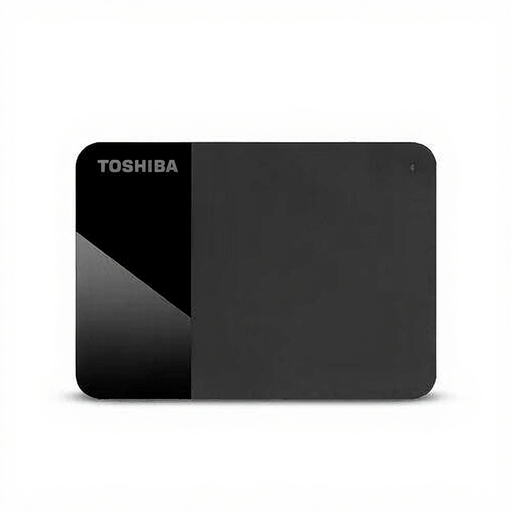
Toshiba Canvio Ready 4TB
Un disque dur portable de 4 To pour le stockage local. Avant l’installation, vérifiez la connectique et la compatibilité avec votre ordinateur.
Voir sur Joybuy
 Aucune image disponible
My Passport for Mac 2TB Blue
Le nom du produit indique sa compatibilité avec Time Machine et une capacité de 2 To. Comparez cette capacité aux fichiers de votre Mac et à la durée de conservation souhaitée.
Pour Time Machine, Apple recommande une capacité d’au moins deux fois celle du Mac.
Voir sur Joybuy
Questions fréquentes
Tous les disques externes conservent-ils automatiquement les anciennes versions des projets ?
Non. Le disque sert de support de stockage ; vous devez également configurer une fonction de sauvegarde adaptée. L’Historique des fichiers de Windows peut restaurer les versions précédentes des fichiers et dossiers inclus dans la sauvegarde. Sur Mac, Time Machine peut sauvegarder automatiquement les données sur un disque externe et vous aider à restaurer les fichiers modifiés.
Comment configurer un disque externe si la famille utilise un Mac ?
Configurez un disque adapté comme disque de sauvegarde pour Time Machine. Apple recommande un appareil offrant au moins deux fois la capacité de stockage du Mac. Avant de le formater, vérifiez s’il contient des fichiers que vous souhaitez conserver : le reformatage d’un disque formaté pour Windows peut effacer les données existantes.
Que faire si Windows ne parvient pas à accéder au disque externe de sauvegarde ?
Vérifiez d’abord que le disque USB est bien connecté. Si le disque de l’Historique des fichiers est inaccessible, Microsoft Support recommande de le reconnecter. Vérifiez ensuite que les nouvelles sauvegardes sont bien effectuées et que la restauration fonctionne.
Une garantie fabricant de deux ans signifie-t-elle que mes droits expirent ensuite ?
Non. Selon ACM ConsuWijzer, la garantie légale aux Pays-Bas n’a pas de durée légale fixe. Ce que vous pouvez attendre en cas de défaut dépend notamment du produit et de son utilisation normale ; votre interlocuteur est le vendeur.
Un disque externe constamment connecté protège-t-il suffisamment contre les rançongiciels ?
Non. La Consumentenbond avertit que les rançongiciels peuvent aussi infecter les fichiers stockés sur des disques externes connectés. Conservez donc également une copie de sauvegarde séparée.


