Choisissez d’abord un disque adapté au volume de vos supports de cours et à l’ordinateur sur lequel votre client devra ouvrir les fichiers. Un HDD portable peut convenir à une vaste archive ; un SSD est une option intéressante si vous copiez souvent de gros fichiers ou transportez régulièrement le disque. Vérifiez que les fichiers sont lisibles et conservez une copie de sauvegarde distincte : le disque de transfert ne constitue pas à lui seul une sauvegarde complète.
À qui cette situation de transfert s’adresse-t-elle ?
La personne qui prépare le transfert
Vous souhaitez vérifier que les fichiers de cours sont complets et lisibles, et conserver une copie de sauvegarde après avoir remis le disque. Le Centre national néerlandais de cybersécurité recommande de tester les sauvegardes en essayant de restaurer les données.
La personne qui gère une vaste archive de cours
Vous transférez peut-être des présentations, des images ou des vidéos et souhaitez choisir la capacité du disque en fonction du volume réel des fichiers sélectionnés.
La personne qui transfère des fichiers entre différents ordinateurs
Vous souhaitez que votre client puisse ouvrir les fichiers. Vous vérifiez donc au préalable que les connecteurs et le formatage sont adaptés aux deux ordinateurs.
Quels critères prendre en compte pour choisir ?
Le Centre national néerlandais de cybersécurité recommande de conserver plusieurs versions des données importantes et de tester leur restauration. Évaluez également l’espace nécessaire au transfert et vérifiez que les fichiers pourront être ouverts sur l’ordinateur de votre client.
| Critère |
Points à vérifier |
À qui ce critère s’adresse-t-il surtout ? |
| Copie restaurable |
Vérifiez que les fichiers importants s’ouvrent depuis le disque et conservez également une copie distincte. |
Si je remets le disque de transfert, je veux savoir si ma propre copie de sauvegarde est conservée et si je peux relire les fichiers importants. Environ 29 % des consommateurs privilégient la possibilité de restaurer leurs fichiers. |
| Capacité de l’archive |
Évaluez le volume des dossiers sélectionnés et des éventuelles versions supplémentaires, puis comparez-le à l’espace disponible sur le disque. |
Pour une archive contenant de nombreuses présentations, images ou vidéos, je veux savoir à l’avance si tout pourra être stocké sur le disque. Environ 23 % des consommateurs citent la capacité de stockage de leur archive comme principale préoccupation. |
| Compatibilité |
Vérifiez les ports et le système de fichiers sur les deux ordinateurs ; essayez d’ouvrir les fichiers sur celui du destinataire. |
Si mon client utilise un autre système informatique, je veux éviter qu’une fiche compatible ne suffise pas à ouvrir les fichiers. Environ 18 % des consommateurs privilégient la compatibilité. |
| Confidentialité et accès |
Vérifiez quels fichiers peuvent être partagés et, si nécessaire, convenez des mesures de sécurité et de la manière de transmettre le mot de passe. |
Si les fichiers de cours sont susceptibles de contenir des données personnelles, je veux d’abord savoir lesquels peuvent être partagés et qui y aura accès. Environ 18 % des consommateurs privilégient la gestion des accès. |
| Vitesse et transport |
Comparez les ports USB des deux ordinateurs et réfléchissez à la fréquence à laquelle vous copiez de gros fichiers ou transportez le disque. |
Si je copie souvent de gros fichiers ou transporte régulièrement le disque, le temps de copie et la facilité de transport influencent mon choix. Environ 12 % des consommateurs donnent la priorité à la vitesse et au transport. |
Les pièges à éviter lors de la sauvegarde et du transfert
-
Prendre le disque de transfert pour votre unique sauvegarde
Une fois le disque remis, vous ne l’aurez plus à votre disposition. De plus, une copie réussie ne prouve pas que les fichiers pourront être restaurés depuis le disque.
Conservez une copie distincte et vérifiez avant le transfert que vous pouvez relire les fichiers importants.
Une copie supplémentaire indépendante nécessite davantage d’espace de stockage et de temps.
-
Confondre un connecteur adapté avec la compatibilité des fichiers
Même si le câble convient aux deux ordinateurs, le système de fichiers ou le format de sauvegarde choisi peut ne pas être compatible. Toshiba indique par exemple que le Canvio Basics est formaté pour Windows et qu’il doit être reformaté pour être utilisé avec macOS.
Demandez à votre client quel ordinateur et quel mode d’accès il utilise. Testez les fichiers avant tout formatage : cette opération peut effacer les fichiers déjà présents.
Vous aurez peut-être besoin d’un câble adapté et le reformatage prendra du temps.
-
Considérer la protection par mot de passe comme une autorisation de partager les fichiers
La protection du disque ne détermine pas à elle seule si des données personnelles ou des contenus appartenant à des tiers peuvent être partagés avec votre client.
Vérifiez quels fichiers peuvent être partagés et quelles conditions d’accès s’appliquent. L’Autorité néerlandaise de protection des données précise que les données personnelles ne peuvent pas être transmises librement à des tiers ; pour les contenus protégés par le droit d’auteur, une autorisation ou des droits d’utilisation applicables peuvent être nécessaires.
Marques et gammes de produits à découvrir
Samsung
Le T7 Shield est une gamme de SSD portables conçus pour être transportés et pour copier régulièrement des fichiers.
- Pour la version néerlandaise de 1 TB MU-PE1T0S/EU, Samsung indique une interface USB 3.2 Gen 2, une protection par mot de passe avec chiffrement matériel AES 256-bit et des vitesses séquentielles maximales de lecture et d’écriture de 1.050/1.000 MB/s.
- Il s’agit de caractéristiques annoncées par le fabricant, et non de vitesses mesurées sur votre ordinateur. Les valeurs maximales indiquées dépendent des conditions d’utilisation du système.
Western Digital
My Passport est une gamme de HDD portables, qui comprend notamment la version noire de 2 TB WDBYVG0020BBK-WESN.
- Pour My Passport, Western Digital mentionne une protection par mot de passe, un chiffrement matériel et un logiciel.
- Vérifiez les fonctionnalités et la compatibilité informatique de la version exacte. La garantie du fabricant ne garantit pas la récupération des fichiers.
Toshiba
Canvio Basics est une gamme de HDD portables conçus pour stocker et copier des fichiers.
- Pour la version de 2 TB HDTB520EK3AA, Toshiba indique une interface USB 3.2 Gen 1, une alimentation par USB et un formatage NTFS pour Windows.
- Pour une utilisation avec macOS, le fabricant indique qu’un reformatage est nécessaire. Canvio Ready est un modèle différent de Canvio Basics.
Seagate
Expansion Portable est une gamme de HDD portables conçus pour stocker des fichiers.
- Pour cette gamme, Seagate indique un fonctionnement par glisser-déposer et une connexion USB 3.0.
- Selon Seagate, une utilisation avec Time Machine nécessite un reformatage. Vérifiez les caractéristiques et les accessoires fournis pour la version exacte.
Les produits Joybuy pour la sauvegarde et le transfert
Ces SSD et HDD portables permettent de stocker et de transférer des fichiers de cours. Choisissez en fonction de l’espace nécessaire, du type de connexion et de l’ordinateur du destinataire.
 Aucune image disponible
SanDisk Extreme Pro Portable SSD 1 TB
Un SSD portable pour transférer et stocker des fichiers.
Capacité de 1 TB ; vitesse de lecture annoncée jusqu’à 2.000 MB/s avec un appareil hôte compatible USB 3.2 Gen 2x2. La vitesse d’écriture est inférieure.
La description mentionne un chiffrement matériel AES 256-bit, une résistance aux chutes jusqu’à 3 mètres, un câble USB-C et un adaptateur USB-A.
Voir sur Joybuy
 Aucune image disponible
Western Digital My Passport 6 TB White
Un HDD portable adapté aux archives qui nécessitent une grande capacité de stockage.
La description mentionne une capacité de 6 TB, une connexion USB 3.0 et un logiciel de sauvegarde automatique.
Selon la description, la protection par mot de passe et le chiffrement matériel AES 256-bit doivent être activés à l’aide du logiciel indiqué.
Voir sur Joybuy
 Aucune image disponible
WD Elements Portable 2 TB USB-C Graphite
Un HDD portable pour les documents, photos et vidéos que vous souhaitez ouvrir sur différents ordinateurs.
Capacité de 2 TB ; la description mentionne une connexion USB-C, une utilisation prête à l’emploi et une compatibilité avec Windows et Mac.
Voir sur Joybuy
 Aucune image disponible
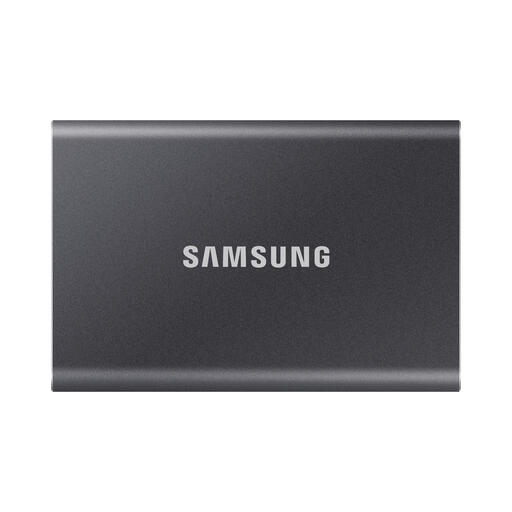
Samsung Portable SSD T7 2 TB USB Type-C Grey
Un SSD portable adapté au transfert de fichiers volumineux.
Capacité de 2 TB ; la description mentionne une connexion USB-C et des vitesses maximales de lecture et d’écriture de 1.050/1.000 MB/s.
La description mentionne un chiffrement matériel AES 256-bit, une compatibilité avec Windows et macOS, ainsi que des câbles USB-C vers USB-C et USB-C vers USB-A.
Voir sur Joybuy
 Aucune image disponible
Toshiba Canvio Basics 4 TB
Un HDD portable adapté au stockage et au transfert d’une vaste archive de cours.
Capacité de 4 TB ; USB 3.2 Gen 1 avec câble Micro-USB B vers USB-A fourni. La description indique un formatage pour Windows.
Pour macOS, le disque doit être reformaté. La description recommande de ne pas déplacer ni secouer le disque lorsqu’il est en cours d’utilisation.
Voir sur Joybuy
Questions fréquentes
Comment vérifier le transfert avant de remettre le disque ?
Ouvrez les fichiers importants depuis le disque et vérifiez que la copie contient bien les dossiers sélectionnés. Si nécessaire, effectuez également un test de restauration et conservez une sauvegarde distincte. Le Centre national néerlandais de cybersécurité recommande de conserver plusieurs copies et d’en tester la restauration.
Pouvez-vous utiliser le même disque pour Time Machine et pour transférer des fichiers à une personne utilisant Windows ?
Ne le supposez pas sans vérification. Apple recommande le format APFS ou APFS chiffré pour Time Machine ; le choix d’un nouveau disque de sauvegarde peut nécessiter un effacement et un reformatage. Avant de copier des fichiers sur le disque, convenez avec le destinataire du système de fichiers à utiliser pour le transfert.
La garantie du fabricant couvre-t-elle la perte de fichiers de cours ?
Ne considérez pas la garantie du fabricant comme une garantie de récupération des fichiers. Pour My Passport, Western Digital indique des fonctionnalités et des conditions de garantie relatives au produit, mais une garantie ne remplace pas une sauvegarde distincte et testée. Aux Pays-Bas, la garantie légale s’ajoute à une éventuelle garantie commerciale pour les achats effectués par des consommateurs ; ACM ConsuWijzer précise que les attentes raisonnables liées à un produit sont également prises en compte.
Puis-je transmettre à mon client toutes les données des élèves et les contenus appartenant à des tiers ?
Pas automatiquement : vérifiez d’abord quels fichiers peuvent être partagés et quelles conditions s’appliquent. Si les fichiers contiennent des données personnelles, l’objectif du transfert et les mesures de sécurité adaptées sont importants ; l’Autorité néerlandaise de protection des données précise que les organisations ne peuvent pas communiquer librement des données personnelles. Pour les contenus d’autrui protégés par le droit d’auteur, une autorisation ou des droits d’utilisation applicables peuvent être nécessaires, comme l’explique le gouvernement néerlandais.
Comment déconnecter le disque en toute sécurité après la copie ?
Sous Windows, éjectez le disque externe en toute sécurité avant de débrancher le câble. Microsoft le recommande afin d’éviter toute perte de données.


