Quels critères prendre en compte pour un disque externe destiné aux tableurs ?
HDD externe pour une utilisation à un seul endroit
Adapté si : vous branchez principalement le disque à la maison ou au bureau pour créer des copies locales.
À prendre en compte : dans un guide d’achat publié en juillet 2022, l’association de consommateurs Consumentenbond indiquait que les HDD sont plus sensibles aux chocs que les SSD.
SSD compact pour vos déplacements
Adapté si : vous emportez régulièrement votre disque et souhaitez que sa connectique soit compatible avec votre ordinateur.
À prendre en compte : la vitesse de transfert maximale annoncée ne permet pas de savoir combien de temps prendra la sauvegarde d’un tableur sur votre ordinateur.
SSD avec indice de protection du boîtier annoncé
Adapté si : vous emportez votre disque et souhaitez une protection annoncée contre la poussière et l’eau.
À prendre en compte : Samsung indique un indice IP65 pour le modèle T7 Shield MU-PE1T0R/EU. Cette classification ne remplace ni une copie distincte ni une protection contre les accès non autorisés.
| Critère |
Que vérifier ? |
Pour qui est-ce particulièrement important ? |
| Restaurer des versions précédentes |
Vérifiez que la méthode locale inclut les bons dossiers et conserve les anciennes versions ; testez la restauration d’un fichier. |
Je souhaite pouvoir restaurer une ancienne version d’un tableur après une erreur ou une suppression. Environ 40 % des consommateurs accordent la priorité absolue à la restauration des versions. |
| Confidentialité |
Vérifiez si votre méthode de sauvegarde propose le chiffrement et comment conserver le mot de passe nécessaire à la restauration. |
Je conserve des données sensibles et souhaite limiter les accès non autorisés en cas de perte du disque. Environ 30 % des consommateurs privilégient la confidentialité. |
| Transport et connectique |
Comparez les ports de vos appareils avec la connectique et les câbles fournis avec le modèle exact. |
J’emporte mon disque avec moi et souhaite pouvoir le brancher à mes appareils. Environ 20 % des consommateurs accordent la priorité absolue au transport et à la connectique. |
| Espace de stockage |
Déterminez les dossiers et le nombre d’anciennes versions que vous souhaitez conserver. Pour Time Machine, Apple recommande idéalement un disque dont la capacité de stockage est au moins deux fois supérieure à celle du Mac. |
Je souhaite disposer de suffisamment d’espace pour les fichiers et les versions que je sauvegarde réellement. Environ 10 % des consommateurs privilégient l’espace de stockage. |
Sous Windows, l’Historique des fichiers permet de sauvegarder des données sur un disque externe ; sur Mac, Time Machine peut utiliser un disque externe. Microsoft Support et Apple Support expliquent comment sélectionner les dossiers pour ces méthodes. La recommandation d’Apple concernant la capacité pour Time Machine ne constitue pas une capacité minimale universelle pour toutes les sauvegardes.
Disques externes pour sauvegarder localement vos tableurs
Cette sélection comprend des HDD portables pour le stockage local et des SSD compacts à emporter avec vous.
 Aucune image disponible
SanDisk Portable SSD 1 To
Un SSD portable pour conserver une copie locale de vos tableurs, même lorsque vous êtes en déplacement.
Capacité : 1 To.
Voir sur Joybuy
 Aucune image disponible
My Passport for Mac, 2 To, bleu, compatible avec Time Machine, avec protection par mot de passe
Un HDD portable pour le stockage local. Vérifiez que sa configuration est adaptée à la méthode de sauvegarde utilisée sur votre Mac.
Capacité : 2 To. Couleur : bleu.
Voir sur Joybuy
 Aucune image disponible
My Passport, 6 To, blanc, disque dur portable avec protection par mot de passe et logiciel de sauvegarde
Un HDD portable pour conserver localement d’autres fichiers en plus de vos tableurs.
Capacité : 6 To. Couleur : blanc.
Voir sur Joybuy
 Aucune image disponible
SSD portable, 1 To, 1 000 Mo/s
Un SSD portable pour vos fichiers locaux si vous souhaitez emporter un disque compact.
Capacité : 1 To. Vitesse indiquée dans le nom du produit : 1 000 Mo/s.
Voir sur Joybuy
 Aucune image disponible
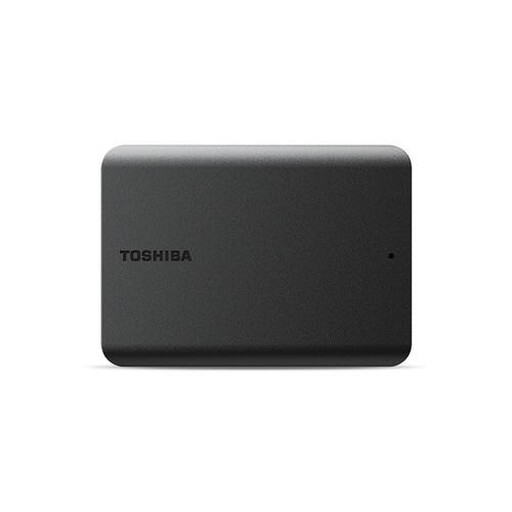
Toshiba Canvas Basics, 1 To, noir, 2,5 pouces, USB 3.2
Un HDD portable pour vos copies locales. Vérifiez que la connectique et le formatage sont adaptés à votre ordinateur.
Capacité : 1 To. Format : 2,5 pouces. Connectique indiquée dans le nom du produit : USB 3.2.
Voir sur Joybuy
Questions fréquentes sur la sauvegarde locale de tableurs
Comment sauvegarder automatiquement des tableurs sous Windows sans passer par le cloud ?
L’Historique des fichiers vous permet de créer des sauvegardes sur un disque externe et de restaurer des versions antérieures. Vérifiez que le dossier contenant vos tableurs est bien inclus. Microsoft Support explique comment ajouter d’autres dossiers à une bibliothèque.
Puis-je utiliser Time Machine sur un disque externe sans passer par le cloud ?
Oui, Time Machine peut utiliser un périphérique de stockage externe branché à votre Mac. Apple recommande de réserver le disque à Time Machine et précise que la configuration peut vous demander de l’effacer. Si vous chiffrez la sauvegarde, conservez le mot de passe nécessaire à sa restauration.
Le chiffrement de mes tableurs est-il obligatoire ?
Il ne s’agit pas d’une obligation générale applicable à tous les acheteurs. Dans le cadre d’un traitement professionnel de données personnelles, le RGPD exige des mesures techniques et organisationnelles adaptées. Selon l’Autorité néerlandaise de protection des données, les mesures appropriées dépendent de l’organisation et des risques. L’exception prévue par le RGPD s’applique aux activités exclusivement personnelles ou domestiques.
Que faire si le disque externe tombe en panne plus tôt que prévu ?
Pour un achat effectué par un consommateur aux Pays-Bas, la garantie légale s’ajoute à toute garantie commerciale. ACM ConsuWijzer précise qu’il n’existe pas de durée légale fixe : en cas d’utilisation normale, la durée dépend de ce que vous pouviez raisonnablement attendre du produit. En cas de produit défectueux, contactez le vendeur pour trouver une solution. La garantie ne remplace pas une sauvegarde distincte de vos données.


