Choisissez un disque offrant assez d’espace pour votre photothèque actuelle et vos prochaines photos, et vérifiez que la connectique est compatible avec votre ordinateur. Un HDD portable existe en plusieurs capacités ; un SSD compact peut être intéressant si vous manquez de place sur votre bureau et transférez régulièrement des fichiers. Pensez aussi à configurer la sauvegarde, à vérifier quelles photos sont copiées et à tester la restauration d’un fichier.
À qui s’adresse ce choix ?
Retoucheur photo avec peu de place sur son bureau
Vous recherchez un petit disque pour transférer régulièrement vos fichiers. Vous examinez donc son format, son câble et sa connectique avant de vous décider en fonction de sa vitesse. Crucial et Samsung indiquent les dimensions et les caractéristiques de connexion de certaines versions.
Collectionneur avec une photothèque qui s’agrandit
Vous avez besoin d’espace pour conserver une copie locale et ajouter de nouvelles photos. Vous comparez donc la capacité des HDD portables à celle des SSD compacts. Seagate et Samsung indiquent les capacités de leurs gammes respectives.
Créateur de sauvegardes prudent
Vous souhaitez pouvoir récupérer des photos perdues ou modifiées. Vous prêtez donc aussi attention aux paramètres de sauvegarde, à sa fréquence et à un test de restauration. VeiligInternetten, Microsoft Support et Apple Support présentent les fonctions de sauvegarde et de restauration.
Quels critères prendre en compte à l’achat ?
HDD externe portable
Idéal pour : une photothèque qui s’agrandit, que vous copiez régulièrement et pour laquelle la capacité de stockage est primordiale.
À vérifier : le modèle exact et ses dimensions. Manipulez votre HDD avec précaution et ne conservez pas votre unique copie dessus.
SSD externe compact
Idéal pour : les bureaux où l’espace libre est limité ou le transfert régulier de fichiers volumineux.
À vérifier : les vitesses annoncées dépendent notamment de l’ordinateur et de la connexion. Un SSD ne remplace ni une deuxième copie ni un test de restauration.
SSD externe avec protection renforcée
Idéal pour : les personnes qui emportent régulièrement leur disque de sauvegarde et souhaitent comparer les modèles renforcés.
À vérifier : les caractéristiques de protection s’appliquent à des modèles précis et dans certaines conditions. Elles ne préviennent pas la perte de données.
| Critère |
À vérifier à l’achat |
À qui ce critère importe-t-il ? |
| Espace sur le bureau et connectique |
Comparez les dimensions du modèle exact, le câble fourni et le port de votre ordinateur. |
Je veux pouvoir installer le disque sans être gêné par des câbles encombrants. Les consommateurs qui privilégient l’encombrement et la facilité de connexion représentent environ 33 %. |
| Possibilité de restauration |
Choisissez une routine de sauvegarde, vérifiez quels dossiers de photos sont inclus et testez la restauration d’un fichier. |
Je veux pouvoir récupérer mes photos si elles disparaissent ou sont modifiées. Les consommateurs qui privilégient la restauration représentent environ 27 %. |
| Capacité |
Évaluez la taille actuelle de vos dossiers de photos et prévoyez de la place pour les nouvelles. Pour une sauvegarde Time Machine complète, Apple recommande idéalement une capacité de stockage au moins deux fois supérieure à celle du Mac. |
Je veux garder de la place pour ma photothèque grandissante. Les consommateurs qui privilégient la capacité représentent environ 27 %. |
| Compatibilité et transfert |
Vérifiez le port, le câble, le système de fichiers et le logiciel de sauvegarde avant d’effacer ou de configurer le disque. |
Je veux savoir si mon ordinateur est compatible avec ma méthode de sauvegarde. Les consommateurs qui privilégient la compatibilité et le transfert représentent environ 13 %. |
Les pièges courants
-
Confondre espace de stockage supplémentaire et sauvegarde vérifiée
Un disque ne constitue une sauvegarde utile que si les bonnes photos y sont copiées et que vous pouvez les restaurer. L’Historique des fichiers de Windows permet de restaurer des versions précédentes de fichiers.
Vérifiez quels dossiers sont copiés, conservez les photos d’origine et testez la restauration d’un fichier.
Prévoyez du temps pour effectuer ces vérifications et utilisez un autre emplacement de stockage si vous souhaitez conserver une copie supplémentaire.
-
Confondre petit format et capacité suffisante
Un disque compact peut se remplir à mesure que votre photothèque s’agrandit. Pour une sauvegarde Time Machine complète, Apple recommande idéalement un disque dont la capacité de stockage est au moins deux fois supérieure à celle du Mac. Cette recommandation ne concerne pas uniquement les dossiers de photos.
Déterminez si vous souhaitez sauvegarder seulement vos photos ou l’ensemble de votre ordinateur, puis comparez l’espace nécessaire à la capacité du modèle exact.
-
Formater le disque sans mettre ses fichiers existants en sécurité
Apple avertit que le reformatage d’un disque existant pour Time Machine peut effacer des données.
Avant la configuration, vérifiez le système de fichiers et copiez d’abord les fichiers existants à un autre emplacement.
Les marques à comparer
Seagate
La gamme Expansion Portable propose des HDD portables adaptés à une photothèque. Pour sa gamme actuelle, Seagate indique des modèles de 2 TB et 4 TB avec USB-C.
- Comparez les capacités annoncées si l’espace disponible pour vos archives est important.
- Vérifiez la référence complète du modèle : les anciennes versions Expansion peuvent avoir d’autres dimensions et caractéristiques.
Samsung
Samsung propose plusieurs SSD portables, notamment les T7, T7 Shield et T5 EVO. Leurs caractéristiques varient selon le modèle et la version.
- Pour le T7 2 TB, Samsung annonce des vitesses séquentielles maximales de 1.050/1.000 MB/s. Pour le T5 EVO 2 TB, la marque indique une vitesse maximale de 460 MB/s.
- Les indices IP65 et les caractéristiques de résistance aux chutes concernent certaines versions du T7 Shield, et non tous les SSD Samsung. Les vitesses annoncées ne garantissent pas les performances obtenues sur votre ordinateur.
Crucial
Le X9 est un SSD à comparer si son petit boîtier vous permet de gagner de la place sur votre bureau.
- Crucial indique pour le X9 des dimensions de 65 × 50 mm et une vitesse de lecture maximale de 1.050 MB/s.
- La vitesse annoncée a été mesurée sur un ordinateur de test décrit par Crucial. Les performances dépendent aussi de votre appareil et de votre connexion.
Les produits Joybuy
Cette sélection Joybuy comprend des HDD portables et des SSD externes compacts pour conserver une copie locale de vos photos. Comparez leur capacité, leur connectique et l’espace qu’ils occupent sur votre bureau.
 Aucune image disponible
Western Digital My Passport USB-C 4 TB, noir
Un HDD portable à envisager si votre photothèque a besoin de place pour s’agrandir.
4 TB ; USB-C ; exFAT ; dimensions : 75 × 108 × 19,1 mm. La description du produit mentionne une protection par mot de passe et un chiffrement AES 256-bit.
Voir sur Joybuy
 Aucune image disponible
SSD externe portable 1 TB, jusqu’à 1.000 MB/s
Un SSD portable à envisager si vous souhaitez conserver une copie locale de vos photos dans un format compact.
1 TB ; USB-C ; USB 3.2 Gen 2 ; vitesse de lecture annoncée jusqu’à 1.000 MB/s.
Voir sur Joybuy
 Aucune image disponible
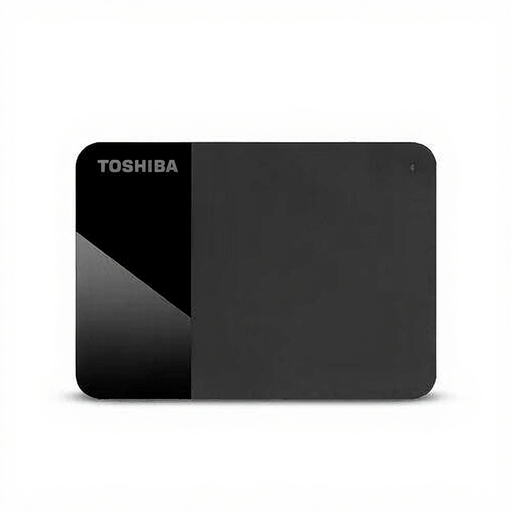
Toshiba Canvio Ready 4 TB
Un HDD portable à comparer si vous recherchez une grande capacité pour vos fichiers et vos photos.
4 TB ; 2,5 pouces ; Micro-USB B ; compatible USB 2.0/3.2 Gen 1 ; alimenté par le bus USB.
Voir sur Joybuy
 Aucune image disponible
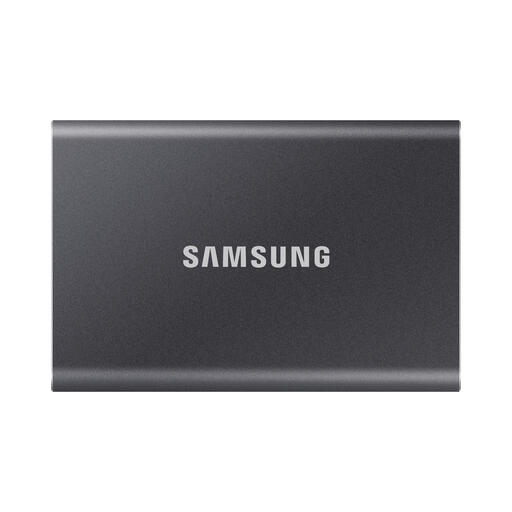
Samsung Portable SSD T7 2 TB, gris
Un SSD compact pour conserver une photothèque locale, si sa capacité correspond à votre collection.
2 TB ; USB 3.2 Gen 2 ; Samsung annonce des vitesses séquentielles maximales de 1.050/1.000 MB/s. Les caractéristiques du produit mentionnent des câbles USB-C vers USB-C et USB-C vers USB-A, ainsi que des dimensions de 85 × 57 × 8 mm.
Voir sur Joybuy
 Aucune image disponible
Samsung MU-PE2T0R 2 TB, bleu
Un SSD compact à comparer si vous souhaitez aussi emporter votre disque avec vous.
2 TB ; USB 3.2 Gen 2 ; vitesses de lecture et d’écriture annoncées jusqu’à 1.050/1.000 MB/s ; IP65 ; dimensions : 59 × 88 × 13 mm. Les caractéristiques du produit indiquent une résistance aux chutes jusqu’à 3 mètres. L’indice IP65 ne signifie pas que le disque peut être immergé.
Voir sur Joybuy
Foire aux questions
Comment créer une sauvegarde locale de mes photos sous Windows ?
Connectez un disque externe et configurez l’Historique des fichiers. Microsoft Support indique que les bibliothèques par défaut, comme Images, sont incluses. Ajoutez d’autres dossiers de photos si nécessaire, puis testez la restauration d’un fichier.
Puis-je utiliser un disque neuf tout de suite avec Time Machine ?
Pas toujours sans préparation. Apple Support recommande APFS ou APFS chiffré et indique que la configuration peut nécessiter l’effacement et le reformatage du disque. Copiez d’abord les fichiers existants dans un autre emplacement sûr.
Une sauvegarde automatique Windows fonctionne-t-elle si le disque est rangé ?
Non. L’Historique des fichiers ne peut pas enregistrer de nouvelles copies sur un disque déconnecté. Microsoft Support recommande de reconnecter le disque et d’attendre la prochaine sauvegarde planifiée, ou d’en lancer une manuellement.
Comment savoir de quelle capacité de stockage j’ai besoin ?
Évaluez la taille des dossiers de photos que vous souhaitez copier et prévoyez de la place pour les nouvelles photos. Pour une sauvegarde Time Machine complète, Apple recommande idéalement une capacité au moins deux fois supérieure à celle du Mac. Cette recommandation ne s’applique pas automatiquement à un simple dossier de photos.


