À qui s’adresse cet article ?

Une photothèque personnelle qui s’agrandit

Vous conservez de plus en plus de photos et souhaitez en garder une copie locale, avec suffisamment d’espace pour les nouveaux fichiers. Pour vous, la capacité et une routine facile à suivre comptent davantage que la vitesse de transfert maximale.

Vous utilisez Windows et Mac

Vous souhaitez copier des fichiers d’un ordinateur à l’autre ou sauvegarder votre Mac avec Time Machine. Apple Support explique que le formatage détermine notamment si un Mac peut écrire sur un disque et quels disques sont compatibles avec Time Machine.

Vous emportez votre disque lors de vos déplacements

Vous emportez votre photothèque avec vous ou transférez régulièrement de grands dossiers. Le type de connexion, la vitesse de transfert et la protection pendant le transport entrent donc aussi en ligne de compte.

Quels critères prendre en compte pour sauvegarder vos photos sur un disque externe ?

HDD portable

À choisir si : vous copiez surtout chez vous, à intervalles réguliers, une photothèque qui s’agrandit et privilégiez une grande capacité plutôt que des transferts fréquents.

À prendre en compte : le type de connexion et le formatage d’origine. La seule mention USB ne permet pas de déduire une vitesse de copie précise.

SSD portable

À choisir si : vous transférez régulièrement de grands dossiers ou emportez souvent le disque avec vous.

À prendre en compte : les vitesses maximales annoncées ne sont pas garanties avec tous les ordinateurs, câbles ou ensembles de fichiers.

SSD avec boîtier renforcé

À choisir si : vous utilisez le disque en déplacement et avez réellement besoin d’une protection contre la poussière ou l’eau.

À prendre en compte : vérifiez le niveau de protection de la référence exacte. Même protégé, un disque ne constitue pas une sauvegarde supplémentaire.

Critère Que vérifier ? Pour qui est-ce important ?
L’espace nécessaire pour votre photothèque Faites le total des dossiers et fichiers photo à copier, puis comparez-le à la capacité de la référence exacte. Prévoyez aussi la croissance que vous souhaitez anticiper. Si votre photothèque continue de s’agrandir, vous ne voudrez pas que le disque se remplisse trop vite. Environ 30 % des consommateurs font de la capacité leur premier critère.
Compatibilité en lecture et en écriture Déterminez si vous échangez des fichiers entre Windows et Mac ou utilisez Time Machine. Apple Support indique que le format exFAT est compatible avec Windows, précise qu’un Mac ne peut pas toujours écrire sur un disque NTFS et recommande APFS ou APFS chiffré pour Time Machine. Si vous utilisez plusieurs ordinateurs ou Time Machine, vérifiez avant la copie que le formatage est adapté à votre utilisation. Environ 30 % des consommateurs privilégient la compatibilité.
Une copie déconnectée Prévoyez une routine qui vous permet de vérifier vos fichiers et de débrancher le disque après la copie. L’association néerlandaise des consommateurs Consumentenbond avertit que les rançongiciels peuvent aussi toucher les disques externes connectés. Pour éviter qu’un disque connecté soit touché en même temps que votre ordinateur, il est important de le débrancher après la sauvegarde. Environ 20 % des consommateurs privilégient cette séparation.
Les transferts et les déplacements Vérifiez que le port et les câbles sont compatibles avec vos appareils. Évaluez l’utilité d’un boîtier renforcé en fonction de votre usage : la vitesse annoncée ne correspond pas forcément à celle de vos transferts. Si vous transférez souvent de grands dossiers ou emportez fréquemment le disque, la connexion et le transport comptent. Environ 20 % des consommateurs en font leurs critères prioritaires.

Les pièges les plus courants

  • Penser qu’un seul disque externe suffit à protéger définitivement vos photos

    L’association néerlandaise des consommateurs Consumentenbond avertit qu’un rançongiciel peut toucher un disque externe connecté en même temps que l’ordinateur.

    Copiez vos photos à intervalles réguliers, vérifiez que vous pouvez ouvrir les fichiers importants, puis débranchez le disque. Conservez, si nécessaire, une autre copie séparée.

    Si l’original et la copie connectée sont touchés, vous risquez de perdre les deux.

  • Acheter un disque NTFS sans vérifier son fonctionnement avec un Mac

    Apple Support précise qu’un Mac ne peut pas toujours écrire sur un disque NTFS. Toshiba indique que le Canvio Basics est formaté en NTFS par défaut.

    Vérifiez le formatage avant de copier vos fichiers et déterminez si vous souhaitez échanger des fichiers ou utiliser Time Machine. Commencez par copier ailleurs les fichiers existants : un reformatage peut les effacer.

    Changer la configuration prend du temps, et un reformatage peut effacer les données du disque si vous ne les avez pas d’abord enregistrées ailleurs.

  • Prendre la vitesse maximale annoncée pour un SSD pour une vitesse garantie

    La vitesse maximale de lecture et d’écriture séquentielle annoncée par Samsung pour le T7 ne correspond pas à une mesure effectuée avec votre ordinateur, votre câble et vos fichiers photo.

    Vérifiez les connexions de vos appareils et choisissez un SSD surtout si la rapidité des transferts est réellement importante pour vous.

Les marques à découvrir

Toshiba

La gamme Canvio Basics comprend des HDD portables destinés au stockage local de fichiers, notamment de photos. Toshiba propose des modèles de 1 TB, 2 TB et 4 TB.

  • Toshiba indique que le disque est alimenté par USB et prêt à l’emploi avec Windows.
  • Le Canvio Basics est livré au format NTFS par défaut ; un reformatage peut être nécessaire pour l’utiliser avec un Mac. Il s’agit d’informations fournies par le fabricant, et non d’un test indépendant de fiabilité.

Seagate

La gamme Expansion Portable comprend des HDD portables pour conserver et emporter vos fichiers. Seagate propose notamment un modèle de 5 TB.

  • Seagate indique que le disque dispose d’une connexion USB 3.0 et est compatible avec Windows et Mac.
  • Selon Seagate, un reformatage est nécessaire pour utiliser Time Machine. Les informations de compatibilité ne précisent pas la vitesse que vous obtiendrez sur chaque ordinateur.

Samsung

Le SSD portable T7 convient si vous transférez régulièrement des fichiers. Selon Samsung, la version T7 Shield étudiée offre en plus une protection renforcée de son boîtier.

  • Pour le T7 de 2 TB, Samsung indique que les câbles USB-C vers USB-C et USB-C vers USB-A sont inclus, ainsi que des vitesses de lecture et d’écriture séquentielle maximales pouvant atteindre 1 050/1 000 MB/s.
  • Les indications de protection IP65 et contre les chutes concernent la version T7 Shield étudiée. Elles ne s’appliquent pas automatiquement au T7 classique ni à tous les disques Samsung. Aucun des deux modèles ne remplace une sauvegarde séparée.

Des produits pour stocker vos photos en local

Cette sélection de produits Joybuy comprend des HDD portables pour le stockage local et des SSD pour conserver et transférer vos photos.

WD My Passport for Mac 2 TB bleu

WD My Passport for Mac 2 TB, bleu

Un HDD portable pour conserver localement une copie de vos photos et effectuer des sauvegardes Mac.

Capacité de 2 TB ; USB 3.0 ; câble USB-A et adaptateur USB-C inclus.

La description du produit indique qu’il est formaté pour Mac et compatible avec Time Machine.

Voir sur Joybuy

WD My Passport 6 TB blanc

WD My Passport 6 TB, blanc

Un HDD portable pour une photothèque locale nécessitant une capacité de 6 TB.

La description du produit indique une connexion USB 3.0, une protection par mot de passe et des sauvegardes automatiques grâce au logiciel fourni.

Le poids indiqué est de 210 grammes.

Voir sur Joybuy
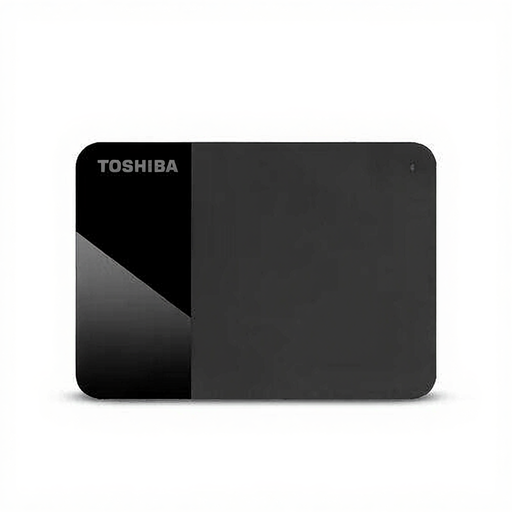
Toshiba Canvio Ready 2 TB noir

Toshiba Canvio Ready 2 TB, noir

Un HDD portable pour stocker localement vos photos et autres fichiers.

2 TB ; format 2,5 pouces ; connexion Micro-USB B ; USB 3.2 Gen 1 ; alimentation par USB.

La description du produit indique qu’il est prêt à l’emploi et permet de transférer des fichiers par glisser-déposer.

Voir sur Joybuy

Samsung Portable SSD T7 2 TB bleu

Samsung Portable SSD T7 2 TB, bleu

Un SSD portable pour conserver vos photos et transférer régulièrement de gros fichiers.

2 TB ; USB-C ; USB 3.2 Gen 2 ; câbles USB-C vers USB-C et USB-C vers USB-A inclus.

Samsung annonce des vitesses maximales de lecture et d’écriture séquentielle pouvant atteindre 1 050/1 000 MB/s. La vitesse de transfert dépend aussi de l’équipement utilisé et des fichiers.

Voir sur Joybuy
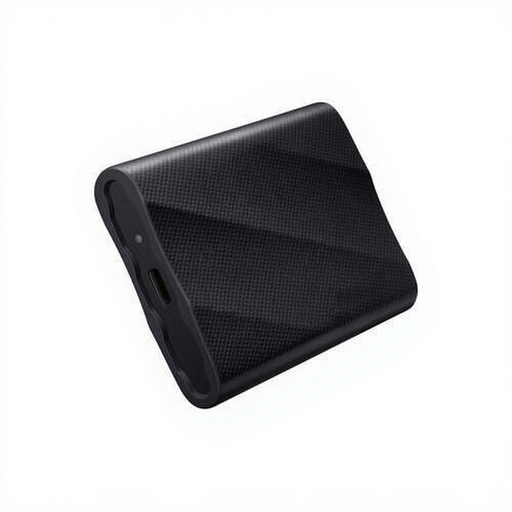
Samsung Portable SSD T9 1 TB noir

Samsung Portable SSD T9 1 TB, noir

Un SSD portable pour conserver localement une copie de vos photos et transférer de gros fichiers.

1 TB ; USB 3.2 Gen 2x2 ; câbles USB-C vers USB-C et USB-C vers USB-A inclus.

La description du produit annonce des vitesses maximales de lecture et d’écriture pouvant atteindre 2 000 MB/s, ainsi qu’une résistance aux chutes jusqu’à 3 mètres. Ces caractéristiques ne garantissent ni une vitesse de transfert précise ni l’absence de perte de données.

Voir sur Joybuy

Questions fréquentes

Faut-il enregistrer les photos JPEG, RAW et les autres formats sur des disques différents ?

Non, pas uniquement en raison de leur format de fichier. Commencez par additionner les fichiers que vous souhaitez copier et choisissez une capacité adaptée. Pour écrire depuis un Mac et utiliser un logiciel de sauvegarde, le formatage est le critère le plus important. Apple Support fournit notamment des informations sur exFAT, NTFS et les formats compatibles avec Time Machine.

Pouvez-vous utiliser le même disque avec Windows, Mac et Time Machine ?

Pas sans vérifier d’abord le formatage et l’usage que vous souhaitez en faire. Apple Support indique qu’exFAT est compatible avec Windows, mais précise que Time Machine n’enregistre pas de sauvegardes sur un disque au format Windows et recommande APFS ou APFS chiffré pour Time Machine. Avant de reformater le disque, copiez ailleurs les fichiers qu’il contient.

Pour sauvegarder vos photos, faut-il choisir un HDD ou un SSD ?

Un HDD portable convient pour sauvegarder régulièrement chez vous une photothèque qui s’agrandit. Un SSD est une bonne option si vous transférez souvent de grands dossiers ou emportez le disque avec vous. Tenez aussi compte de la capacité, de la connexion et du formatage compatible avec votre ordinateur et votre méthode de sauvegarde.

Comment séparer votre sauvegarde locale de l’original ?

Copiez vos fichiers à intervalles réguliers, vérifiez que vous pouvez ouvrir les photos importantes, puis débranchez le disque. L’association néerlandaise des consommateurs Consumentenbond avertit que les rançongiciels peuvent aussi toucher un disque externe connecté. Une deuxième copie séparée peut faire partie de votre routine de sauvegarde.

Que faire si votre disque externe tombe en panne ?

Conservez aussi une autre copie de vos photos importantes, car une garantie ne garantit pas la récupération des fichiers. Selon l’administration néerlandaise (Rijksoverheid), il n’existe pas aux Pays-Bas de durée légale de garantie fixe. Ce que vous pouvez attendre d’un produit dépend notamment de celui-ci et de son utilisation. En cas de défaut, contactez le vendeur.
