Quels critères prendre en compte ?
Commencez par estimer l’espace nécessaire pour votre photothèque et vos prochaines copies. Comparez ensuite le format et la connectique, puis déterminez si une vitesse supplémentaire vous sera utile.
| Critère |
Points à vérifier |
Pour qui est-ce essentiel ? |
| Une sauvegarde que vous pouvez restaurer |
Conservez également les originaux ailleurs. Vérifiez que votre méthode de sauvegarde inclut vos dossiers de photos et testez la restauration de quelques images. |
Si je veux récupérer mes photos après une perte ou une suppression, je garde les originaux à part et je vérifie que la copie fonctionne. Environ 40 % des consommateurs privilégient la possibilité de restaurer leurs fichiers. |
| De l’espace pour vos photos et vos prochaines copies |
Vérifiez l’espace occupé par vos dossiers actuels et prévoyez une marge pour leur croissance. Comparez la capacité de la version exacte du disque et l’espace disponible après formatage. |
Si je veux conserver ma photothèque actuelle et mes prochaines copies, je choisis une capacité adaptée à mes besoins. Environ 30 % des consommateurs privilégient l’espace de stockage pour leurs archives. |
| Un format adapté à un petit bureau |
Vérifiez les dimensions du disque et prévoyez aussi la place nécessaire pour le câble. Assurez-vous que le connecteur est compatible avec votre ordinateur. |
Si mon bureau manque de place, je veux savoir combien d’espace occupent le disque et son câble. Environ 20 % des consommateurs privilégient un format compact adapté à leur bureau. |
| La vitesse pour les transferts fréquents |
Vérifiez le port et le câble de votre ordinateur. Considérez la vitesse maximale annoncée comme une valeur communiquée par le fabricant dans certaines conditions, et non comme une vitesse de sauvegarde garantie. |
Si vous copiez souvent de grands dossiers de photos, vérifiez que votre connectique permet d’atteindre le débit souhaité. Environ 10 % des consommateurs privilégient la vitesse de transfert. |
Les produits Joybuy
Cette sélection comprend des SSD externes compacts et des HDD portables pour stocker vos photos en local, des modèles adaptés aux transferts réguliers aux versions offrant davantage d’espace de stockage.
 Aucune image disponible
SanDisk Portable SSD 1TB
Un SSD portable pour conserver vos photos en local sans encombrer votre bureau.
SSD ; 1 TB.
Voir sur Joybuy
 Aucune image disponible
WD Elements Portable 5TB USB-C, Graphite Black
Un HDD portable qui privilégie l’espace pour une photothèque en pleine expansion aux transferts réguliers de gros fichiers.
5 TB ; USB-C.
Voir sur Joybuy
 Aucune image disponible
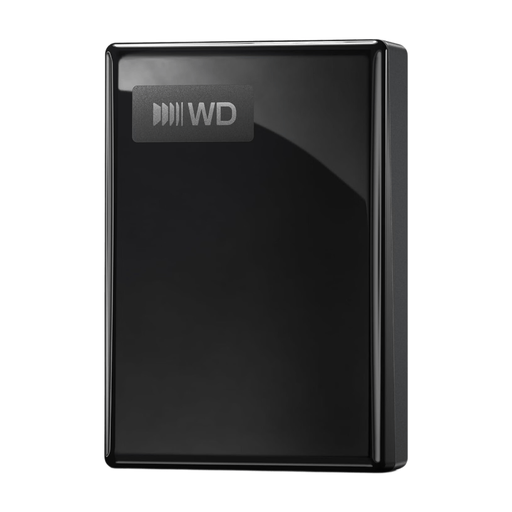
My Passport USB-C 1TB, Black
Un HDD portable pour conserver une copie locale de vos photos si vous recherchez une version USB-C.
1 TB ; USB-C.
Voir sur Joybuy
 Aucune image disponible
Western Digital My Passport USB-C 4TB, Black
Un HDD portable pour disposer de davantage d’espace pour votre photothèque et profiter d’une connectique USB-C.
4 TB ; USB-C.
Voir sur Joybuy
 Aucune image disponible
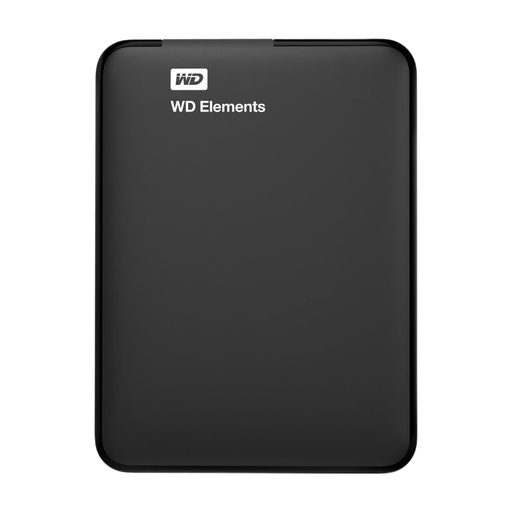
WD Elements Portable 1TB, USB 3.0
Un HDD portable pour conserver une copie locale de vos photos si vous recherchez une version USB 3.0.
1 TB ; USB 3.0.
Voir sur Joybuy
Foire aux questions
Un disque externe contenant mes photos constitue-t-il automatiquement une sauvegarde ?
Non. Une sauvegarde est une copie de fichiers qui existent également à un autre endroit. Conservez les originaux à part, mettez la copie à jour et vérifiez que vous pouvez restaurer vos photos.
Comment configurer une sauvegarde locale de mes photos sur Windows ou Mac ?
Sous Windows, l’Historique des fichiers peut copier des dossiers personnels sur un disque externe ; vérifiez que vos dossiers de photos sont bien inclus. Sur Mac, Time Machine peut effectuer automatiquement des sauvegardes sur un disque externe compatible. Pour Time Machine, Apple recommande un disque dont la capacité de stockage est au moins deux fois supérieure à celle du Mac et précise que sa configuration peut nécessiter l’effacement du disque.
Que couvre la garantie en cas de panne du disque ?
Aux Pays-Bas, lors d’un achat effectué par un consommateur, le vendeur doit fournir un produit conforme. Vous pouvez vous adresser à lui si le produit ne l’est pas. Selon le gouvernement néerlandais, les Pays-Bas ne prévoient pas de durée légale de garantie fixe ; la garantie commerciale du fabricant s’ajoute à vos droits légaux. La garantie du disque ne remplace pas une copie de secours de vos photos.
Puis-je conserver chez moi une copie locale privée de photos sur lesquelles d’autres personnes sont reconnaissables ?
Selon l’Autorité néerlandaise de protection des données, l’exception relative à un usage personnel ou domestique s’applique si vous gardez les images à titre privé ou si vous les partagez avec un cercle très restreint. Elle ne s’applique pas à une publication plus large ni à un usage professionnel. Dans ce cas, vérifiez séparément les règles applicables à la prise et à la publication des images.


