Quels critères prendre en compte ?
HDD externe
Convient si : le disque reste généralement sur un poste de travail fixe et que vous avez besoin d’espace pour conserver des copies successives.
À prendre en compte : en juillet 2022, la Consumentenbond a indiqué qu’un HDD était plus sensible aux chocs qu’un SSD.
SSD externe
Convient si : vous déplacez souvent le disque entre plusieurs postes de travail ou transférez aussi des fichiers volumineux.
À prendre en compte : les vitesses maximales annoncées ne mesurent pas les performances de votre sauvegarde de feuilles de calcul. Un SSD ne remplace pas une procédure de sauvegarde et de restauration correctement configurée.
| Point à prendre en compte |
À vérifier |
À qui cela s’adresse-t-il ? |
| Accès à la sauvegarde |
Déterminez qui peut accéder au disque et aux fichiers, et vérifiez que les fonctions de sécurité sont activées. |
Je ne veux pas que toutes les personnes qui utilisent l’ordinateur partagé puissent consulter mes feuilles de calcul. Environ 31 % des consommateurs accordent la priorité à la restriction des accès. |
| Restaurer des versions antérieures |
Vérifiez quels dossiers et quelles versions le logiciel conserve, puis testez la restauration d’un fichier. |
Si une feuille de calcul est modifiée par erreur, je veux pouvoir récupérer une version antérieure exploitable. Environ 31 % des consommateurs donnent la priorité à la restauration des versions. |
| Connexion et habitudes |
Vérifiez que le port USB et le câble sont adaptés au poste de travail et que la méthode de sauvegarde est compatible avec le système d’exploitation. |
Je veux pouvoir brancher le disque sur mon poste de travail et effectuer les sauvegardes selon une routine réaliste. Environ 25 % des consommateurs privilégient la connexion et la régularité d’utilisation. |
| Espace et durée de conservation |
Évaluez la taille des fichiers à sauvegarder et le nombre de copies antérieures que vous souhaitez conserver. |
Je veux disposer d’un espace suffisant pour mes fichiers et pour la durée de conservation souhaitée, sans me limiter à la taille des feuilles de calcul. Environ 13 % des consommateurs font de cette capacité leur première priorité. |
Sous Windows, l’Historique des fichiers permet de restaurer des versions précédentes des fichiers inclus dans la sauvegarde. Apple présente Time Machine comme un moyen de sauvegarder automatiquement des fichiers sur un périphérique de stockage externe compatible. Dans les deux cas, vérifiez la destination choisie, les paramètres et la connexion. Le Centre national néerlandais de cybersécurité recommande d’effectuer une restauration pour vérifier qu’une sauvegarde est exploitable.
Disques externes sur Joybuy
Cette sélection de produits Joybuy comprend des HDD et des SSD externes portables pour sauvegarder des feuilles de calcul. Comparez-les en fonction de la connexion, de la capacité de stockage, de vos habitudes de déplacement et des fonctions de sécurité ou de sauvegarde dont vous avez besoin.
 Aucune image disponible
SanDisk Portable SSD 1TB
Un SSD portable si vous recherchez un emplacement externe pour vos copies de feuilles de calcul et souhaitez emporter le disque d’un poste de travail à l’autre.
Capacité de stockage : 1 TB.
Joybuy
 Aucune image disponible
WD Elements Portable 5TB USB-C, Graphite Black
Un HDD portable si vous souhaitez conserver vos fichiers sur un support externe et utiliser une connexion USB-C sur votre poste de travail.
Capacité de stockage : 5 TB. Connexion : USB-C.
Joybuy
 Aucune image disponible
WD My Passport for Mac 2TB Blue
Ce HDD portable est conçu pour servir de destination de sauvegarde sur Mac. Vérifiez que ses paramètres conviennent à votre Mac et à votre routine de sauvegarde.
Capacité de stockage : 2 TB. Le titre indique une compatibilité avec Time Machine. La description du produit mentionne un câble USB-A avec adaptateur USB-C et une protection par mot de passe via WD Discovery. Activez vous-même cette protection.
Joybuy
 Aucune image disponible
WD My Passport 6TB White
Un HDD portable à comparer si vous avez besoin d’espace pour vos fichiers et pour conserver plusieurs versions.
Capacité de stockage : 6 TB. La description du produit mentionne l’USB 3.0, le chiffrement matériel AES 256 bits et la protection par mot de passe. Activez cette fonction de sécurité à l’aide du logiciel fourni.
Joybuy
 Aucune image disponible
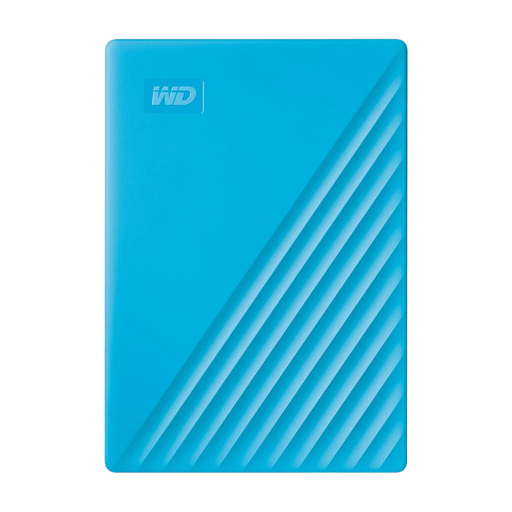
WD My Passport 2TB Blue
Un HDD portable pour vos copies de feuilles de calcul, si une capacité de 2 TB est adaptée à vos fichiers et à la durée de conservation choisie.
Capacité de stockage : 2 TB. La description du produit mentionne l’USB 3.0, le chiffrement matériel AES 256 bits et la protection par mot de passe via WD Discovery. Activez vous-même cette protection.
Joybuy
Questions fréquentes
Brancher un disque externe suffit-il pour conserver les versions précédentes de feuilles de calcul ?
Non. Configurez la sauvegarde des bons dossiers et vérifiez que la méthode choisie conserve les versions antérieures. Microsoft indique que l’Historique des fichiers permet de restaurer des versions précédentes des fichiers inclus dans la sauvegarde. Testez ensuite la restauration et l’ouverture d’un fichier.
Puis-je utiliser le même disque externe pour Windows et Time Machine sans autre vérification ?
Commencez par vérifier les ordinateurs et les méthodes de sauvegarde prévues. Apple indique les destinations externes compatibles avec Time Machine, mais une mention générale de compatibilité ne garantit pas que le formatage et les paramètres actuels conviennent aux deux tâches de sauvegarde.
Que faire si le disque externe n’est pas connecté au moment où Windows doit effectuer une sauvegarde ?
Microsoft indique que le disque externe doit être connecté. Rebranchez-le, puis vérifiez que la prochaine sauvegarde planifiée a bien lieu ou lancez-en une manuellement en suivant les instructions de Microsoft.
Quelle garantie s’applique à un achat effectué pour un usage privé aux Pays-Bas ?
Selon ACM ConsuWijzer, en tant que consommateur, vous bénéficiez, en plus d’une éventuelle garantie du fabricant ou du vendeur, de la garantie légale si le produit ne répond pas à vos attentes dans le cadre d’une utilisation normale. C’est le vendeur qu’il faut contacter. Ces informations ne déterminent pas automatiquement les conditions applicables à un achat professionnel ni celles liées à la récupération de fichiers perdus.
Les sauvegardes de feuilles de calcul stockées sur un poste de travail partagé doivent-elles être protégées conformément au RGPD ?
Lorsqu’une organisation traite des données à caractère personnel, elle doit les protéger de manière appropriée. La règle s’applique ou non à vos feuilles de calcul selon leur contenu et leur utilisation : une information relative à une personne identifiable constitue une donnée à caractère personnel, tandis que l’Autorité néerlandaise de protection des données précise que le RGPD ne s’applique pas aux traitements effectués exclusivement à des fins personnelles ou domestiques. Elle cite la gestion des accès, les sauvegardes et le chiffrement parmi les mesures possibles, mais n’impose pas le chiffrement de tous les disques à chaque acheteur.


